

Kontaktkarte
Die Karte sammelt alles, was der Bot über die Person weiß. Um sie zu öffnen, klicken Sie in der Liste der Kontakte auf den Namen des Kontakts.
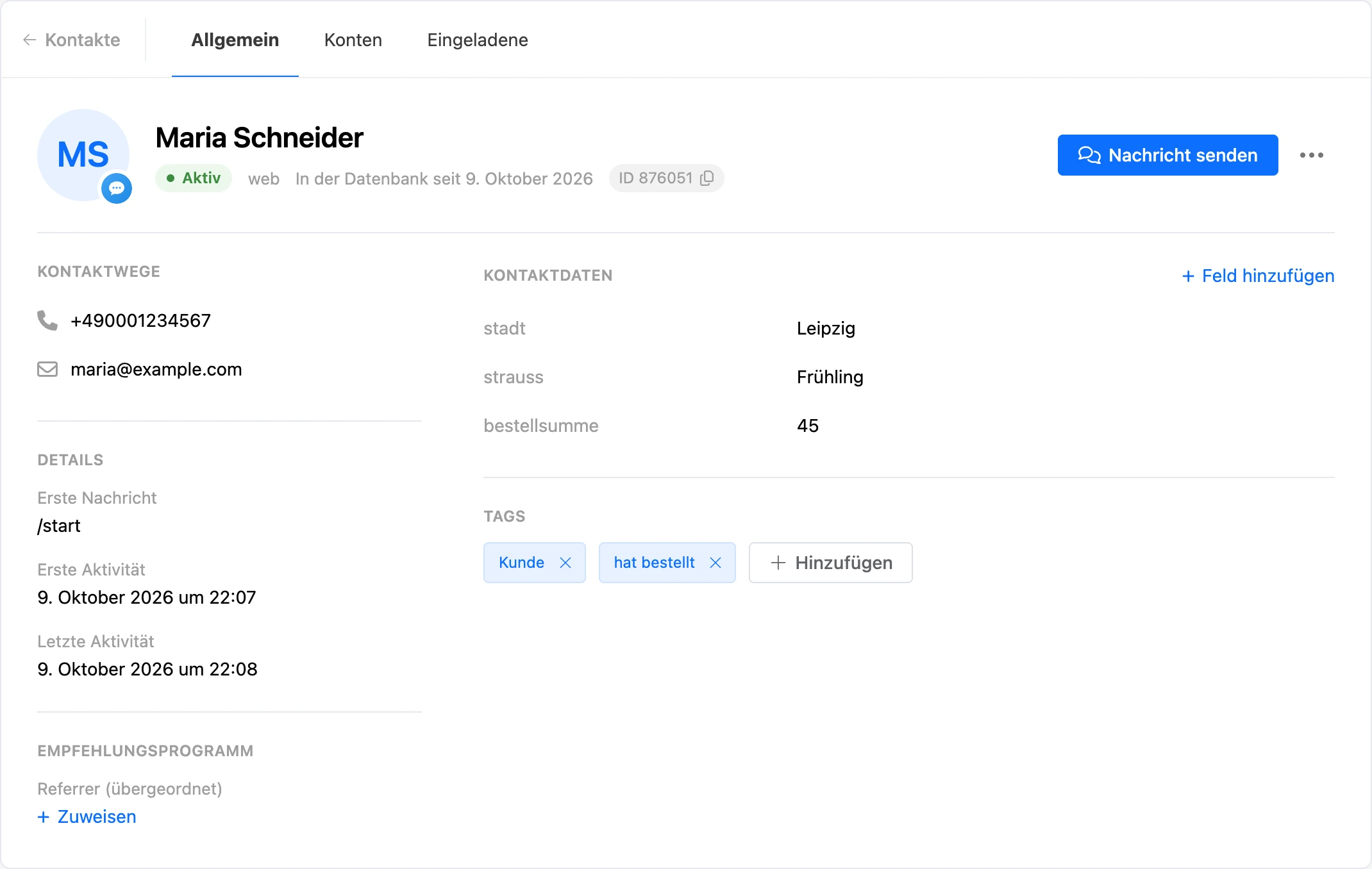
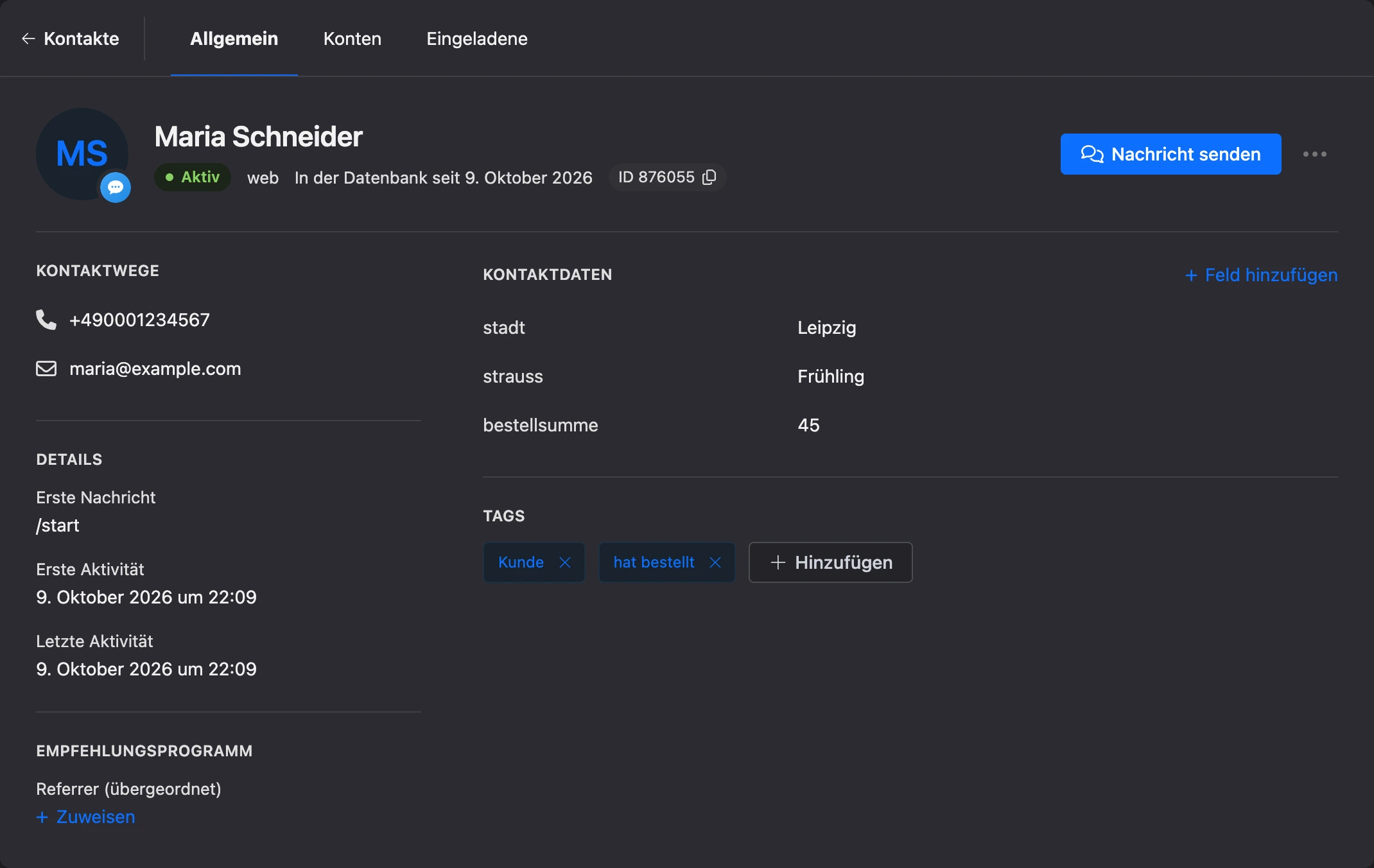
Oben auf der Seite stehen die Tabs: „Allgemein“ (die Karte selbst), „Konten“ und „Eingeladene“. Zu den beiden letzten mehr auf der Seite Konten und Eingeladene. Der Link „Kontakte“ links führt zur Liste zurück.
Kopf der Karte
Im Kopf stehen der Avatar mit dem Symbol des Messengers, der Name und eine Zeile mit den wichtigsten Angaben:
- Status des Kontakts;
- Kanal, in dem die Person mit dem Bot kommuniziert;
- „In der Datenbank seit …“ — das Datum, an dem der Kontakt im Bot erschienen ist;
- ID — die Nummer des Kontakts auf der Plattform. Ein Klick kopiert sie. Die ID brauchen Sie, um den Kontakt in der Suche zu finden oder ihn als Referrer zuzuweisen.
Status
| Status | Was er bedeutet |
|---|---|
| „Aktiv“ | Der Bot kann dem Kontakt schreiben, Newsletter kommen bei ihm an |
| „Abgemeldet“ | Die Person hat sich von Newslettern abgemeldet. Der Bot antwortet ihr nach dem Szenario, aber Newsletter kommen nicht |
| „Hat den Bot blockiert“ | Der Messenger hat gemeldet, dass die Person den Bot gestoppt oder blockiert hat. Nachrichten erreichen sie nicht |
Bei den Status „Abgemeldet“ und „Hat den Bot blockiert“ steht im Abschnitt „Details“ das Datum, an dem das geschehen ist. Schreibt eine Person, die den Bot blockiert hat, ihm erneut, wechselt der Status zurück zu „Aktiv“. Wie man sich abmeldet und wieder anmeldet, steht auf der Seite Empfänger und Filter.
Buttons
- „Nachricht senden“ öffnet den Dialog mit dem Kontakt im Bereich „Nachrichten“. Dort kann der Operator auch den Bot für diesen Kontakt ausschalten.
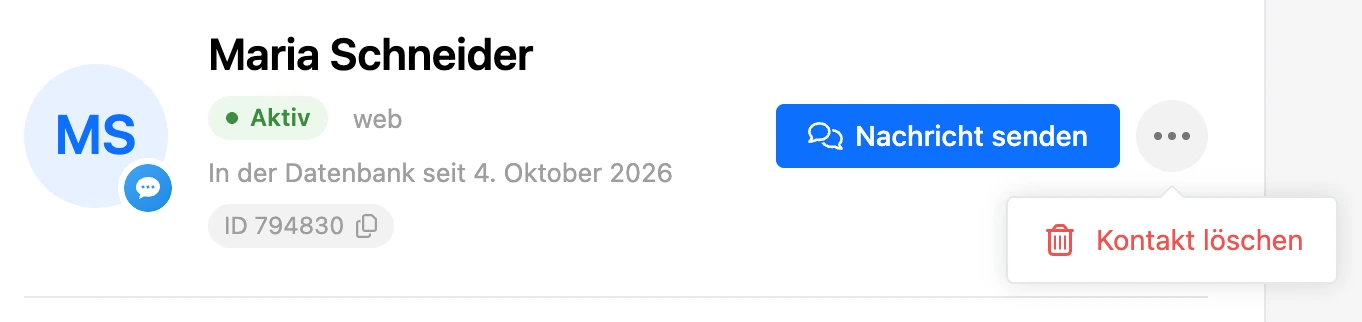
- „⋯“ → „Kontakt löschen“ löscht den Kontakt aus dem Bot.
Kontaktwege
Im Abschnitt „Kontaktwege“ stehen die Möglichkeiten, die Person zu erreichen:
- Links zu ihrem Profil im Messenger: Benutzername in Telegram oder MAX, VK-Seite. Sie erscheinen, wenn der Messenger diese Daten übermittelt hat;
- Telefon. Gibt es keine Nummer, klicken Sie auf „Telefonnummer hinzufügen“, geben Sie sie ein und klicken Sie auf „Speichern“. Leerzeichen, Klammern und Bindestriche müssen Sie nicht entfernen;
- E-Mail. Gibt es keine Adresse, klicken Sie auf „E-Mail hinzufügen“;
- die Adresse, wenn der Bot sie gespeichert hat.
Neben den Links, dem Telefon und der E-Mail steht ein Kopiersymbol, bei Telefon und E-Mail außerdem ein Stift zum Bearbeiten. Um Telefon oder E-Mail zu löschen, öffnen Sie die Bearbeitung, leeren Sie das Feld und speichern Sie.
Telefon und E-Mail schreibt auch das Szenario — mit den Blöcken „Telefonnummer anfordern“ und „E-Mail-Anfrage“. Ist mit dem Bot amoCRM oder Bitrix24 verbunden, werden das in der Karte angegebene Telefon und die E-Mail genauso dorthin gesendet wie nach diesen Blöcken.
Details
- „Status“ — seit welchem Datum der Kontakt abgemeldet ist oder den Bot blockiert hat. Bei einem aktiven Kontakt fehlt die Zeile.
- „Erste Nachricht“ — der Text, mit dem die Person den Dialog begonnen hat.
- „Erste Aktivität“ — wann der Kontakt im Bot erschienen ist.
- „Letzte Aktivität“ — wann im Dialog mit dem Kontakt zuletzt etwas geschehen ist.
Geplant
Der Abschnitt „Geplant“ erscheint, wenn das Szenario für den Kontakt einen verzögerten Versand eingeplant hat — mit dem Block „Verzögerung“ oder „Timer“.
In jeder Zeile stehen die Zeit („Versand …“) und der Block, den der Bot zu dieser Zeit sendet. Ist bekannt, bei welchem Block die Wartezeit begonnen hat, steht er vor dem Pfeil. Die Namen der Blöcke sind Links: Sie öffnen das Schema des Szenarios bei diesem Block in einem neuen Tab. Verzögerte Sendungen von Newslettern erscheinen hier nicht.


So lässt sich verstehen, warum eine Person „feststeckt“: Der Bot schweigt nicht, sondern wartet auf die festgelegte Zeit.
Tipp
Um zu erfahren, wer gerade auf einem bestimmten Block steht, öffnen Sie das Schema, wählen Sie den Block und sehen Sie sich die Liste „Kontakte“ in seinem Einstellungspanel an.
Empfehlungsprogramm
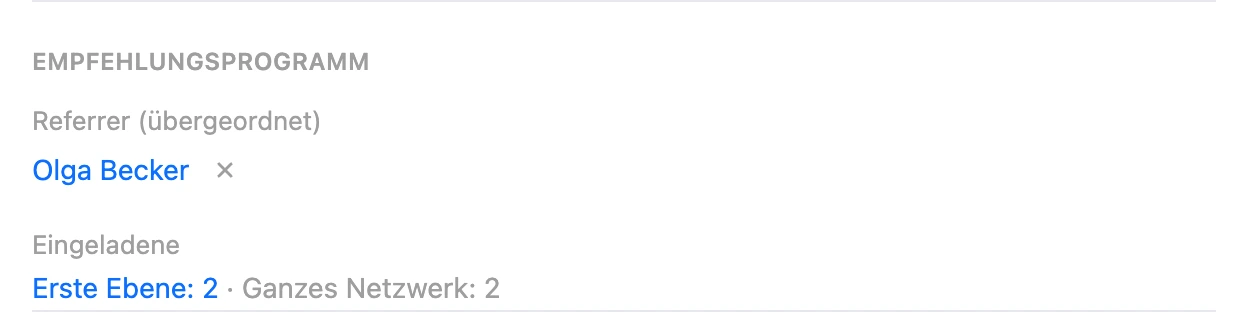
Hier sehen Sie, wer den Kontakt eingeladen hat („Referrer“) und wie viele Personen er selbst eingeladen hat („Eingeladene“). Wie das aufgebaut ist und wie Sie einen Referrer von Hand zuweisen, steht auf der Seite Konten und Eingeladene.
Kontaktdaten
Im Abschnitt „Kontaktdaten“ stehen die Variablen des Kontakts: Antworten, die der Bot im Lauf des Szenarios gespeichert hat, und Werte, die Sie selbst hinzugefügt haben.
- Hinzufügen. Klicken Sie auf „Feld hinzufügen“, geben Sie Name und Wert ein und klicken Sie auf „Speichern“. Sobald Sie beginnen, den Namen einzugeben, schlägt die Plattform Variablen vor, die es im Bot schon gibt.
- Ändern. Klicken Sie auf die Zeile oder auf den Stift, passen Sie den Wert an und klicken Sie auf „Speichern“ oder drücken Sie Enter. Esc bricht die Bearbeitung ab. Den Namen einer Variable können Sie nicht ändern.
- Wert kopieren — das Kopiersymbol in der Zeile.
- Löschen — das Papierkorb-Symbol in der Zeile.
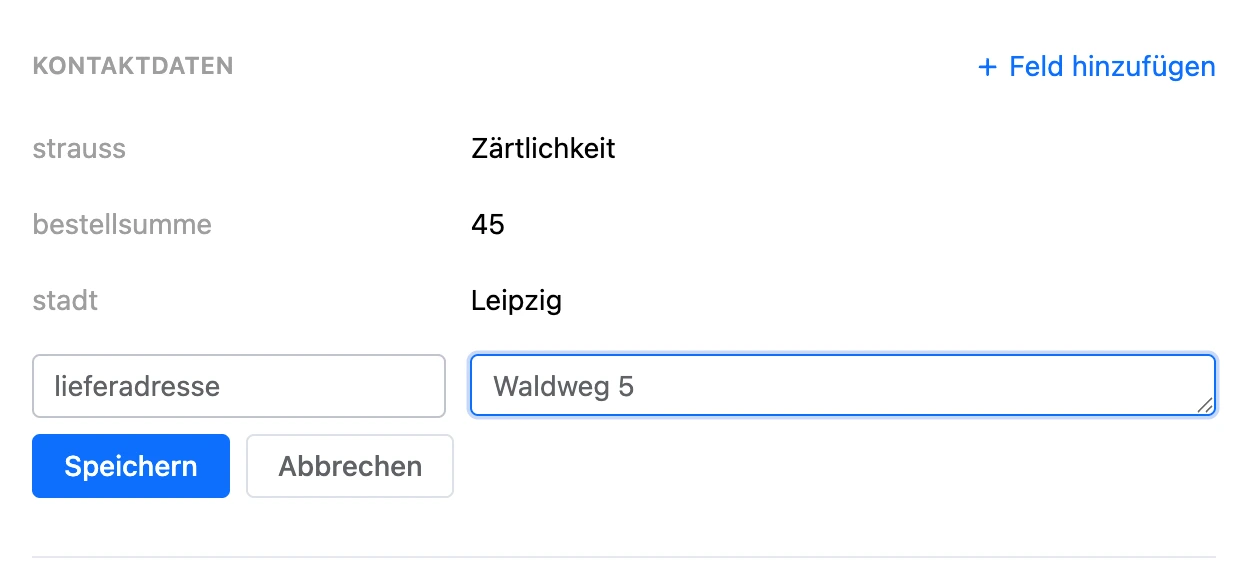
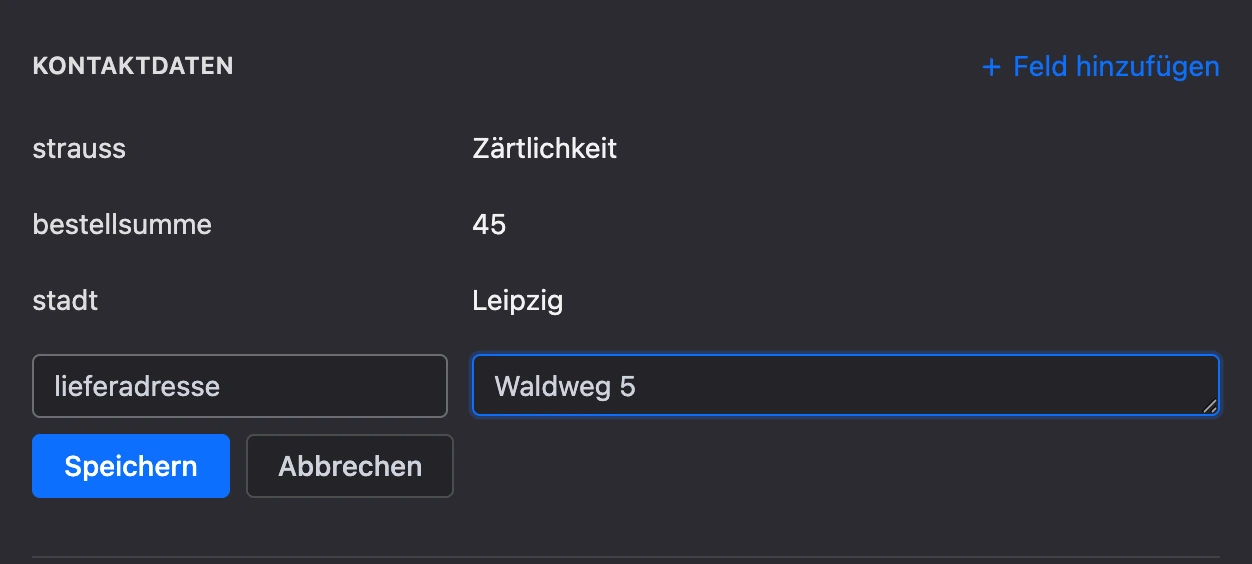
Der Wert einer Variable hat bis zu 4096 Zeichen. Gibt es noch keine Variablen, steht im Abschnitt „Noch keine Felder“.
Was Variablen sind und wie Sie sie in Nachrichten einsetzen, steht auf der Seite Tags und Variablen.
Tags
Unter den Daten stehen die Tags des Kontakts. „Hinzufügen“ setzt einen Tag: Geben Sie den Namen ein und drücken Sie Enter oder wählen Sie einen Tag aus den Vorschlägen. Das Kreuz am Tag entfernt ihn. Änderungen werden sofort gespeichert.


Die Karte in anderen Bereichen
Dieselbe Karte öffnet sich im Bereich „Nachrichten“ neben dem Dialog und im Kontaktfenster auf der Seite eines Deals im CRM. Dort gibt es statt des Löschens den Button „Kontaktseite öffnen“.
Die Karte aktualisiert sich von selbst: Hat das Szenario oder ein anderes Teammitglied die Daten des Kontakts geändert, erscheinen die neuen Werte, ohne dass Sie die Seite neu laden.
Kontakt löschen
Klicken Sie im Kopf der Karte auf „⋯“, wählen Sie „Kontakt löschen“ und bestätigen Sie die Aktion.
Achtung
Zusammen mit dem Kontakt werden alle Informationen über ihn gelöscht, einschließlich der Konten mit positivem Guthaben. Der Kontakt lässt sich nicht wiederherstellen.
Schreibt die Person dem Bot nach dem Löschen, wird sie zu einem neuen Kontakt und beginnt das Szenario von vorn. Was sich beim Löschen sonst noch ändert und wie Sie viele Kontakte auf einmal löschen, steht auf der Seite Liste der Kontakte.
Wenn etwas nicht funktioniert
- „Ungültige Telefonnummer.“ Die Nummer muss 8 bis 15 Ziffern haben. Erlaubt sind „+“ am Anfang, Leerzeichen, Klammern, Bindestriche und Punkte.
- „Ein Feld mit demselben Namen existiert bereits“. Der Kontakt hat schon eine Variable mit diesem Namen. Ändern Sie ihren Wert, statt eine neue hinzuzufügen.
- Der Abschnitt „Geplant“ fehlt. Der Kontakt hat gerade keine verzögerten Sendungen von den Blöcken „Verzögerung“ und „Timer“.