

Kopie, Verschieben und Löschen
Alle drei Aktionen stehen im Menü „⋯“ des Bots in der Liste der Bots.
Kopie des Bots
Eine Kopie brauchen Sie, um Änderungen auszuprobieren, ohne den laufenden Bot anzufassen, oder um einen ähnlichen Bot für eine andere Aufgabe zu bauen.
Klicken Sie im Menü des Bots auf „Kopie erstellen“. Die Kopie erscheint im selben Projekt mit einem Namen der Form „Mein Bot (Kopie)“.
Ein kleiner Bot wird sofort kopiert. Hat der Bot mehr als 100 Blöcke, läuft das Kopieren im Hintergrund: Es erscheint die Meldung „Der Bot wird kopiert und erscheint bald in Ihrem Konto“, und die Kopie reiht sich von selbst in die Liste ein, wenn sie fertig ist.


Was in die Kopie kommt
| Wird kopiert | Wird nicht kopiert |
|---|---|
| Einstellungen und Sprache des Bots | Kontakte und Dialoge |
| Alle Szenarien und Szenario-Ordner, Blöcke mit Einstellungen, Buttons und Verbindungen | Verbundene Messenger und Links zum Bot |
| Notizen im Schema | Integrationen des Bots |
| Globale Variablen, die Sätze der Tags und Variablen des Bots | Statistik |
| Text der Datenschutzerklärung, Avatar und Beschreibung des Bots | Newsletter „Vom vorherigen Block“ |
| Empfänger der Benachrichtigungen über Anfragen | |
| Newsletter — als Entwürfe |
Besonderheiten:
- Newsletter. Jeder Newsletter wird als Entwurf mit denselben Einstellungen und demselben Szenario kopiert — in der Kopie müssen Sie ihn neu starten. Bei einem Newsletter nach Wochentagen wird ein Newsletter mit den letzten Einstellungen kopiert.
- Listen. Listen gehören zum Projekt, und die Kopie bleibt im selben Projekt. Deshalb werden Listen nicht verdoppelt: Beide Bots arbeiten mit denselben Listen und Einträgen.
- Messenger. Die Kopie ist mit nichts verbunden. Kanäle werden neu verbunden — im Bereich Kanäle verbinden.
Hinweis
Die Kopie gilt als eigener Bot und zählt bei der Grenze für die Zahl der Bots im Projekt mit.
Verschieben in ein anderes Projekt
Das Verschieben ändert das Projekt, in dem der Bot liegt. Der Bot selbst bleibt derselbe: Kontakte, Dialoge, verbundene Messenger, Newsletter und Statistik ziehen mit ihm um.
Verschieben kann einen Bot nur sein Eigentümer und nur zwischen eigenen Projekten.
- Wählen Sie im Menü des Bots „Verschieben nach ...“.
- Wählen Sie im Fenster „Bot in ein anderes Projekt verschieben“ das Projekt.
- Klicken Sie auf „Verschieben“.
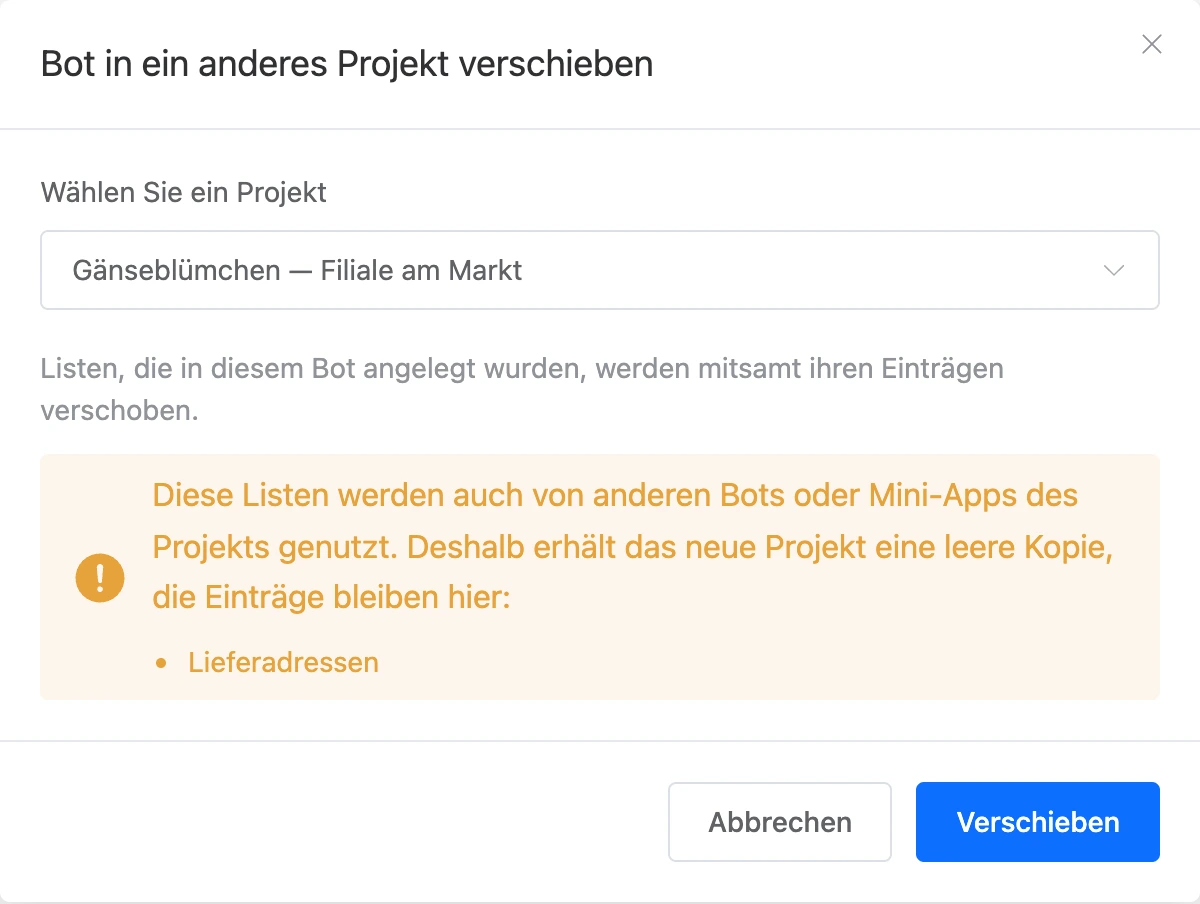
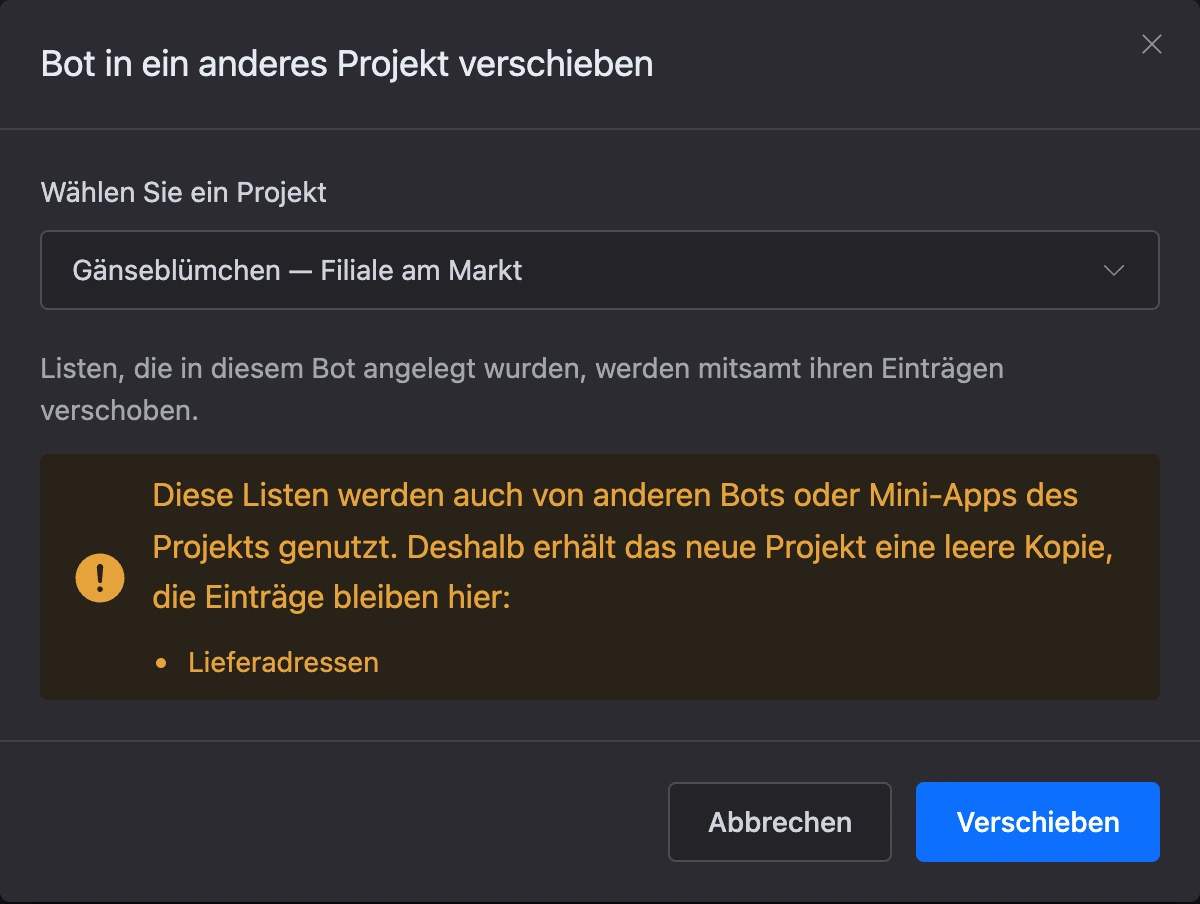
Der Bot verschwindet aus der aktuellen Liste und steht in der Liste des neuen Projekts an erster Stelle.
Was mit den Listen passiert
Listen gehören zum Projekt. Deshalb entscheidet die Plattform beim Verschieben für jede Liste des Bots einzeln:
- Die Liste braucht nur dieser Bot — sie wurde in ihm angelegt, und keine anderen Bots und Mini-Apps des bisherigen Projekts nutzen sie. Sie zieht mit dem Bot um, mit allen Einträgen. Die Blöcke arbeiten weiter mit ihr wie bisher.
- Die Liste nutzen auch andere — andere Bots oder Mini-Apps des bisherigen Projekts, oder es ist die Liste eines anderen Bots, mit der die Blöcke arbeiten. Sie bleibt, wo sie ist. Im neuen Projekt wird eine Liste mit derselben Struktur — Name und Feldern — angelegt, und die Blöcke des Bots werden auf sie umgestellt. Einträge hat sie keine.
Gibt es solche Listen, nennt das Fenster zum Verschieben sie, bevor Sie auf „Verschieben“ klicken: „Diese Listen werden auch von anderen Bots oder Mini-Apps des Projekts genutzt…“.
Achtung
Liest der Bot aus einer leeren Kopie einen Katalog oder eine Preisliste, füllen Sie sie nach dem Verschieben — zum Beispiel über Import und Export in Excel.
Bot löschen
- Wählen Sie im Menü des Bots „Löschen“.
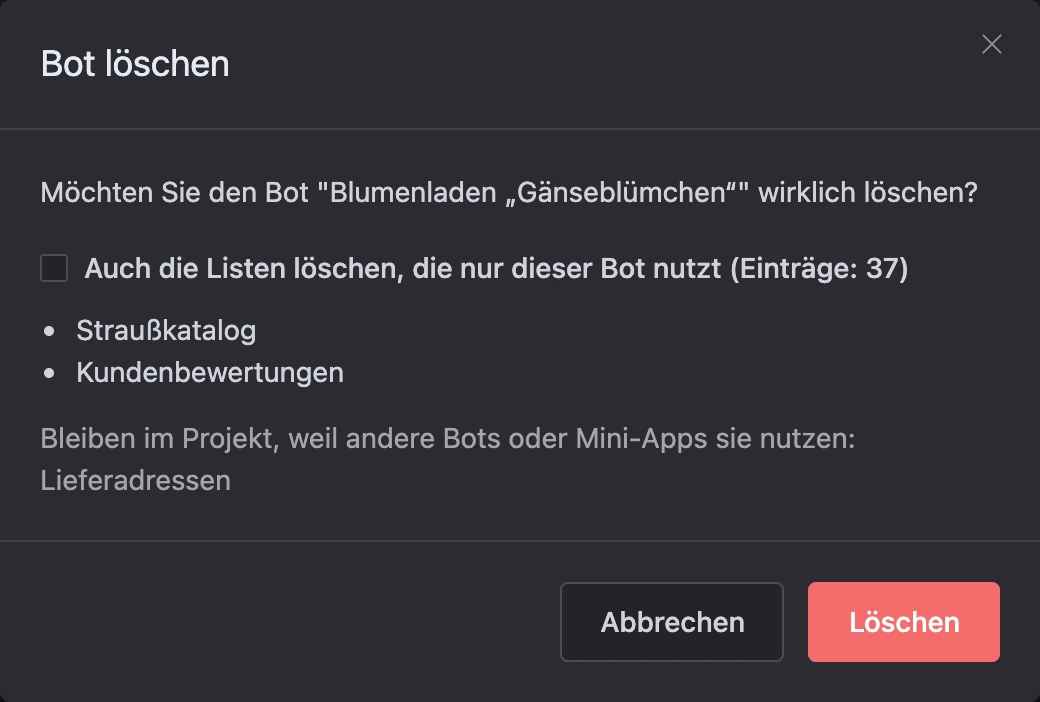
- Entscheiden Sie im Fenster „Bot löschen“, ob die Listen des Bots gelöscht werden sollen — siehe unten.
- Klicken Sie auf „Löschen“.
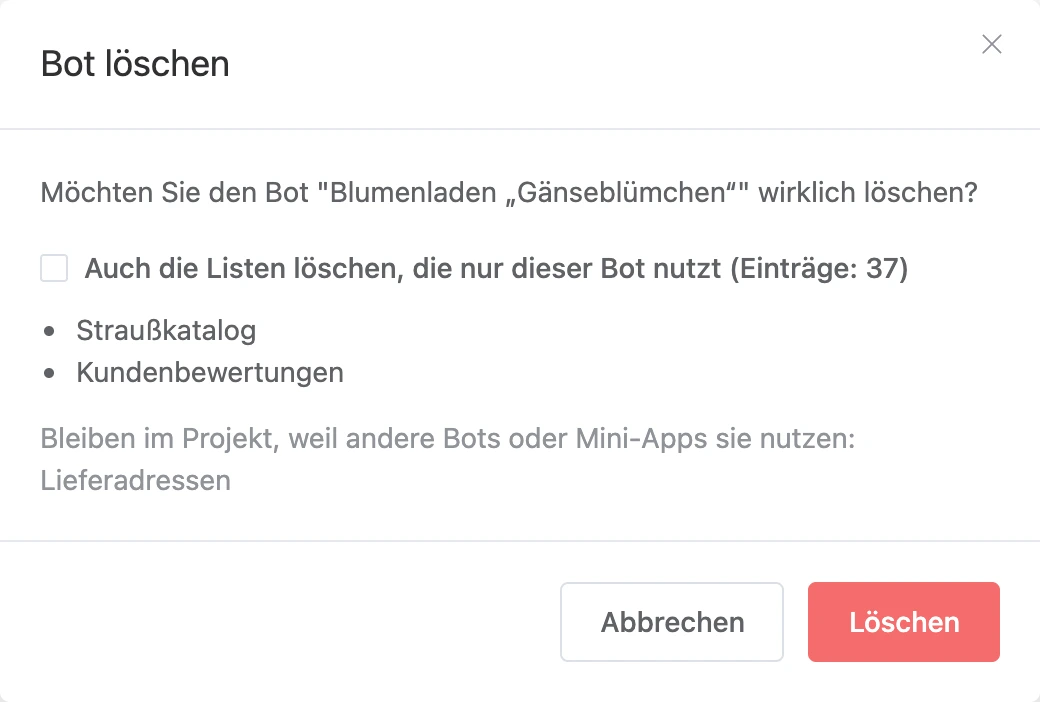
Was beim Löschen geschieht:
- der Bot verschwindet aus der Liste, sein Schema, seine Kontakte und Dialoge sind nicht mehr zugänglich;
- die Verbindungen zu Telegram, VK, Viber und dem Chat auf der Website werden zusammen mit den Links zum Bot gelöscht;
- Newsletter, die in diesem Moment liefen, werden gestoppt;
- die Kontakte des Bots zählen nicht mehr zur Gesamtzahl der Kontakte des Kontos;
- wurde der Bot zu dieser Zeit an ein anderes Konto übertragen, kommt die Übertragung nicht zustande.
Vorlagen, die aus diesem Bot veröffentlicht wurden, bleiben im Katalog: Eine Vorlage ist eine eigene Kopie.
Achtung
Einen gelöschten Bot können Sie aus dem Konto nicht wiederherstellen. Wenn der Bot noch gebraucht werden könnte, legen Sie zuerst eine Kopie an oder schalten Sie ihn einfach in den Einstellungen aus.
Listen des Bots
Listen gehören zum Projekt und werden nicht von selbst mit dem Bot gelöscht. Wurden im Bot Listen angelegt, die sonst niemand im Projekt braucht, bietet das Fenster die Option „Auch die Listen löschen, die nur dieser Bot nutzt“ — darunter die Namen dieser Listen, in Klammern die Gesamtzahl der Einträge.
- Option aus (Standard) — die Listen bleiben mit ihren Einträgen im Projekt. Im Bereich „Listen“ des Projekts steht bei ihnen „im gelöschten Bot „…“ erstellt“.
- Option an — die Listen werden zusammen mit dem Bot gelöscht.
Listen, die andere Bots oder Mini-Apps des Projekts nutzen, werden in keinem Fall gelöscht — das Fenster nennt sie gesondert.
Ein Mitarbeiter kann Listen nur mit dem Recht „Listen löschen“ zusammen mit dem Bot löschen. Ohne dieses Recht wird der Bot gelöscht, die Listen bleiben.
Wenn etwas nicht funktioniert
- Im Bereich „Listen“ des Projekts stehen unbekannte Listen mit dem Hinweis „in einem gelöschten Bot erstellt“. Das sind Listen früher gelöschter Bots: Beim Löschen eines Bots bleiben seine Listen erhalten, und früher waren sie nur in ihrem eigenen Bot sichtbar. Wenn Sie sie nicht brauchen, löschen Sie sie über „⋯“ → „Löschen“.
- Der Punkt „Kopie erstellen“ ist nicht verfügbar. Im Projekt gibt es schon 100 Bots — mehr kann ein Projekt nicht haben.
- „Pro Tag können höchstens 50 Bots erstellt werden. Bitte versuchen Sie es später erneut.“ Die Tagesgrenze des Kontos ist erreicht, Kopien zählen mit. Versuchen Sie es später erneut.
- Die Punkte „Verschieben nach ...“ und „An ein anderes Konto übertragen“ fehlen. Sie sind nur für den Eigentümer des Projekts sichtbar.
- „In einem Projekt können höchstens 100 Bots erstellt werden.“ beim Verschieben. Im gewählten Projekt ist kein Platz. Wählen Sie ein anderes Projekt.
- „Der Bot wird gerade an ein anderes Konto übertragen…“. Der Empfänger hat die Übertragung schon angenommen. Solange sie nicht abgeschlossen oder abgebrochen ist, lässt sich das Projekt des Bots nicht ändern.