

Vorlagen
Eine Vorlage ist ein fertiger Bot mit Szenarien, den Sie bei sich installieren können. Bei der Installation erscheint in Ihrem Projekt ein neuer Bot — eine eigenständige Kopie der Vorlage: Ändern Sie sie beliebig, auf die Vorlage und auf die Bots anderer Menschen wirkt sich das nicht aus.
Den Katalog ansehen und Vorlagen installieren können Sie ohne Abonnement. Pro ist nötig, um eine eigene Vorlage zu erstellen.
Katalog
Der Katalog öffnet sich über den Punkt „Vorlagen“ des Seitenmenüs.
Rechts stehen die Bereiche des Katalogs:
- „Alle Vorlagen“ — alles, was allen Benutzern offensteht;
- „Meine Vorlagen“ — Vorlagen, die Sie erstellt haben;
- „Kategorien“ — Vorlagen nach Themen. Leere Kategorien werden nicht gezeigt.
Neben jedem Bereich steht die Zahl der Vorlagen darin. Das Feld „Suche nach Namen“ sucht innerhalb des geöffneten Bereichs.
In der Karte einer Vorlage stehen Titelbild, Name, Autor, Beschreibung, Kategorien, Zahl der Installationen und Veröffentlichungsdatum. Je mehr Installationen, desto weiter oben steht die Vorlage in der Liste.
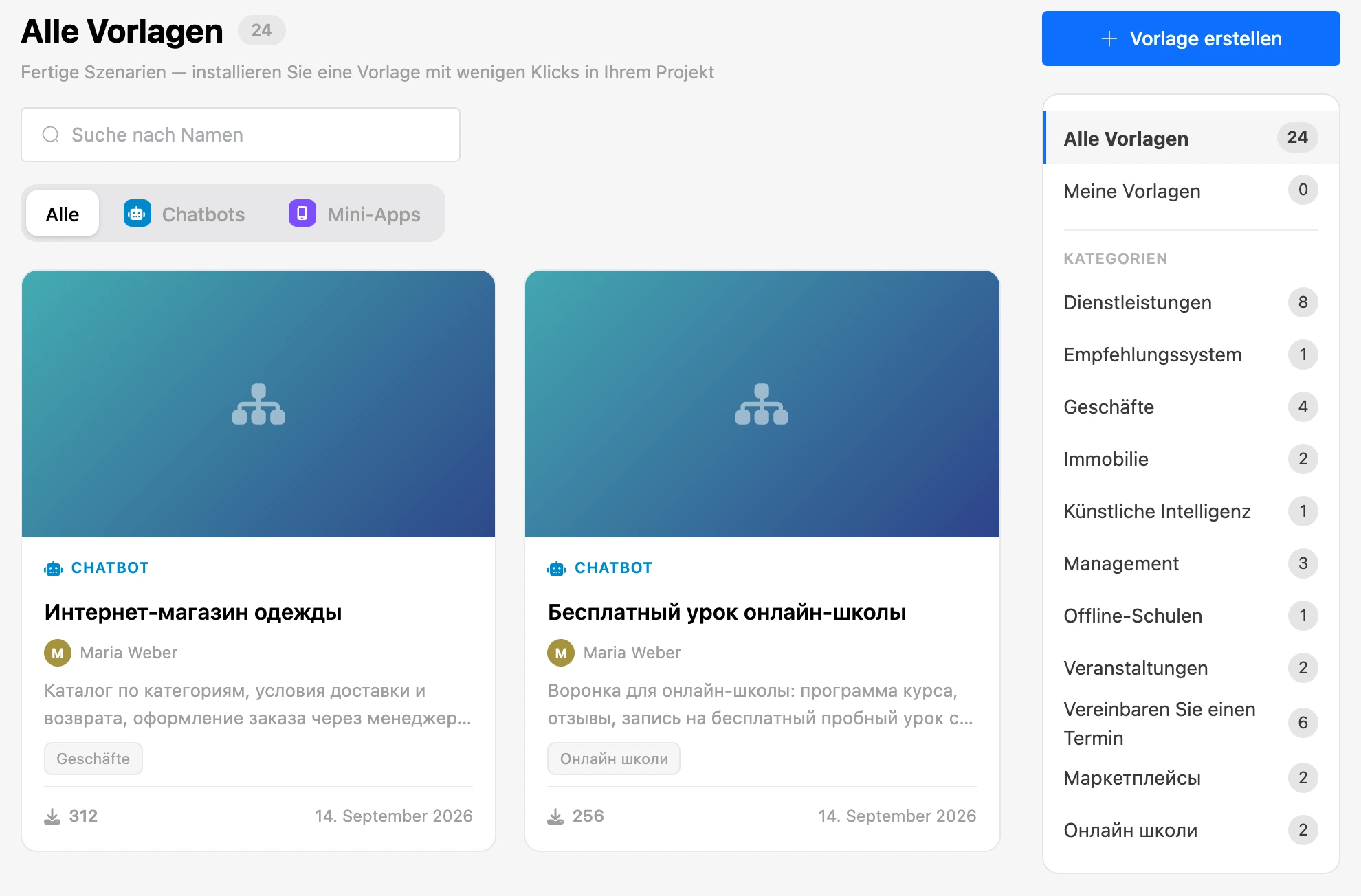
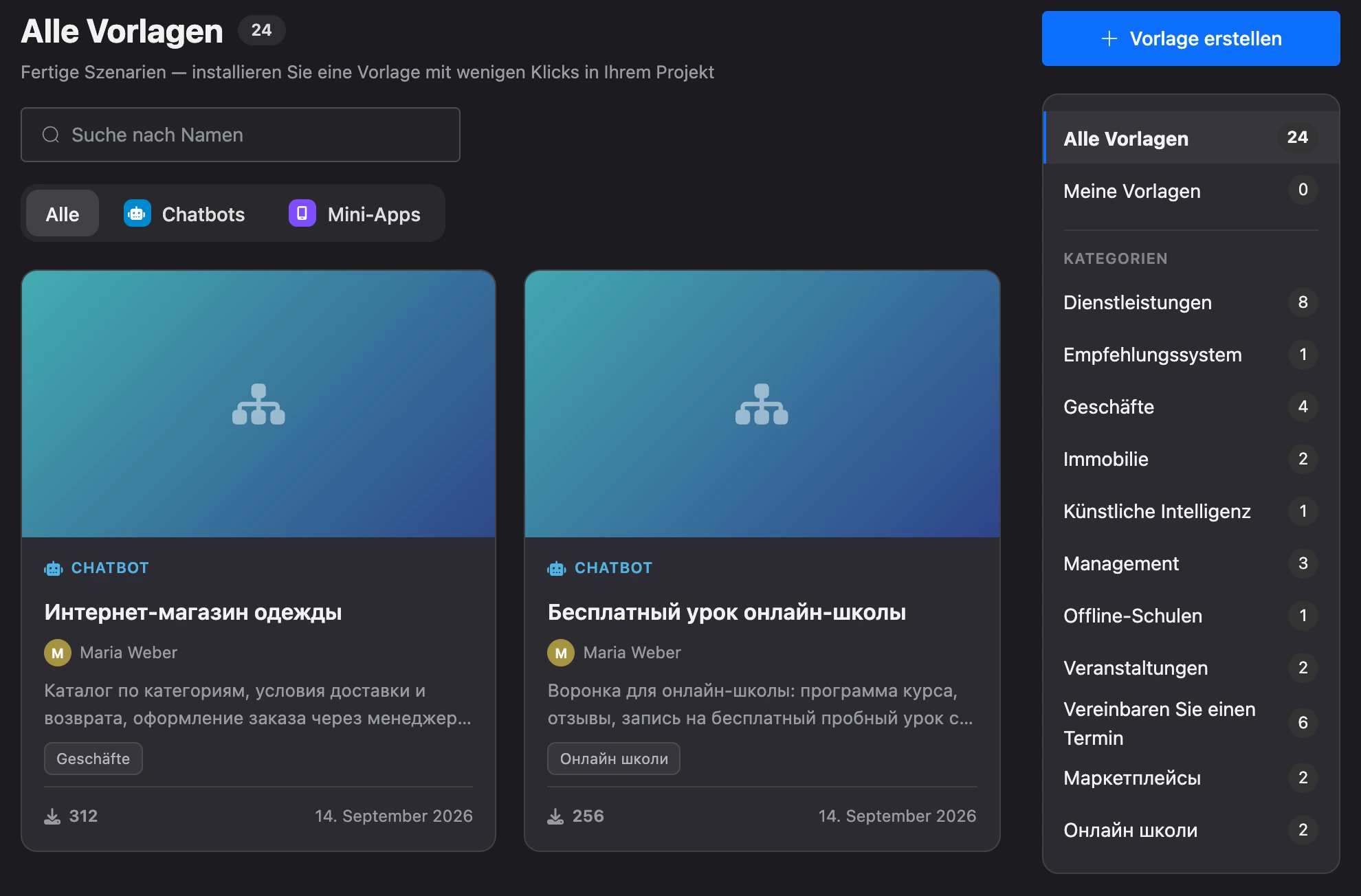
Im Katalog liegen auch Vorlagen für Mini-Apps — sie tragen die Markierung „Mini-App“. Der Umschalter „Alle“, „Chatbots“, „Mini-Apps“ über der Liste lässt nur Vorlagen einer Art übrig. Auf dieser Seite geht es nur um Vorlagen für Chatbots.
Vorlage ansehen und installieren
- Klicken Sie auf die Karte der Vorlage. Ihr Schema öffnet sich — dasselbe wie im Baukasten.
- Sehen Sie sich die Vorlage an. Im Seitenmenü stehen ihr „Szenario“, ihre „Newsletter“ und „Listen“.
- Klicken Sie unten auf dem Bildschirm auf „Diese Vorlage installieren“.
- Hat der Autor angeboten, Werte auszufüllen, öffnet sich das Fenster „Vorlage ausfüllen“. In den Feldern stehen die Werte des Autors — ersetzen Sie sie durch Ihre, und sie werden in alle Szenarien des Bots eingesetzt. Klicken Sie dann auf „Installieren“.
Nach der Installation öffnet sich das Schema des neuen Bots.
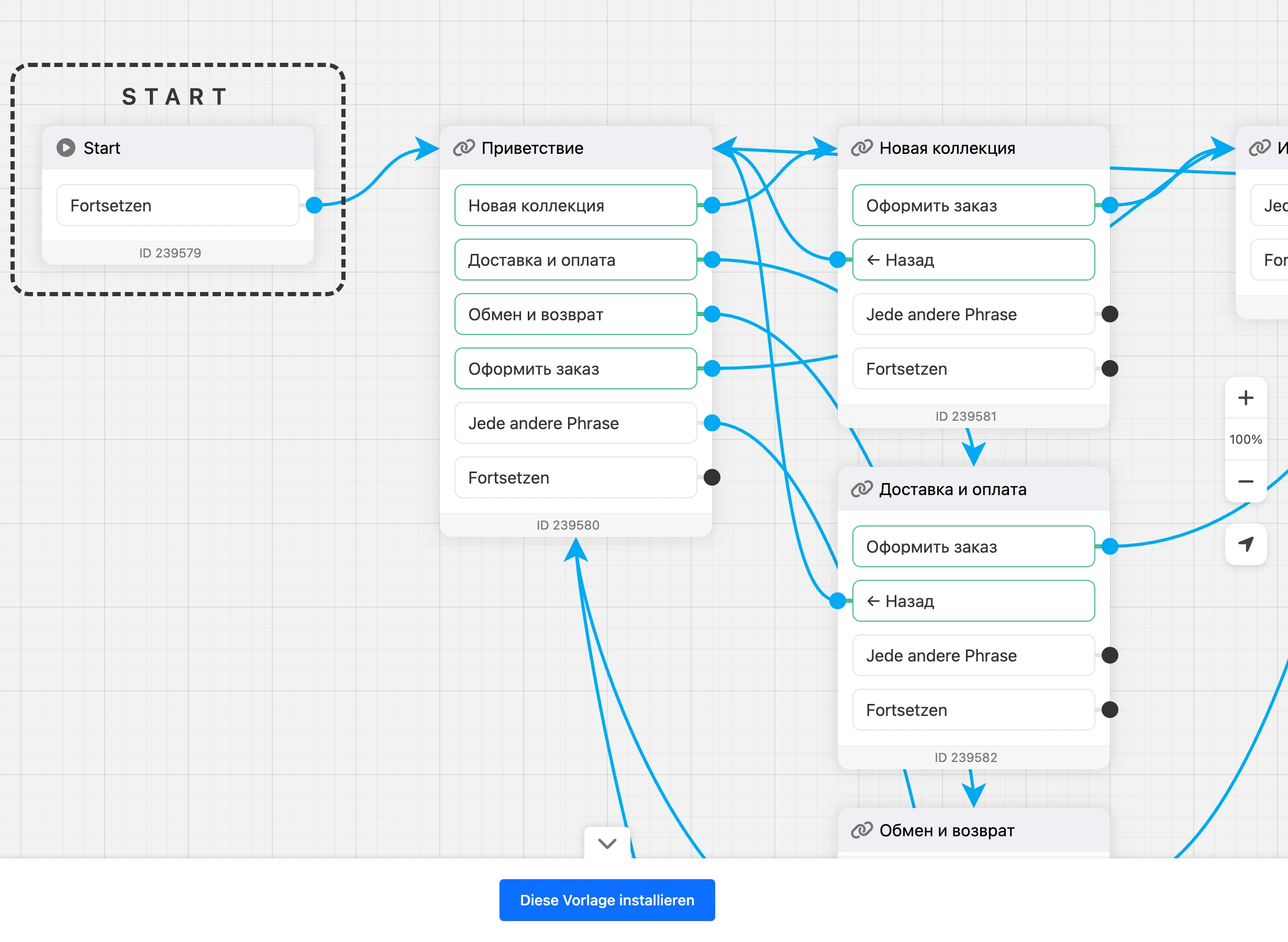
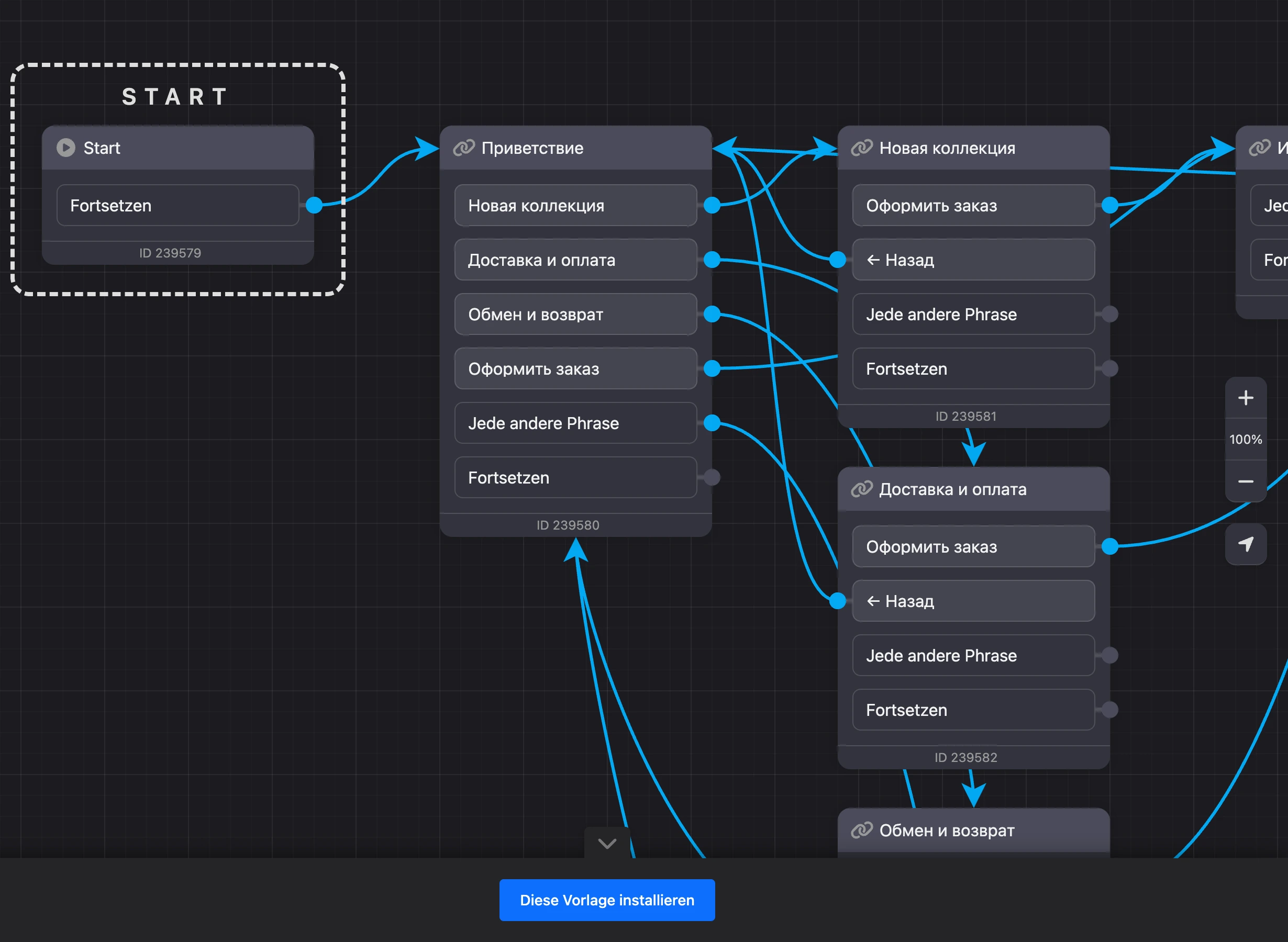
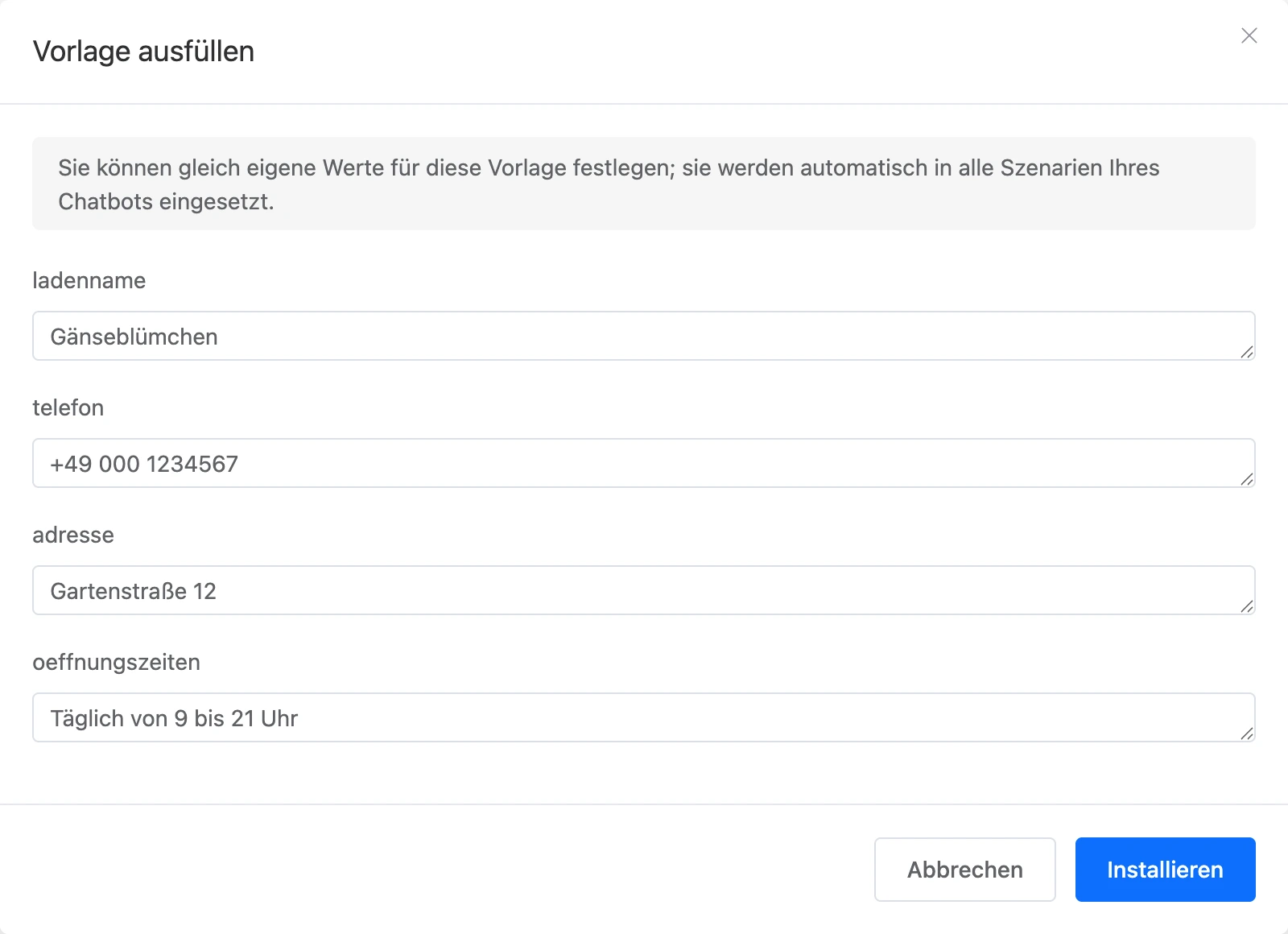
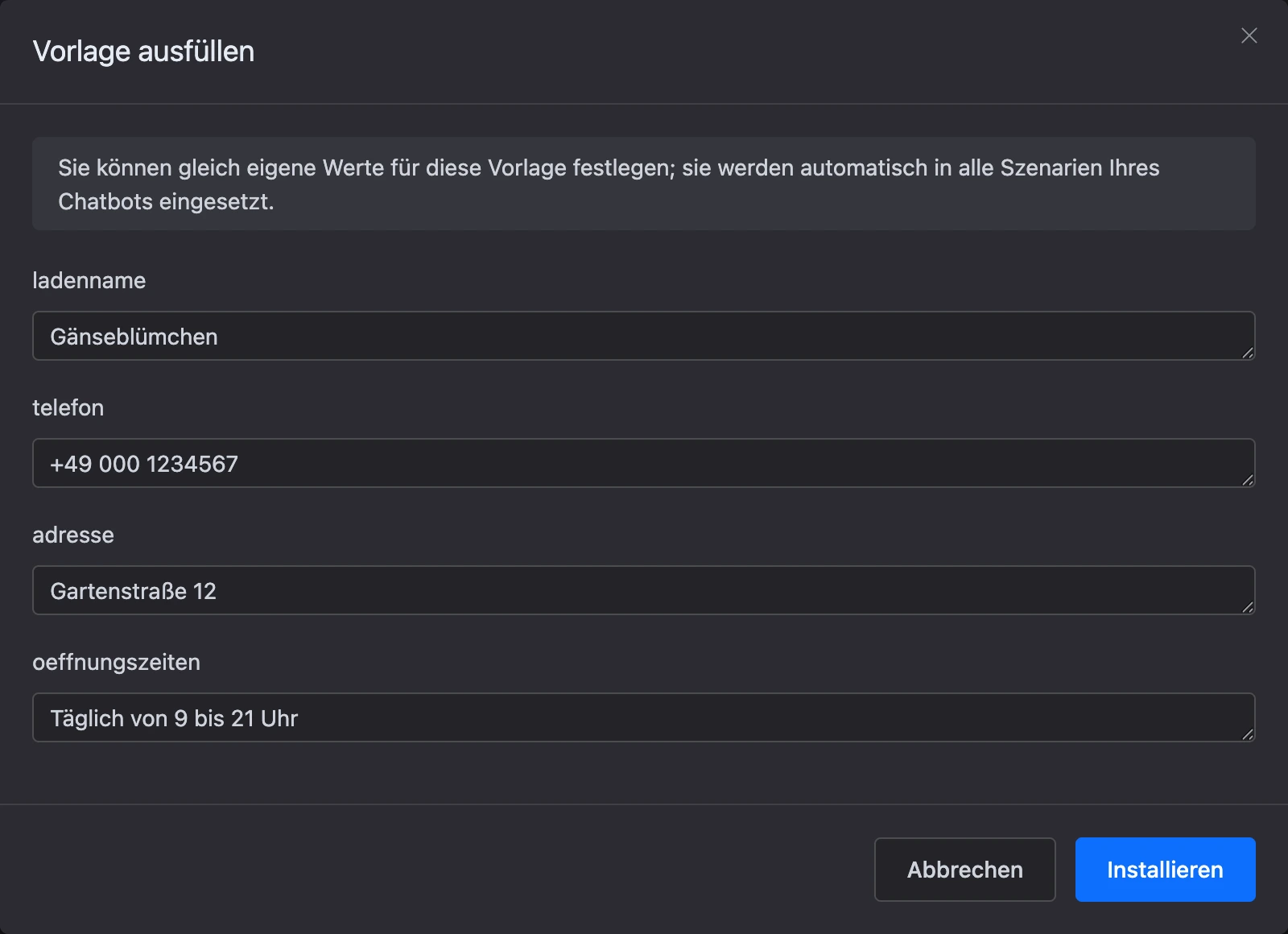
Der Bot erscheint in dem Projekt, in dessen Einstellungen „Standardprojekt“ eingeschaltet ist. Um eine Vorlage in einem anderen Projekt zu installieren, erstellen Sie den Bot im gewünschten Projekt und wählen Sie die Vorlage direkt im Formular — wie auf der Seite Liste der Bots und Erstellen beschrieben. Der Link „Ansehen“ aus diesem Formular führt ebenfalls auf die Seite der Vorlage, und die Installation von dort legt den Bot in das Projekt, in dem Sie mit dem Erstellen begonnen haben.
Was zusammen mit dem Bot installiert wird
| Wird installiert | Wird nicht installiert |
|---|---|
| Alle Szenarien und Szenario-Ordner, Blöcke mit Einstellungen, Buttons und Verbindungen | Kontakte und Dialoge |
| Notizen im Schema | Verbundene Messenger |
| Listen — nur die Struktur: Namen und Felder | Einträge in den Listen |
| Newsletter — als Entwürfe, sie müssen neu gestartet werden | Integrationen des Bots |
| Globale Variablen, die Sätze der Tags und Variablen des Bots | Empfänger der Benachrichtigungen über Anfragen |
| Text der Datenschutzerklärung, Avatar und Beschreibung des Bots | Statistik |
Die Zeitzone des neuen Bots wird aus Ihrem Browser übernommen, nicht aus der Vorlage.
Hinweis
Prüfen Sie nach der Installation die Blöcke, die Benachrichtigungen senden: Empfänger übernimmt die Vorlage nicht, Sie müssen sie neu wählen. Messenger werden wie bei jedem neuen Bot verbunden — im Bereich Kanäle verbinden.
Eigene Vorlage
Eine Vorlage entsteht aus Ihrem Bot. Die Plattform nimmt eine Kopie des Bots und veröffentlicht sie: offen für alle oder nur per Link.
- Öffnen Sie den Katalog und klicken Sie auf „Vorlage erstellen“.
- Wählen Sie im Feld „Chatbot für Vorlage“ einen Bot. In der Liste stehen die Bots, deren Eigentümer Sie sind. Der Button „Szenario öffnen“ öffnet den gewählten Bot in einem neuen Tab.
- Füllen Sie „Name“ und „Beschreibung“ aus — sie sind in der Karte der Vorlage zu sehen.
- Wählen Sie den „Zugriff“:
- „Öffentlich“ — alle Benutzer der Plattform können die Vorlage finden und installieren;
- „Zugriff per Link“ — alle, die den Link zur Vorlage haben, können sie installieren.
- Markieren Sie auf Wunsch „Kategorien“ — höchstens fünf.
- Schalten Sie „Ausfüllen der Variablen anbieten“ ein, wenn der Mensch vor der Installation eigene Werte für die globalen Variablen des Bots eintragen soll.
- Laden Sie das „Titelbild“ hoch — ein Bild im Format JPG, PNG oder GIF.
- Klicken Sie auf „Erstellen“.
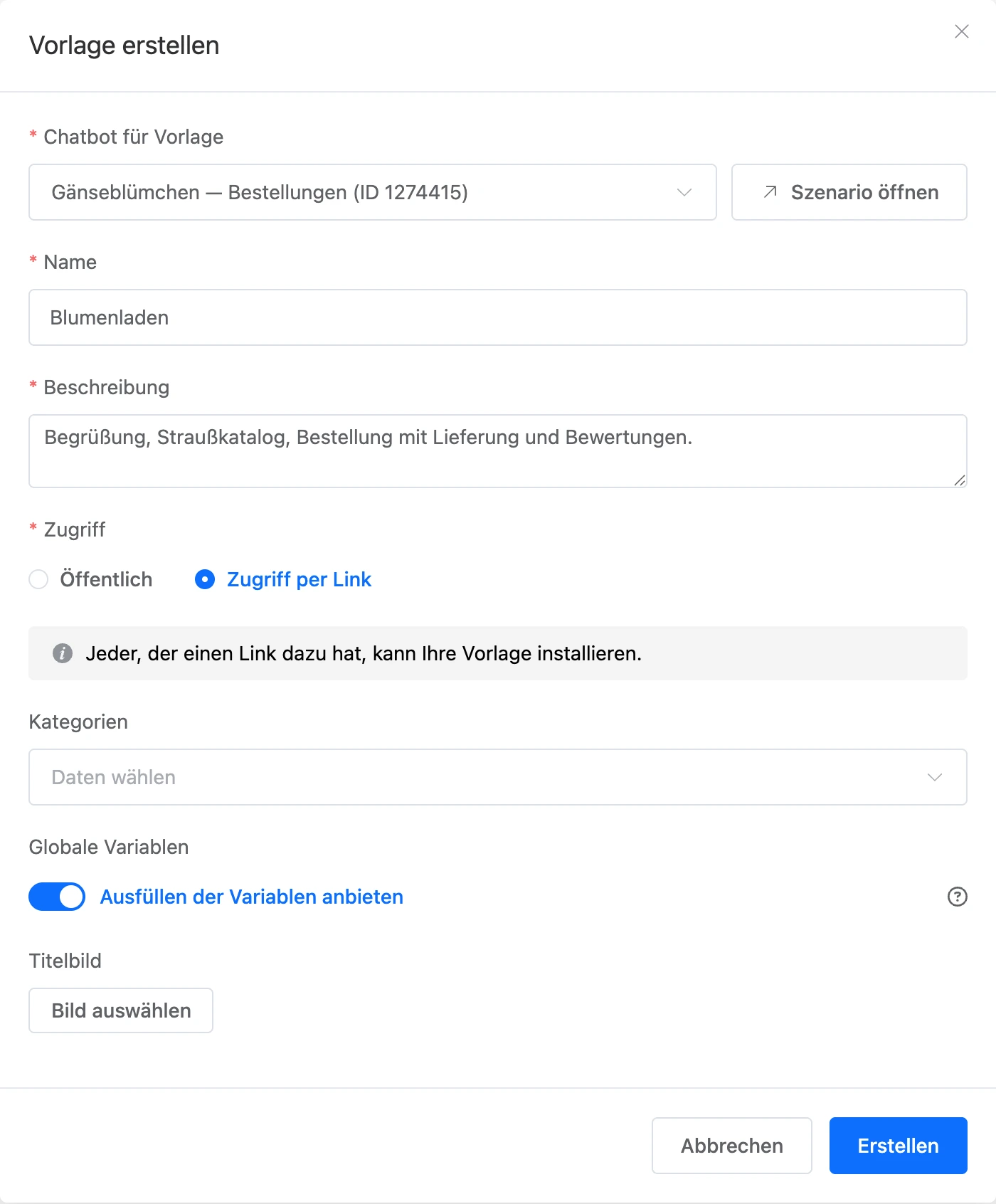
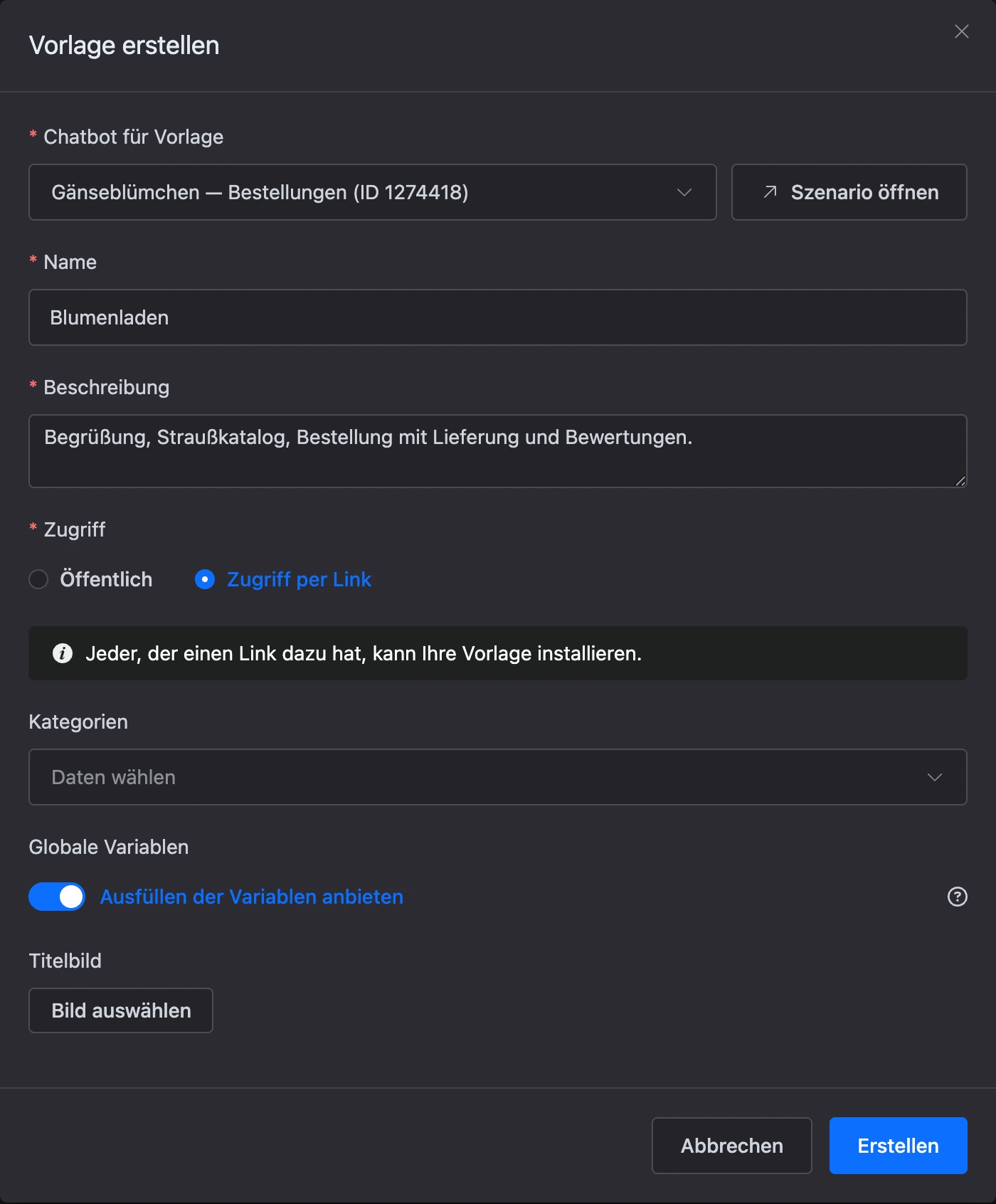
Was danach geschieht, hängt vom Zugriff ab:
- „Öffentlich“ — die Vorlage geht in die Moderation und erscheint nach der Prüfung im Katalog.
- „Zugriff per Link“ — die Vorlage wird von selbst veröffentlicht, meist innerhalb weniger Minuten.
Achtung
In die Vorlage kommt alles, was in den Blöcken und globalen Variablen des Bots steht: Adressen, Token und Schlüssel in HTTP-Anfragen, Code, Werte der Variablen. Entfernen Sie aus dem Bot alles, was Sie nicht teilen möchten, bevor Sie die Vorlage erstellen.
Zustände einer Vorlage
Im Bereich „Meine Vorlagen“ steht auf dem Titelbild eine Markierung:
| Markierung | Was sie bedeutet |
|---|---|
| „Vorlage wird verarbeitet“ | Die Plattform nimmt eine Kopie des Bots |
| „In Moderation“ | Die Vorlage wartet auf die Prüfung |
| „Abgelehnt“ | Die Moderation ist nicht bestanden. Der Grund steht oben im Bearbeitungsfenster — „Grund für die Ablehnung dieser Version der Vorlage“ |
| „Fehler“ | Die Veröffentlichung ist nicht gelungen. Klicken Sie auf „Bearbeiten“ und senden Sie die Vorlage mit dem Button „Änderungen veröffentlichen“ noch einmal ab |
| „Öffentlich“ | Die Vorlage ist im Katalog veröffentlicht |
| „Zugriff per Link“ | Die Vorlage ist veröffentlicht und per Link erreichbar |
Link zur Vorlage
Bei einer veröffentlichten Vorlage mit Zugriff per Link erscheint auf dem Titelbild der Button „Link“ — er kopiert die Adresse der Vorlage. Derselbe Link steht im Bearbeitungsfenster neben dem Button „Kopieren“.
Der Button „Neuen Link generieren“ ersetzt die Adresse. Über den bisherigen Link lässt sich die Vorlage nicht mehr öffnen und nicht mehr installieren.
Vorlage aktualisieren
Eine Vorlage ist ein Abbild des Bots zum Zeitpunkt der Veröffentlichung. Wenn Sie den Bot später ändern, bleibt die Vorlage die bisherige.
Um die Vorlage zu aktualisieren, bewegen Sie den Mauszeiger auf ihre Karte im Bereich „Meine Vorlagen“, klicken Sie auf „Bearbeiten“, korrigieren Sie bei Bedarf die Felder und klicken Sie auf „Änderungen veröffentlichen“. Die Plattform nimmt eine neue Kopie des Bots. Änderungen an einer öffentlichen Vorlage durchlaufen erneut die Moderation; solange die Prüfung läuft, bleibt im Katalog die bisherige Version.
Bots, die schon aus der Vorlage installiert wurden, ändern sich nicht — weder beim Aktualisieren noch beim Löschen der Vorlage.
Vorlage löschen
Bewegen Sie den Mauszeiger auf die Karte im Bereich „Meine Vorlagen“ und klicken Sie auf „Löschen“. Die Aktion lässt sich nicht rückgängig machen. Der Bot, aus dem die Vorlage entstanden ist, bleibt bei Ihnen.
Wenn etwas nicht funktioniert
- Statt des Fensters zum Erstellen einer Vorlage hat sich „Diese Funktion ist in Pro verfügbar“ geöffnet. Eigene Vorlagen erstellen, aktualisieren und löschen können Sie nur mit dem Pro-Abonnement.
- Der gewünschte Bot fehlt in der Liste „Chatbot für Vorlage“. In der Liste stehen nur Ihre eigenen Bots. Einen Bot aus einem Projekt, in das Sie als Teammitglied eingeladen wurden, können Sie nicht wählen.
- Die Vorlage lässt sich nicht installieren: „In einem Projekt können höchstens 100 Bots erstellt werden.“ In dem Projekt, in dem die Vorlage installiert wird, ist kein Platz. Löschen Sie überzählige Bots oder installieren Sie die Vorlage in einem anderen Projekt.
- Die Vorlage lässt sich nicht installieren: „Pro Tag können höchstens 50 Bots erstellt werden. Bitte versuchen Sie es später erneut.“ Beim Installieren einer Vorlage entsteht ein neuer Bot, er zählt zur Tagesgrenze des Kontos. Versuchen Sie es später erneut.
- Der Link zur Vorlage öffnet sich nicht. Der Autor hat einen neuen Link generiert oder die Vorlage gelöscht. Bitten Sie um den aktuellen Link.