

Dialoge und Schriftverkehr
Liste der Dialoge
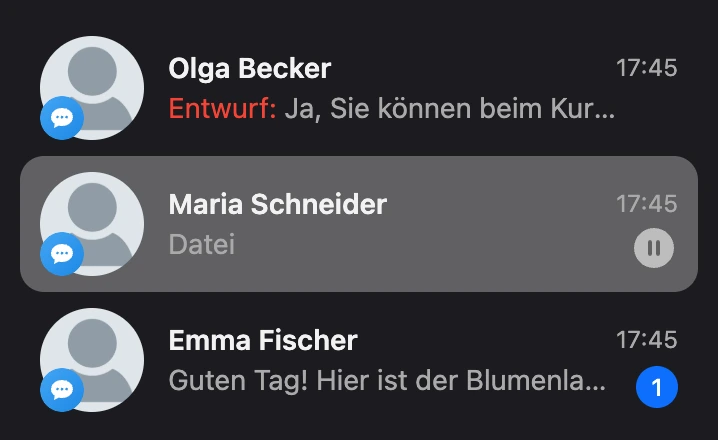
In der Liste stehen die Kontakte, mit denen der Bot einen Dialog hat. Ganz oben steht der Dialog mit der neuesten Nachricht; kommt eine neue Nachricht, rückt der Dialog nach oben. Die Liste wird beim Scrollen nachgeladen.
In der Zeile eines Dialogs sehen Sie:
- den Avatar des Kontakts mit dem Symbol des Kanals, aus dem er schreibt;
- den Namen des Kontakts, und wenn es keinen Namen gibt — die Telefonnummer;
- die Uhrzeit der letzten Nachricht — wenn sie von heute ist — oder ihr Datum;
- den Anfang der letzten Nachricht. Ist es ein Anhang ohne Text — die Beschriftung „Foto“, „Video“, „Audio“ oder „Datei“;
- die Zahl der ungelesenen Nachrichten. Gezählt werden nur Nachrichten der Person; der Zähler wird zurückgesetzt, wenn Sie den Dialog öffnen;
- ein Pause-Symbol, wenn der Bot für den Kontakt vorübergehend ausgeschaltet ist, oder ein rotes Stopp-Symbol, wenn der Bot für immer deaktiviert ist. Mehr dazu auf der Seite Arbeit des Operators.
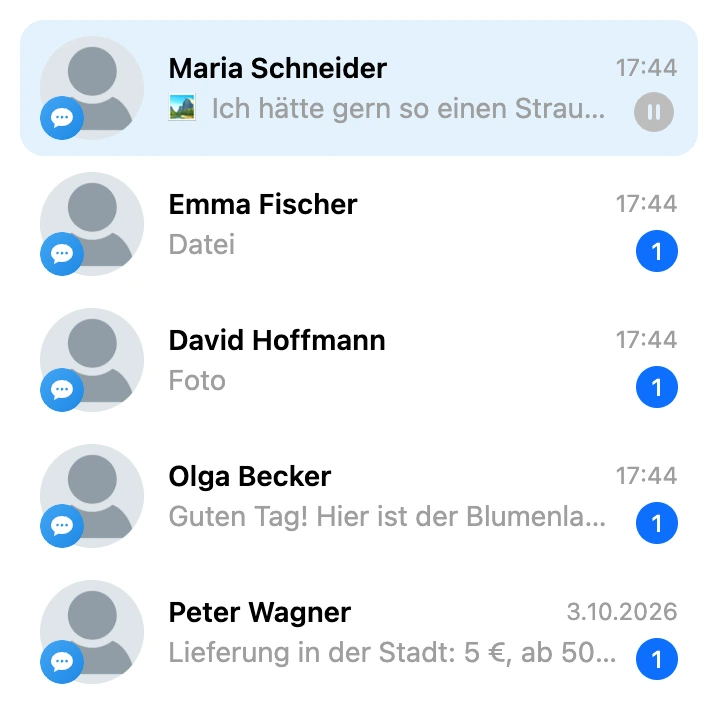

Die Grenze zwischen Liste und Dialog können Sie mit der Maus verschieben — die Breite der Liste wird im Browser gespeichert.
Filter und andere Sortierungen hat die Liste nicht. Um Kontakte nach Tags, Variablen oder Kanal auszuwählen, nutzen Sie den Bereich Kontakte.
Suche
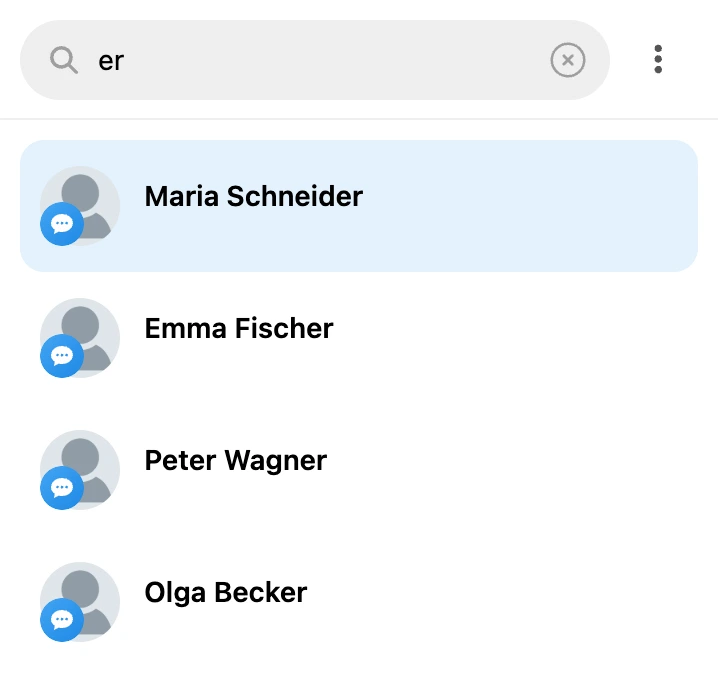
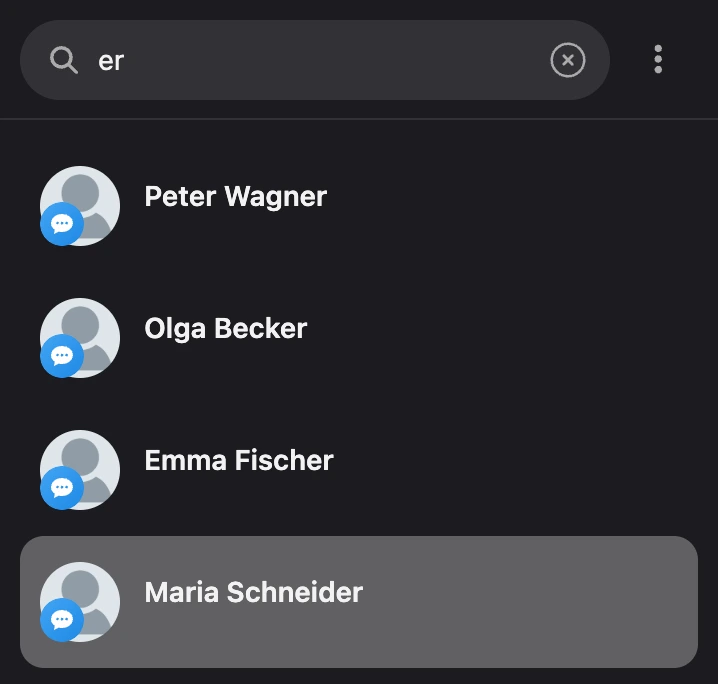
Das Feld „Suche“ über der Liste findet einen Kontakt:
- nach dem Namen;
- nach der Telefonnummer;
- nach der ID des Kontakts;
- nach dem Benutzernamen in Telegram oder MAX — beginnen Sie die Anfrage mit dem Zeichen
@, zum Beispiel@romashka_client.
Gesucht wird in allen Kontakten des Bots, auch in denen, mit denen es noch keinen Dialog gibt. Angezeigt werden die ersten 50 Treffer. Das Kreuz im Feld bringt die gewöhnliche Liste zurück.
Entwürfe
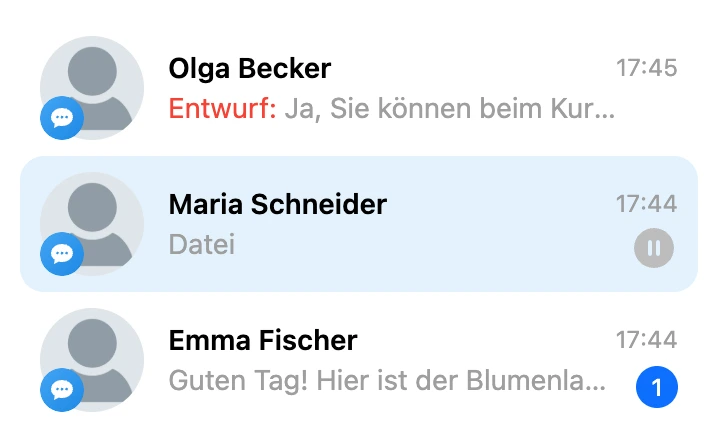
Text, den Sie getippt, aber nicht gesendet haben, wird als Entwurf gespeichert, wenn Sie das Eingabefeld verlassen. In der Liste trägt ein solcher Dialog die Markierung „Entwurf“, und beim nächsten Öffnen des Dialogs steht der Text wieder im Feld. Der Entwurf ist gemeinsam: Auch andere Teammitglieder sehen ihn.
Dialog
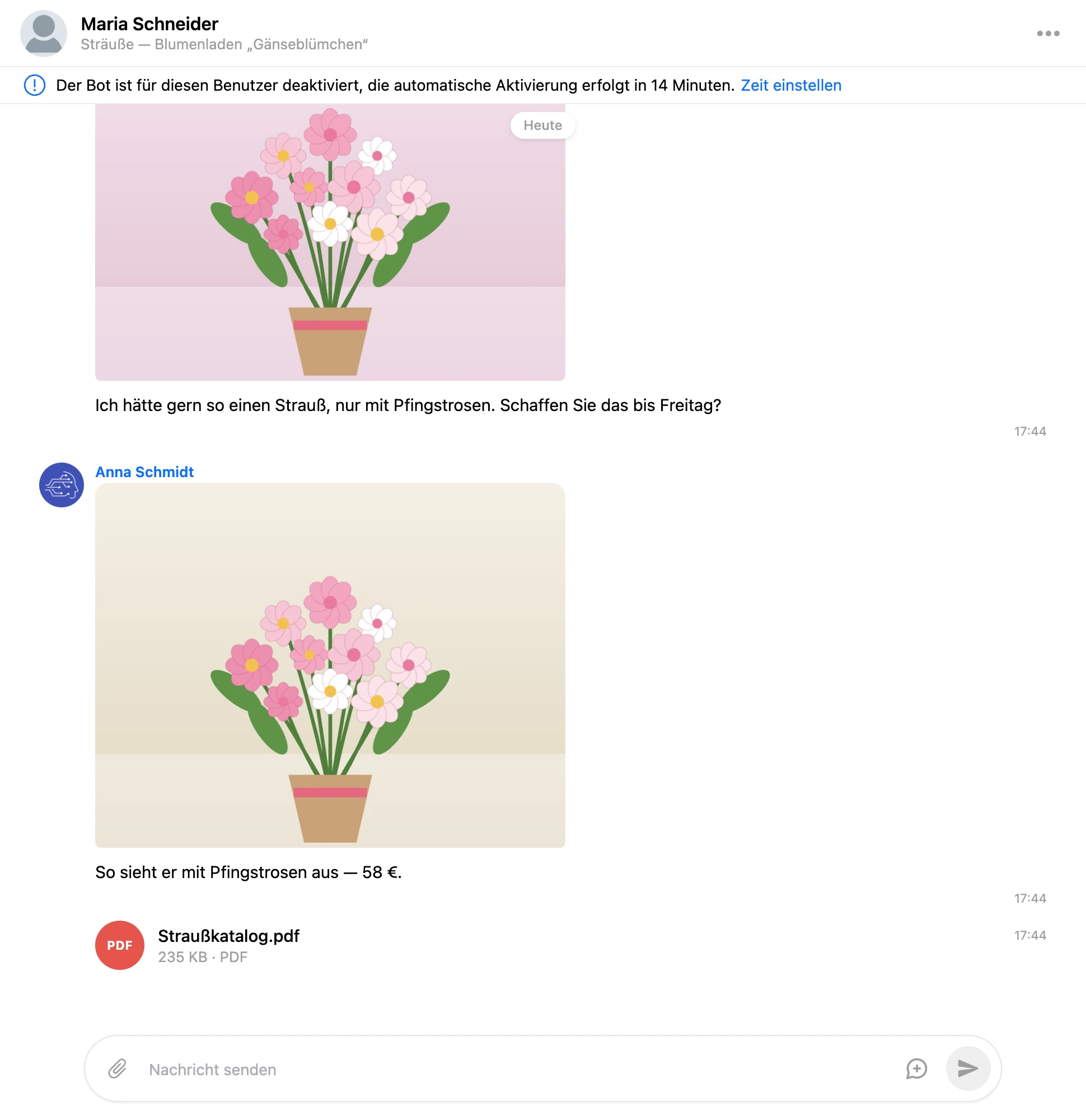
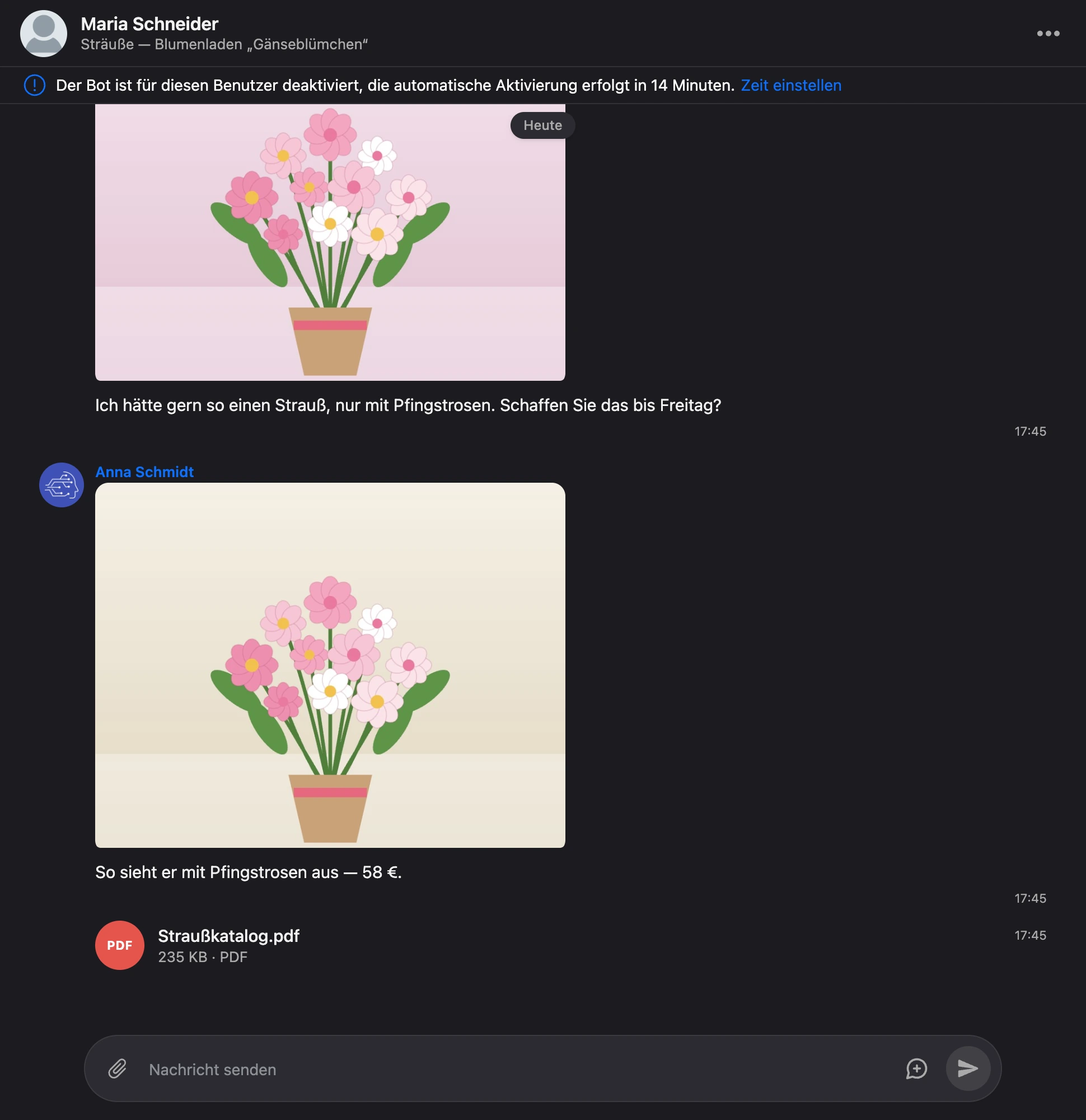
Ein Klick auf einen Dialog öffnet den Schriftverkehr. Die Nachrichten sind nach Tagen getrennt — mit den Marken „Heute“, „Gestern“ oder dem Datum; bei jeder Nachricht steht die Uhrzeit, beim Überfahren mit der Maus sehen Sie das vollständige Datum. Ältere Nachrichten werden nachgeladen, wenn Sie nach oben blättern. Der Button mit dem Pfeil nach unten führt zu den neuesten Nachrichten zurück.
Wer eine Nachricht geschrieben hat, sehen Sie an der Beschriftung:
| Beschriftung | Wessen Nachricht |
|---|---|
| Name des Kontakts | Die Person hat dem Bot geschrieben |
| Name des Bots | Der Bot hat nach dem Szenario geantwortet |
| Name des Teammitglieds | Ein Teammitglied hat von Hand aus dem Bereich „Nachrichten“ geantwortet |
Im Verlauf werden Text, Fotos, Videos, Audio und Dateien angezeigt. Ein Bild öffnet sich per Klick im Vollbild, eine Datei in einem neuen Tab.
Im Kopf des Dialogs steht der Name des Kontakts, darunter der Benutzername im Messenger oder der Link zur VK-Seite. Bei einem Besucher der Website steht dort die Seite, von der aus er geschrieben hat.
Nachricht senden
- Öffnen Sie den Dialog.
- Geben Sie den Text in das Feld „Nachricht senden“ ein.
- Drücken Sie Enter oder den Senden-Button. Umschalt + Enter fügt einen Zeilenumbruch ein.


Die Person erhält die Nachricht in ihrem Kanal im Namen des Bots. Im Verlauf ist sie mit Ihrem Namen beschriftet — so sehen die Teammitglieder, wer genau geantwortet hat.
Nach Ihrer Antwort hört der Bot für eine Weile auf, diesem Kontakt zu antworten, um sich nicht ins Gespräch einzumischen. Wie das funktioniert und wie Sie den Bot zurückholen, steht auf der Seite Arbeit des Operators.
Hinweis
Das Eingabefeld fehlt, wenn die Person den Bot blockiert oder sich von Newslettern abgemeldet hat. Einem solchen Kontakt können Sie nicht schreiben, bis er dem Bot selbst wieder schreibt.
Ließ sich die Nachricht nicht senden, erscheint neben der Uhrzeit ein Warnsymbol mit dem Hinweis „Nicht gesendet“ und über dem Dialog der Fehlertext.
Fotos, Videos und Dateien
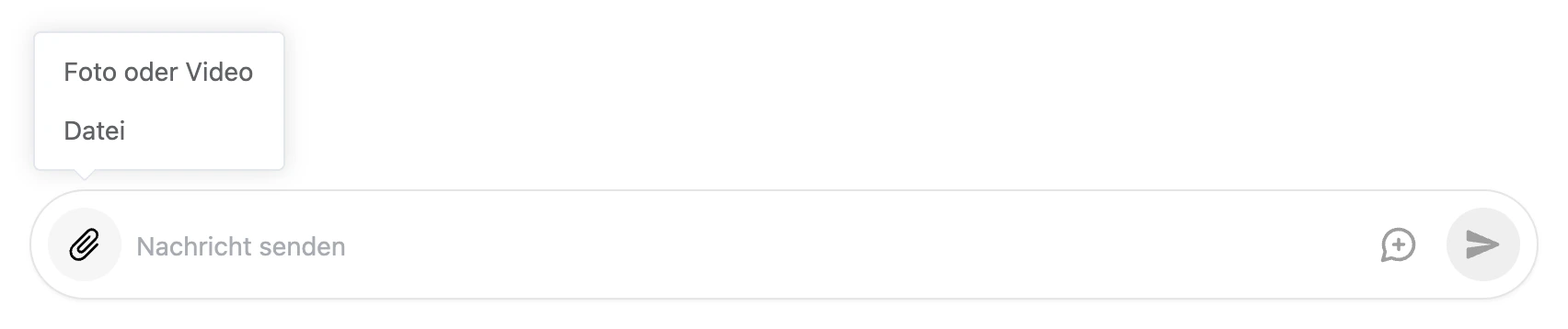
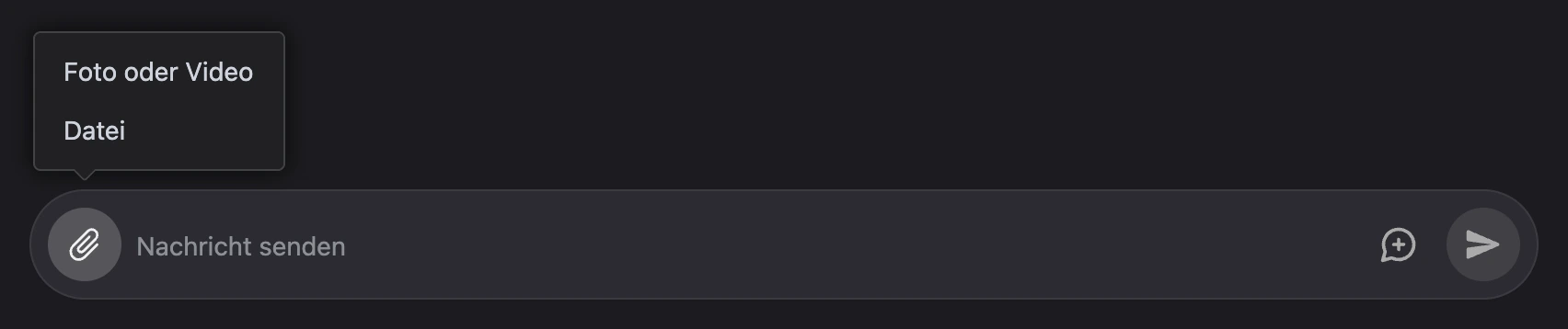
- Bewegen Sie den Mauszeiger auf die Büroklammer links vom Eingabefeld und wählen Sie „Foto oder Video“ oder „Datei“.
- Wählen Sie die Dateien — bis zu 10 auf einmal.
- Füllen Sie im Fenster „Foto oder Video hochladen“ oder „Dateien hochladen“ bei Bedarf das Feld „Beschreibung“ aus und klicken Sie auf den Senden-Button.
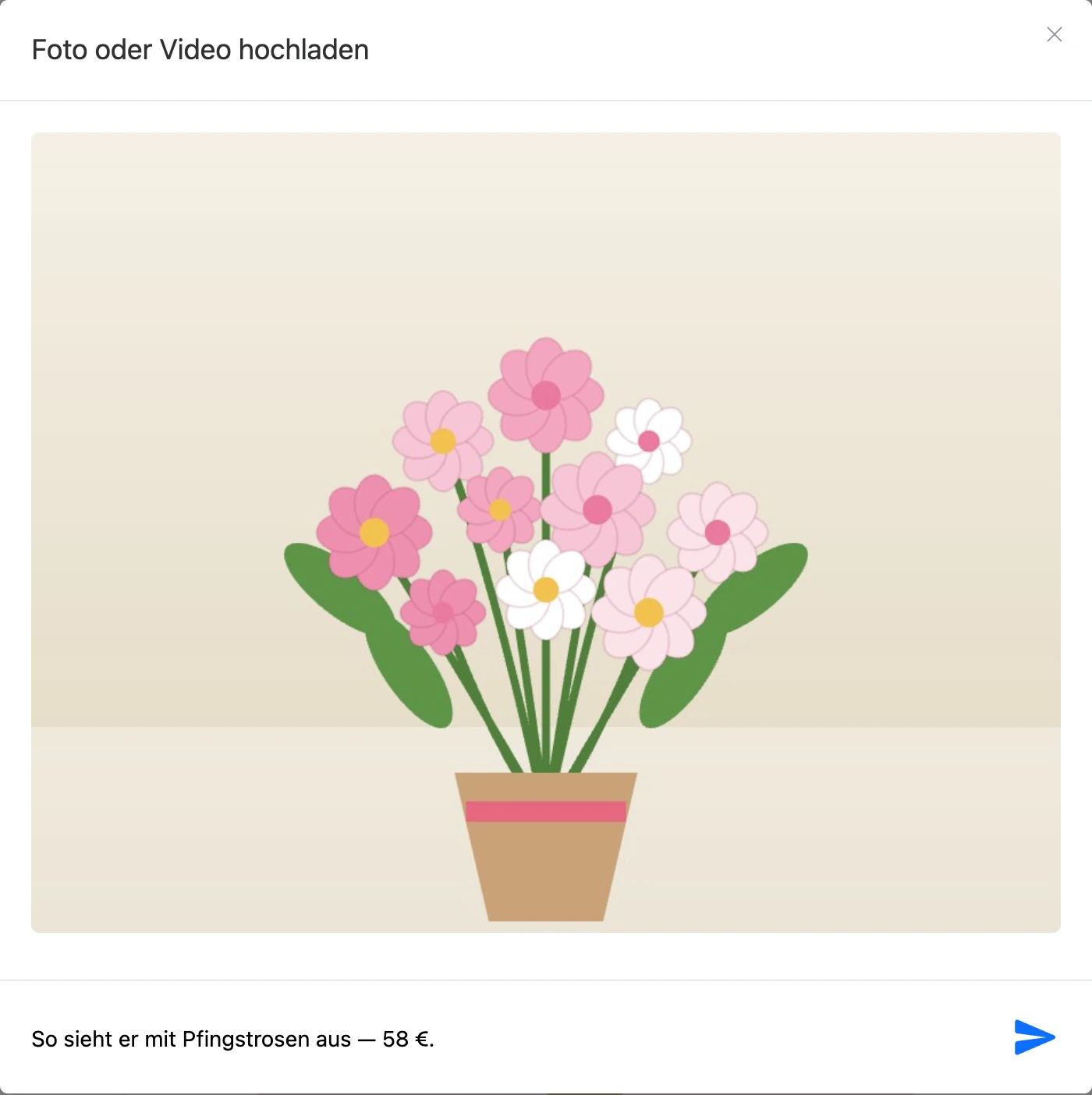
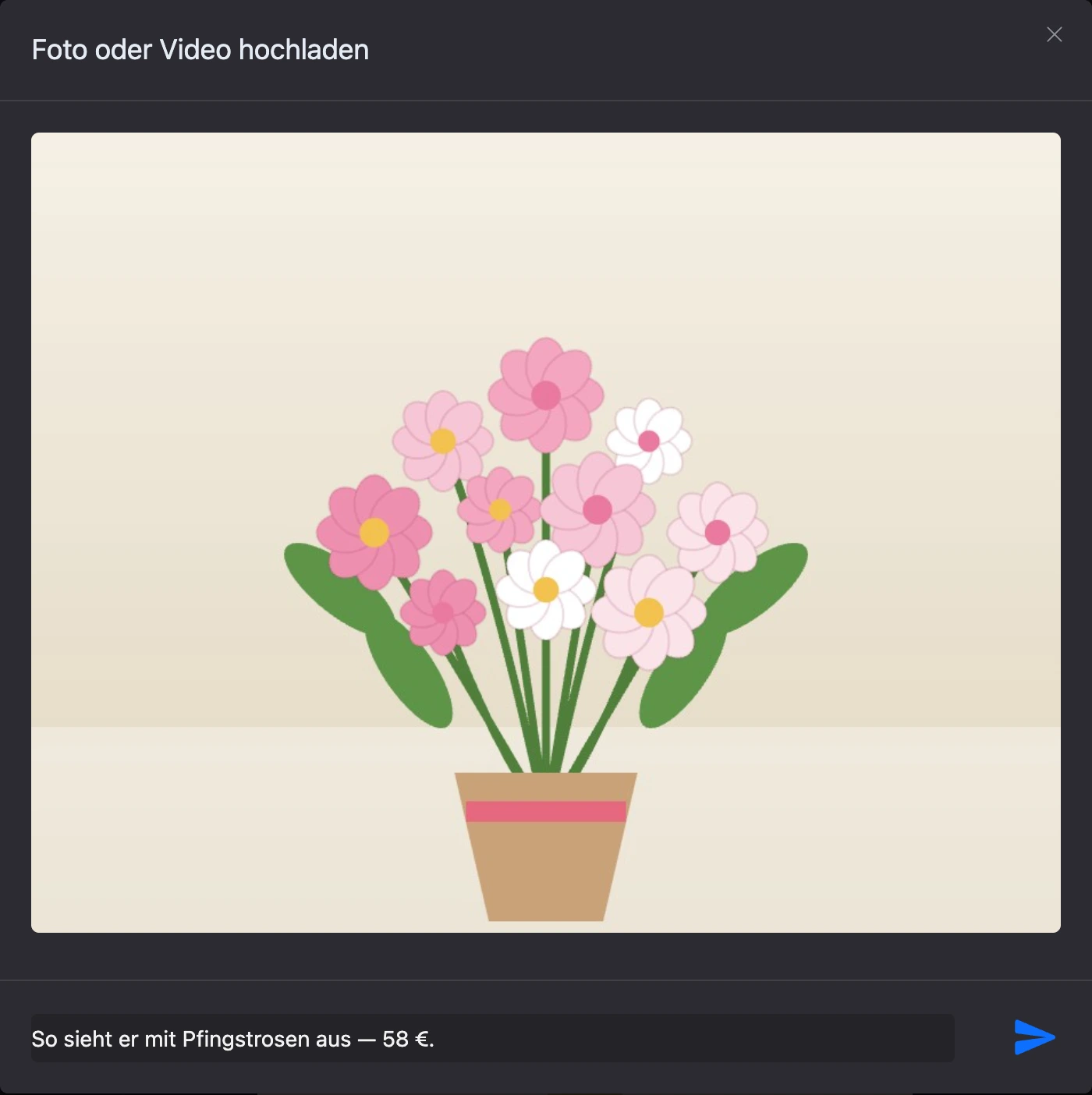
Ein Bild aus der Zwischenablage können Sie direkt auf der Seite einfügen — es öffnet sich dasselbe Upload-Fenster.
Bei einer einzelnen Datei geht die Beschreibung als Bildunterschrift mit. Bei mehreren Dateien wird die Beschreibung als eigene Nachricht vor ihnen gesendet. Solange eine Datei hochgeladen wird, können Sie das Senden abbrechen — klicken Sie auf das Upload-Symbol bei der Datei im Verlauf.
Einschränkungen:
- eine Datei — höchstens 300 MB;
- pro Tag kann ein Benutzer Dateien mit insgesamt höchstens 2 GB hochladen.
Die Messenger haben außerdem eigene Grenzen für Größe und Art der Anhänge.
Antwortvorlagen
Vorlagen sind vorbereitete Texte für häufige Antworten. Sie sind für alle Teammitglieder des Bots gemeinsam.
Der Button für Vorlagen steht rechts vom Eingabefeld. Im geöffneten Fenster:
- ein Klick auf eine Vorlage fügt ihren Text ins Eingabefeld ein — vor dem Senden können Sie ihn anpassen;
- das Suchfeld findet eine Vorlage nach Name oder Text;
- die Symbole in der Zeile der Vorlage — vollständigen Text ansehen, bearbeiten und löschen;
- „Vorlage erstellen“ öffnet ein Fenster mit den Feldern „Name“ und „Text“.
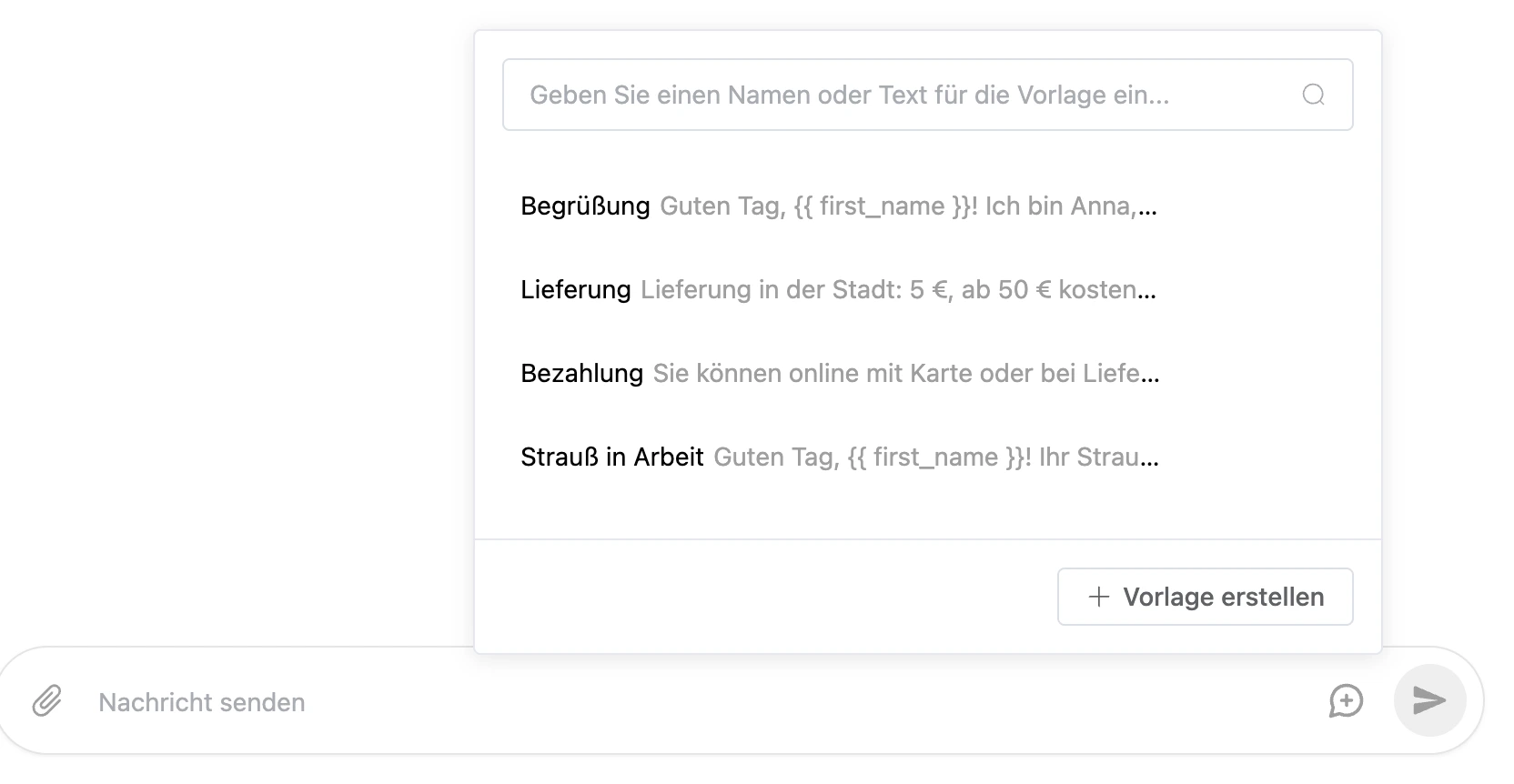
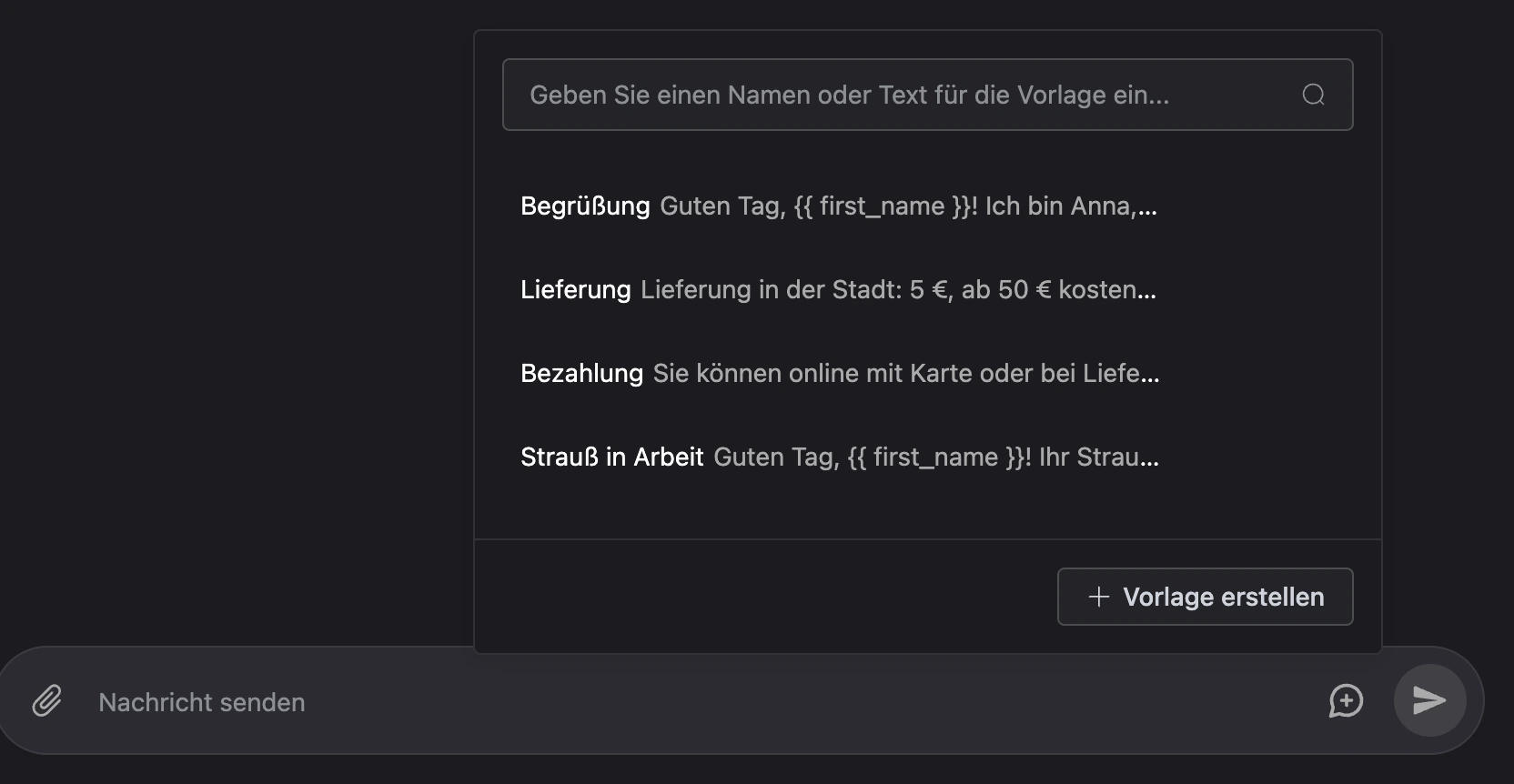
Vorlagen, die häufiger verwendet werden, stehen in der Liste weiter oben. Damit eine neue Vorlage sofort an erster Stelle steht, schalten Sie beim Erstellen „Am Anfang der Liste einfügen“ ein.
Im Text einer Vorlage können Sie Daten des Kontakts verwenden — beim Einfügen werden sie durch die Werte ersetzt:
| Schreibweise | Was eingesetzt wird |
|---|---|
{{ name }} |
Name des Kontakts |
{{ first_name }}, {{ last_name }} |
Erstes und zweites Wort des Namens |
{{ phone }} |
Telefonnummer |
{{ email }} |
|
{{ address }} |
Adresse |
{{ username }} |
Benutzername in Telegram oder ID der VK-Seite |
{{ id }} |
ID des Kontakts |
{{ bot_id }} |
ID des Bots |
{{ $variable }} |
Wert der Kontaktvariable mit diesem Namen |
Zum Beispiel wird die Vorlage „Guten Tag, {{ first_name }}! Ihr Strauß wird bei ‚Kamille‘ schon gebunden“ für den Kontakt „Anna Smirnowa“ eingefügt als „Guten Tag, Anna! Ihr Strauß wird bei ‚Kamille‘ schon gebunden“.
Hat der Kontakt den nötigen Wert nicht, bleibt die Schreibweise unverändert im Text stehen — prüfen Sie die Nachricht vor dem Senden. Ersetzt wird nur beim Einfügen einer Vorlage. Wie Platzhalter im Szenario funktionieren, steht im Bereich Platzhalter.
In einem Bot können Sie höchstens 3000 Vorlagen erstellen.
Kontaktpanel
Rechts vom Dialog ist die Kontaktkarte geöffnet: seine Daten, Tags und Variablen — dieselbe wie auf der Seite des Kontakts. Ein Klick auf den Namen im Kopf des Dialogs blendet das Panel aus und ein, das Kreuz in der Ecke des Panels schließt es; die Wahl wird gespeichert.


Was die Karte enthält und wie Sie damit arbeiten, steht im Bereich Kontakte.
Menü des Dialogs
Der Button „⋯“ im Kopf des Dialogs öffnet ein Menü:
- „Dialog herunterladen“ — zum Export der Bot-Daten mit markiertem Punkt „Dialoge“ wechseln. Mehr zu den Exporten im Bereich Bots verwalten.
- „Kontakt löschen“ — den Kontakt mit allen Informationen über ihn löschen. Die Plattform bittet um eine Bestätigung.
- „Bot deaktivieren“ — der Bot antwortet diesem Kontakt nicht mehr, bis Sie ihn wieder aktivieren. Den Punkt gibt es nicht, wenn der Bot für den Kontakt bereits ausgeschaltet ist.
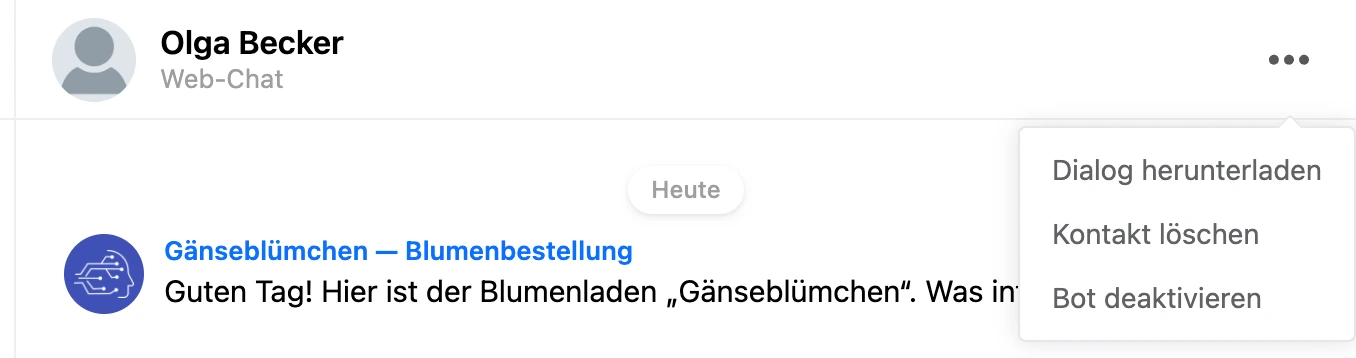
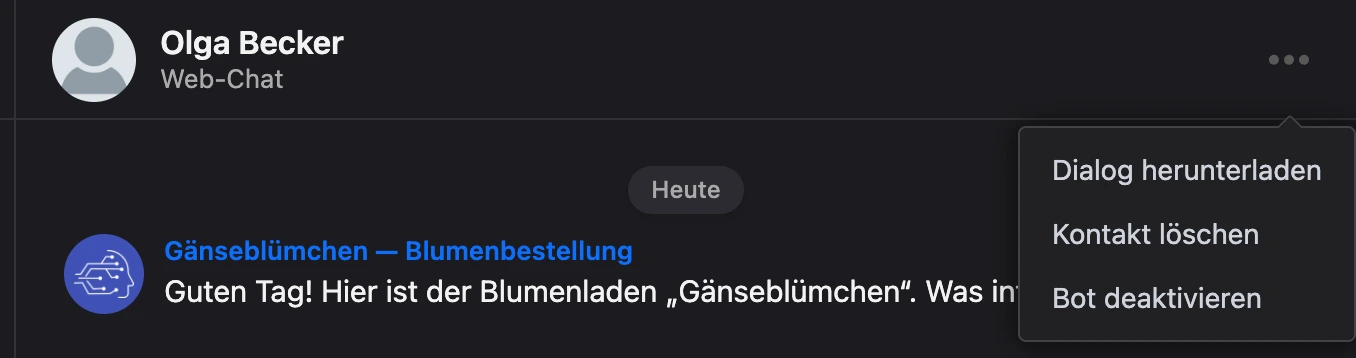
Einem Teammitglied stehen die Menüpunkte je nach den Rechten seiner Rolle zur Verfügung — sie sind auf der Seite Arbeit des Operators aufgeführt.
Ansicht des Schriftverkehrs
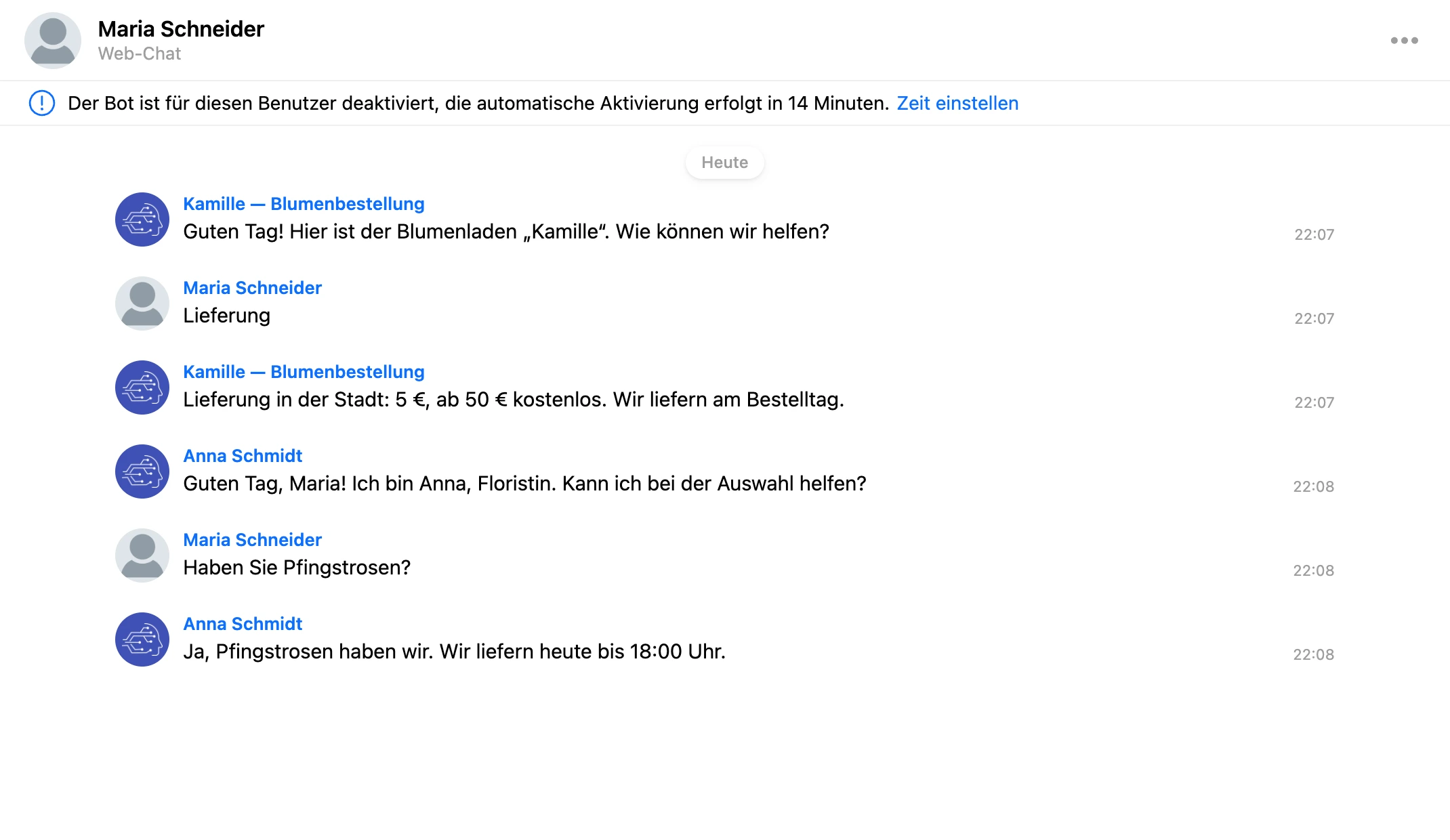
Der Schriftverkehr wird in einer von zwei Ansichten gezeigt. Die Ansicht wechselt „Als Sprechblasen anzeigen“ in den Einstellungen des Bereichs — die Schaltfläche „⋮“ neben der Suche.
-
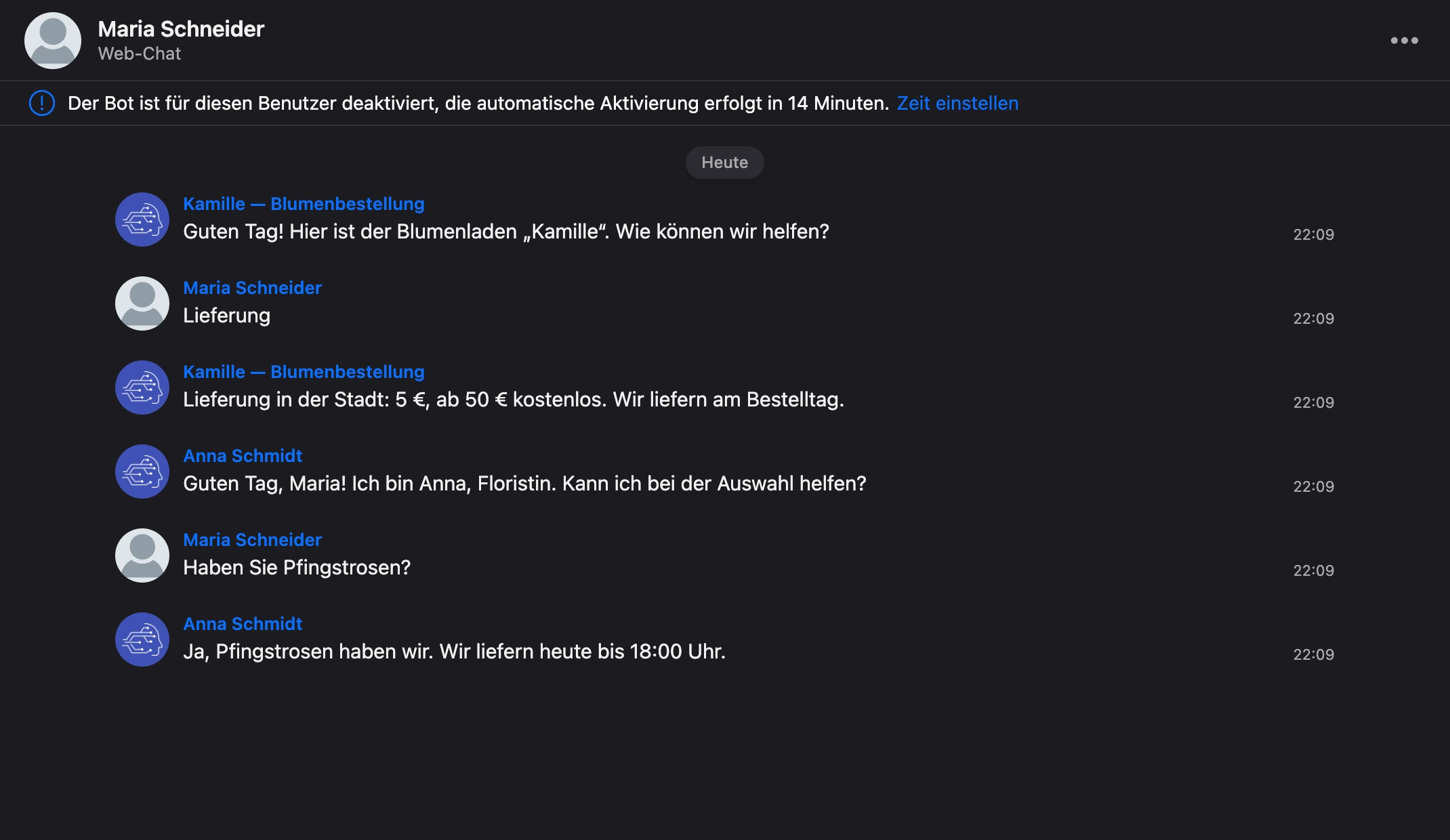
Als Liste — die Standardansicht. Die Nachrichten stehen untereinander, jede mit Avatar und Namen des Absenders. Praktisch, wenn mehrere Mitarbeiter mit der Person schreiben: Man sieht sofort, wer geantwortet hat.
-
Als Sprechblasen — wie in einem Messenger. Die Nachrichten der Person stehen links, Antworten des Bots und der Mitarbeiter rechts, jede in ihrer eigenen Blase.
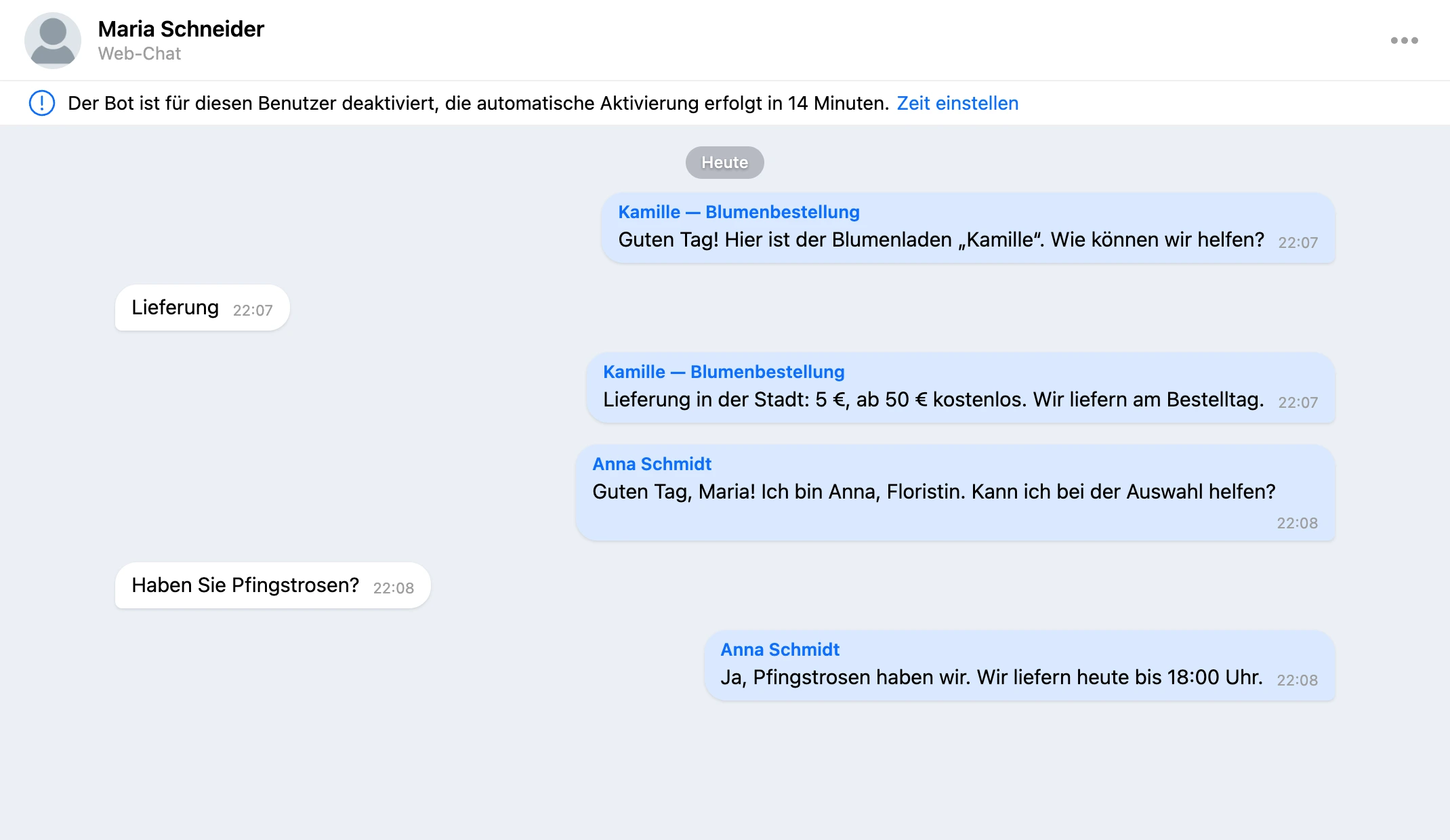
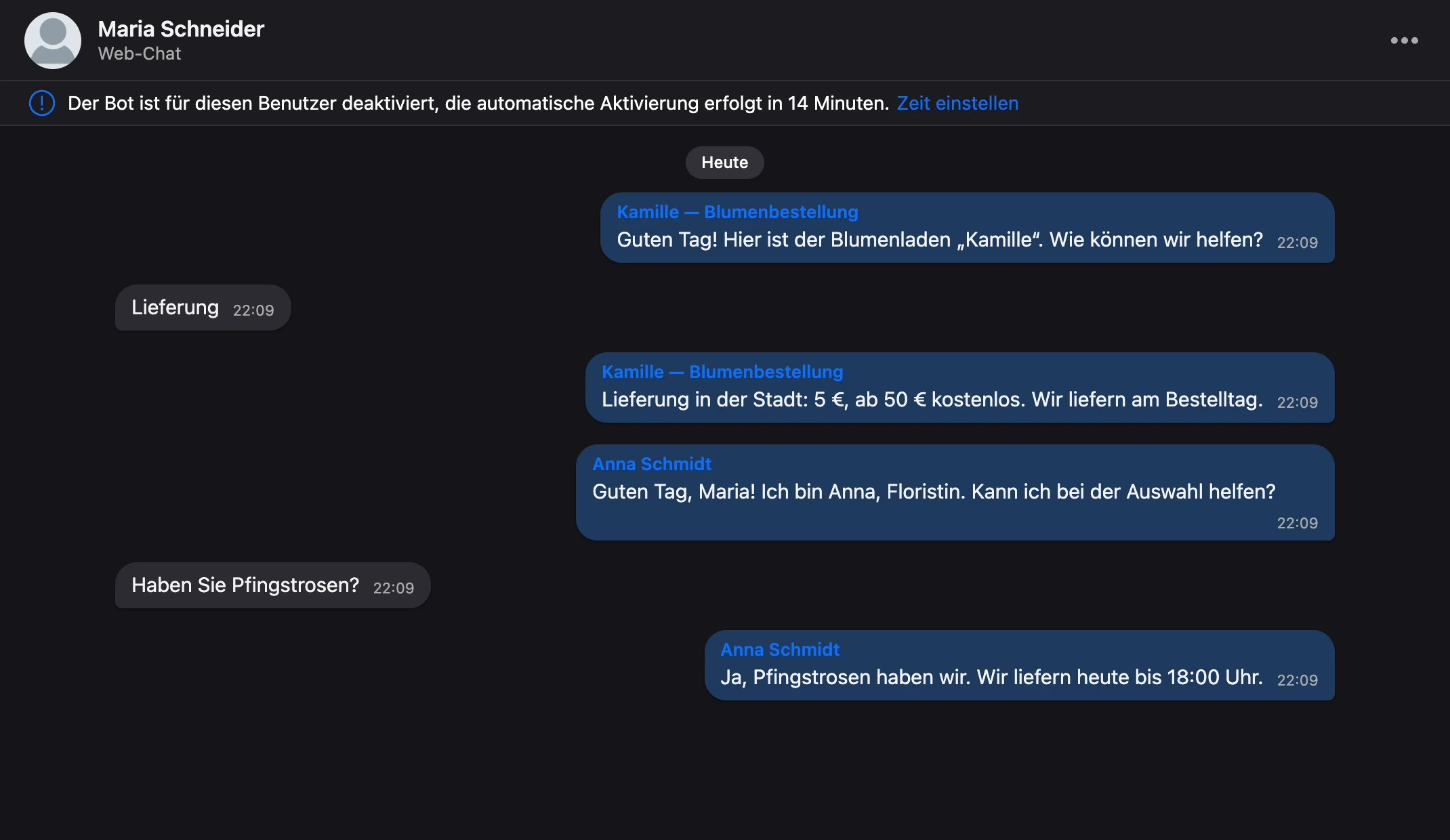
In der Sprechblasen-Ansicht lässt sich ein Hintergrund unter den Schriftverkehr legen — „Chat-Hintergrund“ in denselben Einstellungen. Es gibt fertige Hintergründe, „Eigene Farbe“ und ein eigenes Bild; ein Bild lässt sich mit „Bild weichzeichnen“ dämpfen.
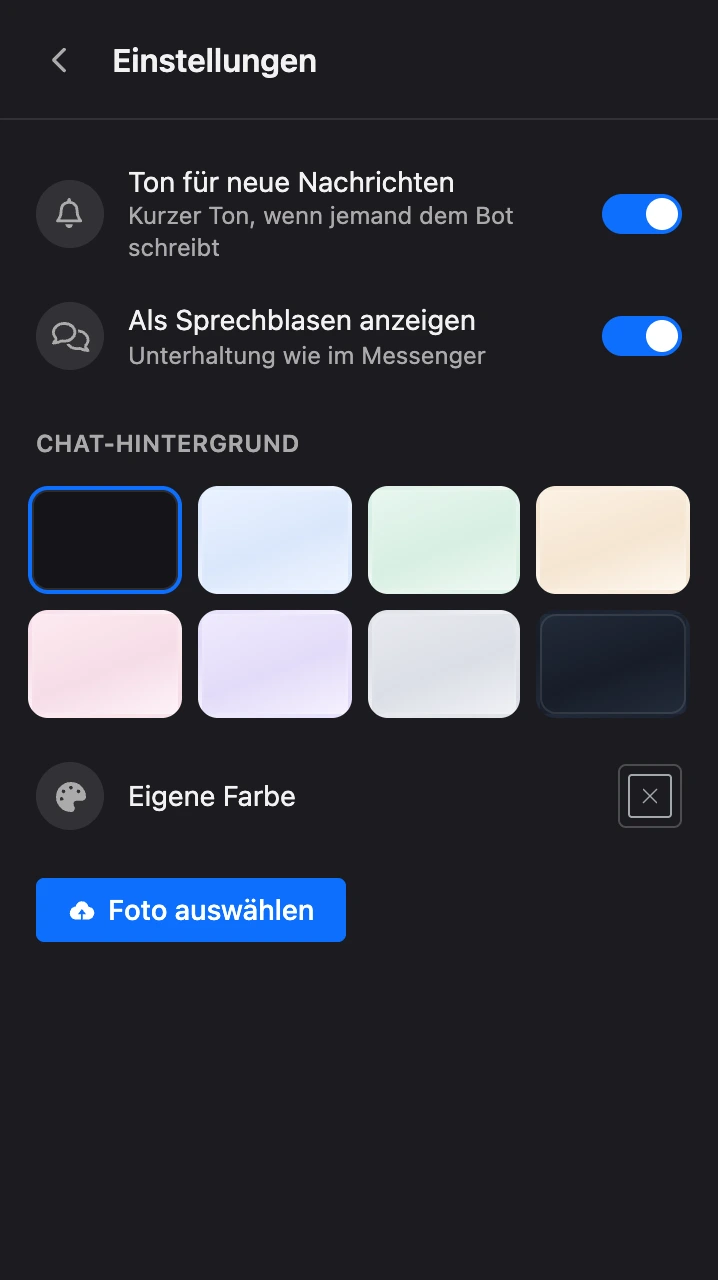
Einstellungen des Bereichs
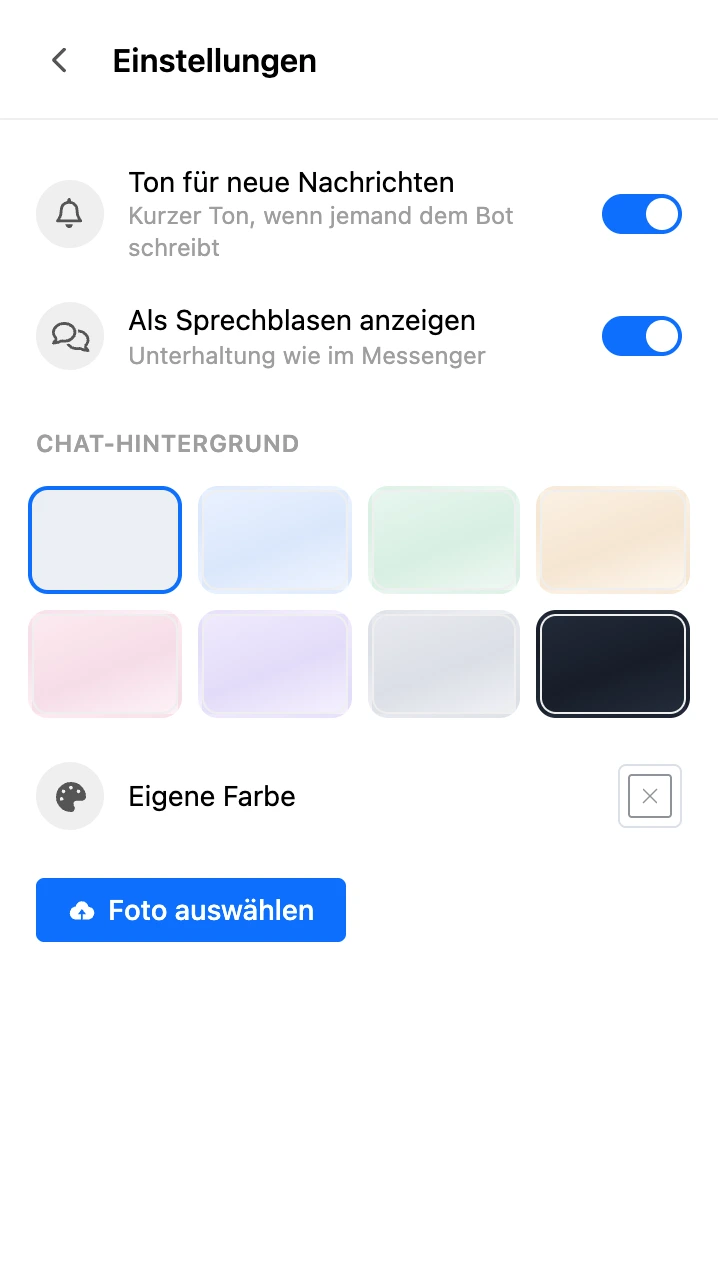
Der Button „⋮“ neben der Suche öffnet die Einstellungen:
- „Ton für neue Nachrichten“ — ein kurzer Ton, wenn eine Person dem Bot schreibt. Antworten des Bots und der Teammitglieder geben keinen Ton. Standardmäßig ist der Ton eingeschaltet.
- „Als Sprechblasen anzeigen“ — die Ansicht des Dialogs. Ausgeschaltet — die Nachrichten stehen als Liste, jede mit Avatar und Name des Autors. Eingeschaltet — der Dialog sieht aus wie im Messenger: Nachrichten der Person links, Antworten des Bots und der Teammitglieder rechts.
- „Chat-Hintergrund“ — verfügbar, wenn die Sprechblasen eingeschaltet sind. Sie können einen fertigen Hintergrund oder „Eigene Farbe“ wählen oder ein Bild hochladen; für das Bild gibt es den Schalter „Bild weichzeichnen“.
Ton, Ansicht des Dialogs und Breite der Liste werden im Browser gespeichert: Auf einem anderen Gerät müssen Sie sie neu einstellen. Der Chat-Hintergrund wird in Ihrem Benutzerkonto gespeichert und ist auf allen Geräten zu sehen.
Hinweis
Der Ton erklingt nur, solange der Bereich „Nachrichten“ dieses Bots im Browser geöffnet ist. Der Tab darf im Hintergrund sein, aber ist der Bereich geschlossen, gibt es keinen Ton.