

Import und Export in Excel
Der Import fügt der Liste Einträge aus einer Excel-Datei hinzu und aktualisiert die, die es schon gibt. Der Export schreibt alle Einträge der Liste in eine Datei. Eine exportierte Datei können Sie in Excel bearbeiten und ohne Vorbereitung wieder importieren.
Beide Buttons — „Aus Excel importieren“ und „Nach Excel exportieren“ — stehen über der Tabelle der Einträge: im Bereich „Listen“ des Bots, im Bereich „Listen“ des Projekts und im Listenfenster, das sich aus einem Block des Szenarios öffnet.
Datei für den Import vorbereiten
- Format — eine Excel-Arbeitsmappe
.xlsx, bis zu 50 MB groß. - Blatt — gelesen wird nur das erste Blatt der Arbeitsmappe.
- Kopfzeile. Solange im ersten Schritt „Erste Zeile enthält Überschriften“ angehakt ist, wird die erste Zeile der Datei übersprungen. Hat die Datei keine Überschriften, entfernen Sie den Haken — sonst wird der erste Eintrag nicht geladen.
- Ohne leere Zeilen. Der Import hält bei der ersten Zeile an, in der alle für die Felder gewählten Spalten leer sind.
- Eine Zeile — ein Eintrag, eine Spalte — ein Feld der Liste.
Was in der Zelle stehen muss:
| Feldtyp | Wert in der Zelle |
|---|---|
| „Text“ | Ein beliebiger Wert — er wird als Text gespeichert |
| „Zahl“ | Eine Zahl |
| „Geldbetrag“ | Der Betrag als Zahl, ohne Währungszeichen: 1500 oder 1500.50 |
| „Logisch“ | 1 — „Ja“, 0 — „Nein“. Eine leere Zelle ändert den Wert nicht, bei einem neuen Eintrag ist das „Nein“ |
| „Datum“, „Datum und Uhrzeit“ | Eine Zelle im Datumsformat oder Text wie 2026-10-02 14:30:00, 2026-10-02, 02.10.2026 |
| „Datei“, „Bild“ | Ein öffentlicher Link zur Datei, der mit http:// oder https:// beginnt |
| „Kontakt-ID“ | Die Nummer eines Kontakts eines Ihrer Bots |
| „Bot-ID“ | Die Nummer Ihres Bots |
Wichtig
Dateien und Bilder hinter den Links lädt die Plattform nicht herunter: Der Bot gibt dem Menschen die Datei direkt von Ihrer Adresse. Die Links müssen die ganze Zeit funktionieren, in der der Bot die Liste verwendet.
Eindeutiges Feld
Das eindeutige Feld ist das Feld, an dem der Import einen Eintrag erkennt: die Artikelnummer einer Ware, die Bestellnummer, der Promocode. Für jede Zeile der Datei sucht der Import in der Liste einen Eintrag mit demselben Wert in diesem Feld:
- der Eintrag ist gefunden — er wird aktualisiert;
- es gibt keinen Eintrag — ein neuer wird hinzugefügt.
Das eindeutige Feld muss gewählt werden. Eine Zeile, in der es leer ist, wird abgelehnt — es sei denn, in ihr steht die ID eines vorhandenen Eintrags (siehe unten).
Beim Aktualisieren ändern sich nur die Felder, für die in der Zeile ein Wert steht. Eine leere Zelle löscht den bisherigen Wert nicht, 0 und „Nein“ werden dagegen geschrieben.
Tipp
Um nur die Preise zu aktualisieren, laden Sie eine Datei mit zwei Spalten: A — Artikelnummer, B — neuer Preis. Weisen Sie im ersten Schritt dem Feld der Artikelnummer die Spalte A zu, dem Feld des Preises die Spalte B und den übrigen Feldern Spalten, die es in der Datei nicht gibt. Als eindeutiges Feld wählen Sie die Artikelnummer. Die übrigen Werte der Einträge ändern sich nicht. Der Weg passt, wenn die Liste keine weiteren Pflichtfelder hat: Ein Pflichtfeld muss in jeder Zeile der Datei ausgefüllt sein.
ID-Spalte
Im ersten Schritt wählen Sie im Feld „Eintrags-ID“ die Spalte mit der Kennung des Eintrags — „Nach Excel exportieren“ fügt sie hinzu. Steht in einer Zeile die ID eines Eintrags dieser Liste, wird genau dieser Eintrag aktualisiert, auch wenn sich der Wert seines eindeutigen Feldes geändert hat. Zeilen mit leerer oder fremder ID werden wie gewohnt über das eindeutige Feld zugeordnet.
Standardmäßig ist das die erste Spalte rechts von allen Feldern — dorthin schreibt sie der Export. Hat Ihre Datei keine ID-Spalte, müssen Sie nichts ändern.
Import starten
- Klicken Sie auf „Aus Excel importieren“.
- Prüfen Sie den Haken „Erste Zeile enthält Überschriften“. Wählen Sie für jedes Feld der Liste den Buchstaben der Spalte in der Datei, aus der der Wert kommen soll. Standardmäßig gehen die Felder der Reihe nach: das erste aus Spalte A, das zweite aus B und so weiter. Prüfen Sie darunter die Spalte „Eintrags-ID“. Klicken Sie auf „Weiter“.
- Wählen Sie im Feld „Eindeutiges Feld“ das Feld für die Suche nach vorhandenen Einträgen. Klicken Sie auf „Weiter“.
- Laden Sie die Datei hoch und klicken Sie auf „Weiter“ — der Import beginnt.
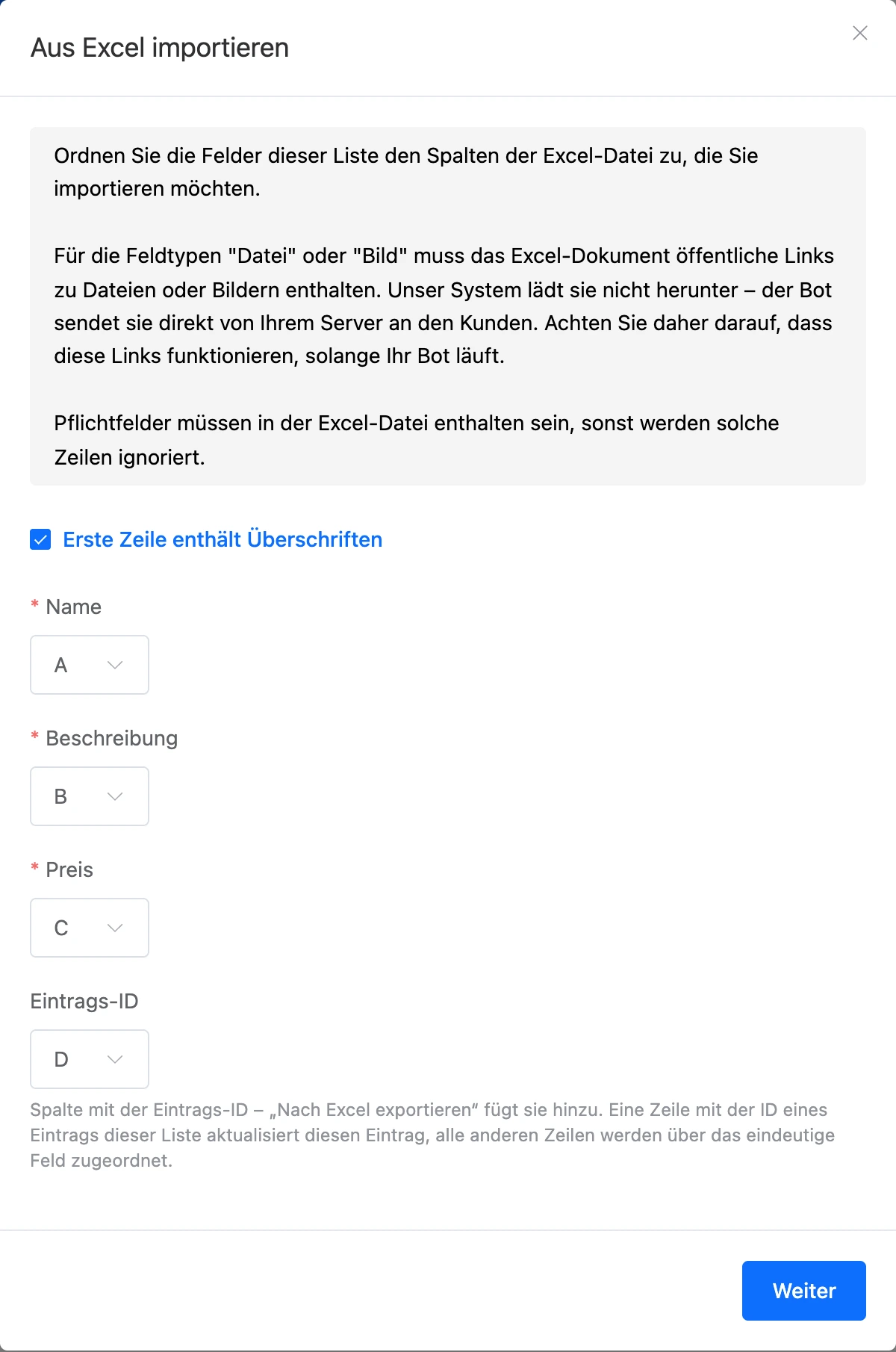
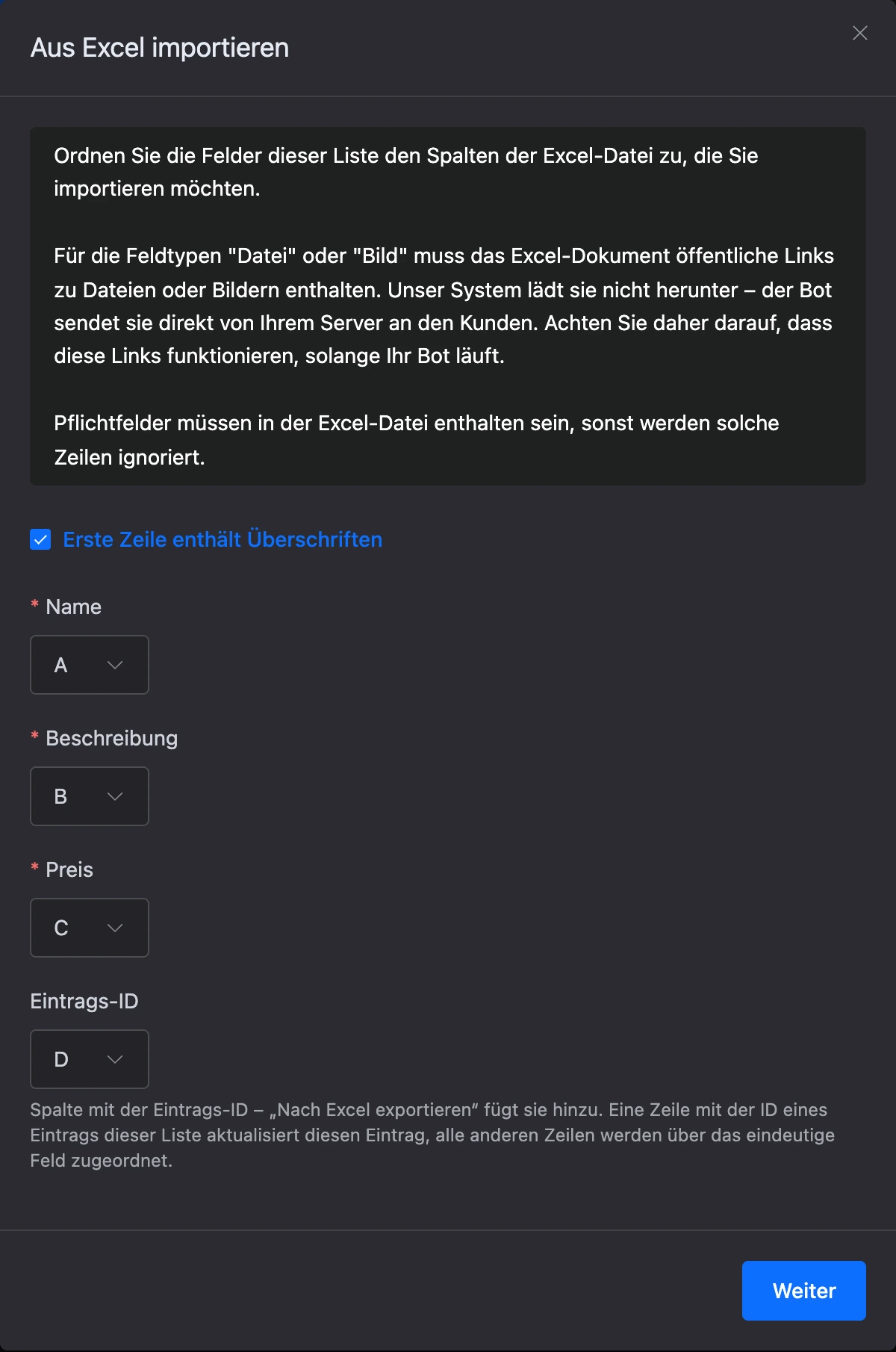
Die Zuordnung der Spalten, die ID-Spalte, den Haken für die Überschriften und das eindeutige Feld merkt sich die Liste: Beim nächsten Mal genügt es, sie zu prüfen.
Der Import läuft im Hintergrund, das Fenster zeigt den Verlauf. Wenn er fertig ist, bleibt im Fenster ein Bericht:
- „Import abgeschlossen“ — Datum und Uhrzeit;
- „Zeilen verarbeitet“ — wie viele Zeilen der Datei gelesen wurden;
- „Neue Einträge“ — wie viele Einträge hinzugefügt wurden;
- „Aktualisierte Einträge“ — wie viele Einträge aktualisiert wurden;
- „Abgelehnte Zeilen“ — wie viele Zeilen die Prüfung nicht bestanden haben;
- „Fehler“ — die Liste der Fehler. Am Anfang jedes Fehlers steht die Adresse der Zelle, zum Beispiel
[B7].
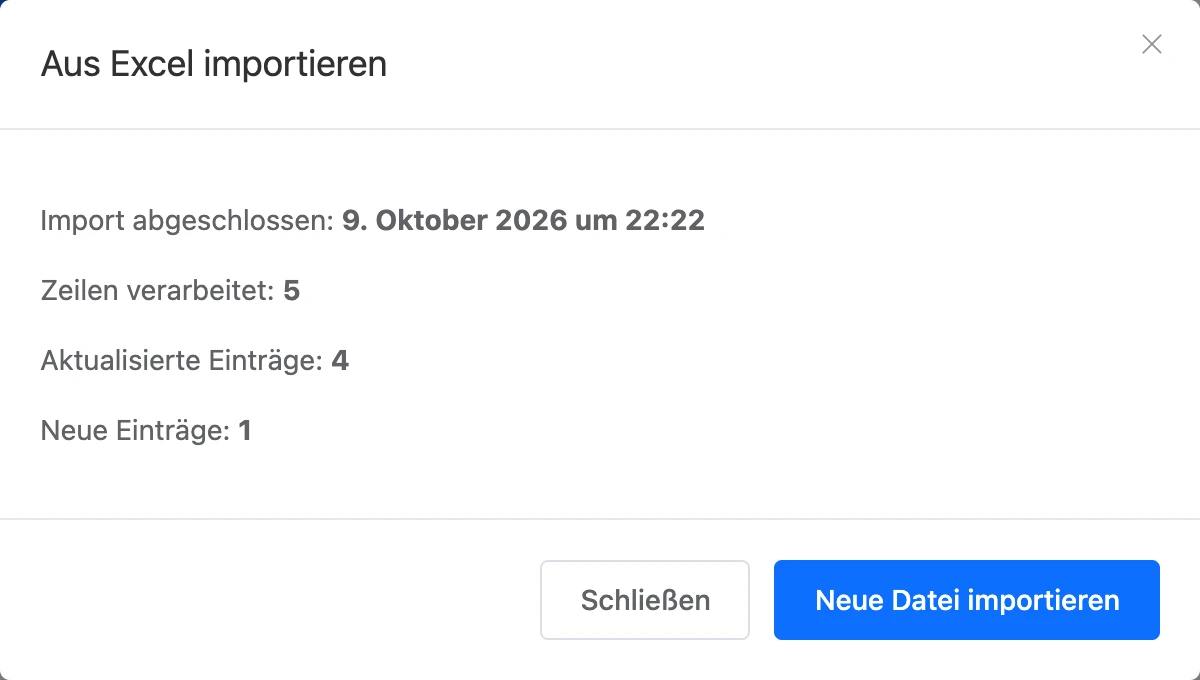
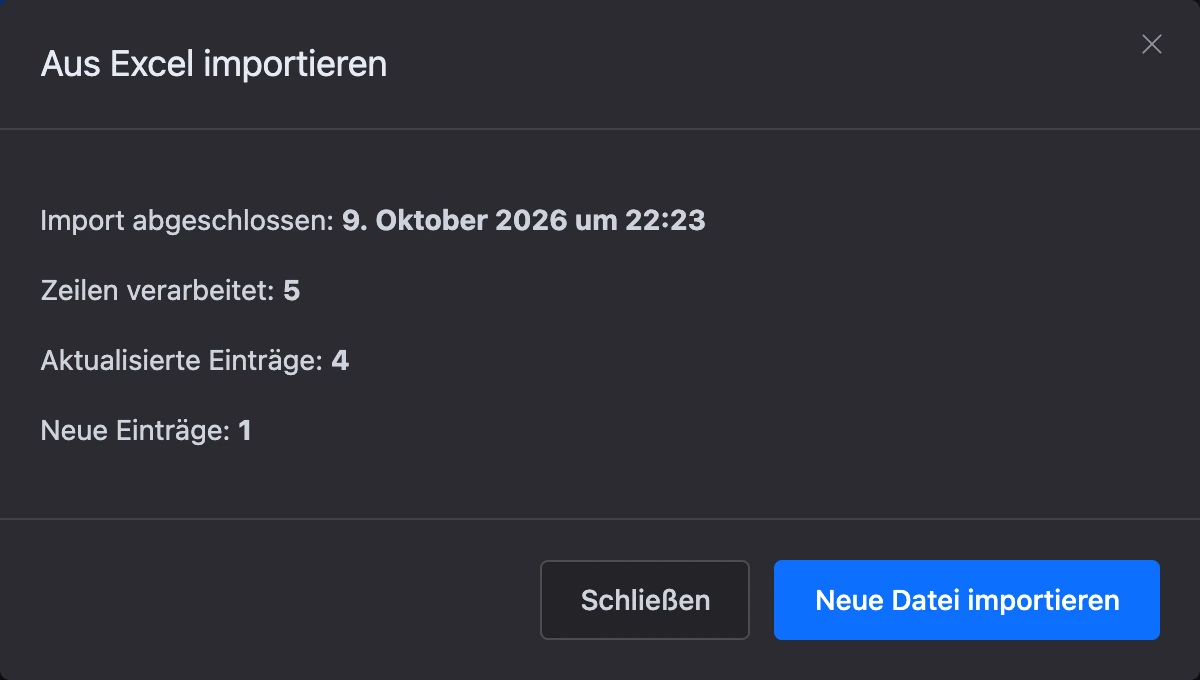
Der Bericht bleibt bis zum nächsten Import erhalten. Der Button „Neue Datei importieren“ führt zum ersten Schritt zurück. Wenn der Import fertig ist, aktualisiert sich die Tabelle der Einträge von selbst.
Warum eine Zeile abgelehnt wurde
Eine abgelehnte Zeile kommt nicht in die Liste, die übrigen Zeilen der Datei werden geladen.
| Fehler im Bericht | Was zu korrigieren ist |
|---|---|
| „Das eindeutige Feld darf nicht leer sein.“ | Füllen Sie in der Zeile die Spalte des eindeutigen Feldes aus |
| „Das eindeutige Feld wurde nicht gefunden.“ | Das eindeutige Feld ist nicht gewählt oder wurde aus der Liste gelöscht. Starten Sie den Import neu und wählen Sie das Feld im zweiten Schritt |
| Das Feld muss ausgefüllt werden | In der Zeile ist ein Pflichtfeld leer |
| Das Feld muss eine Zahl sein | In einem Zahlen- oder Geldfeld steht Text |
| „Das Feld … muss die Zahl 0 oder 1 sein.“ | In einem logischen Feld steht etwas anderes als 0 und 1 |
| „Das Feld … muss ein Datum sein.“ | Das Datum ist als Text in anderer Form eingetragen — geben Sie der Zelle das Datumsformat oder schreiben Sie das Datum als 2026-10-02 |
| Das Feld muss eine URL sein | Im Feld für Datei oder Bild steht kein Link mit http:// oder https:// |
| Das Feld muss eine ganze Zahl sein | Im Feld „Kontakt-ID“ oder „Bot-ID“ steht keine Nummer |
| „Der Bot aus dem Feld … muss zu Ihrem Konto gehören.“ | Angegeben ist die Nummer eines fremden oder nicht vorhandenen Bots |
| „Der Kontakt aus dem Feld … muss zu Ihrem Konto gehören.“ | Angegeben ist die Nummer eines Kontakts, der nicht aus Ihrem Bot stammt |
Weitere Meldungen:
- „Die Verarbeitung wurde zwangsweise gestoppt. Zu viele Fehler.“ — in der Datei sind mehr als 1000 Fehler zusammengekommen. Zeilen, die bis zum Stopp geladen wurden, bleiben in der Liste. Meist liegt es an falsch zugeordneten Spalten oder an einer Kopfzeile ohne Haken bei „Erste Zeile enthält Überschriften“.
- „Ein neuer Import kann nicht gestartet werden, während der vorherige Prozess ausgeführt wird.“ — im Projekt läuft bereits ein Import in eine der Listen; ihr Name steht in der Meldung. Warten Sie, bis er fertig ist.
- „Importiert werden können nur xlsx- oder csv-Dateien“ — es wurde eine Datei eines anderen Typs hochgeladen, zum Beispiel ein altes
.xls. Speichern Sie sie in Excel als.xlsx.
Export nach Excel
- Klicken Sie auf „Nach Excel exportieren“.
- Klicken Sie im Fenster auf „Export starten“.
- Wenn der Export fertig ist, erscheinen im Fenster „Export abgeschlossen“ mit dem Datum, „Zeilen verarbeitet“ und der Link „Datei herunterladen“.
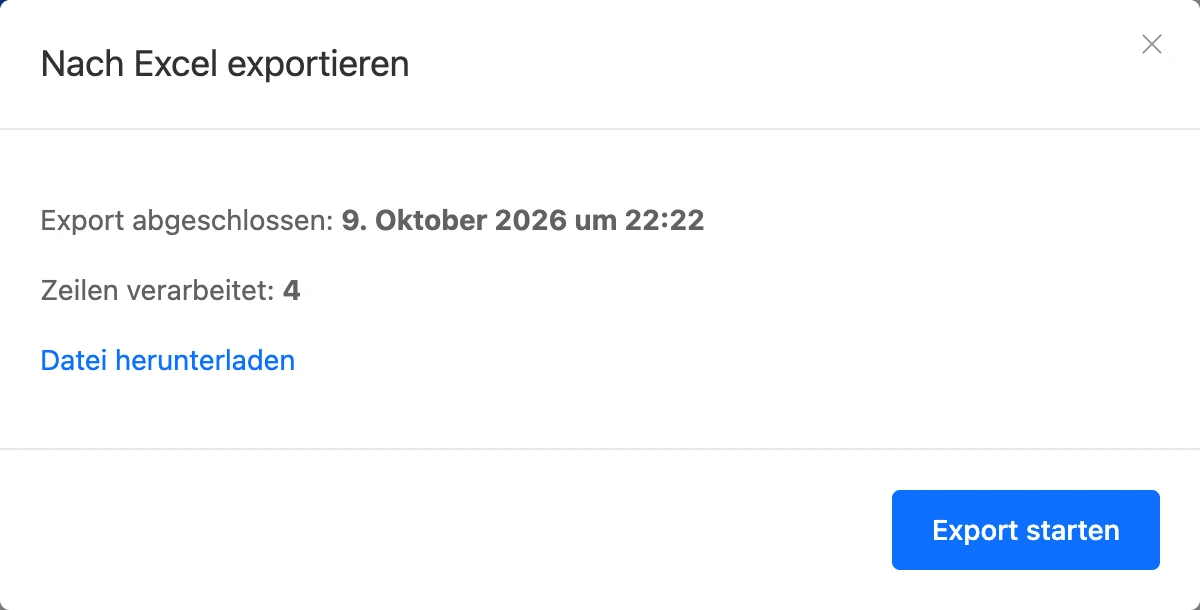
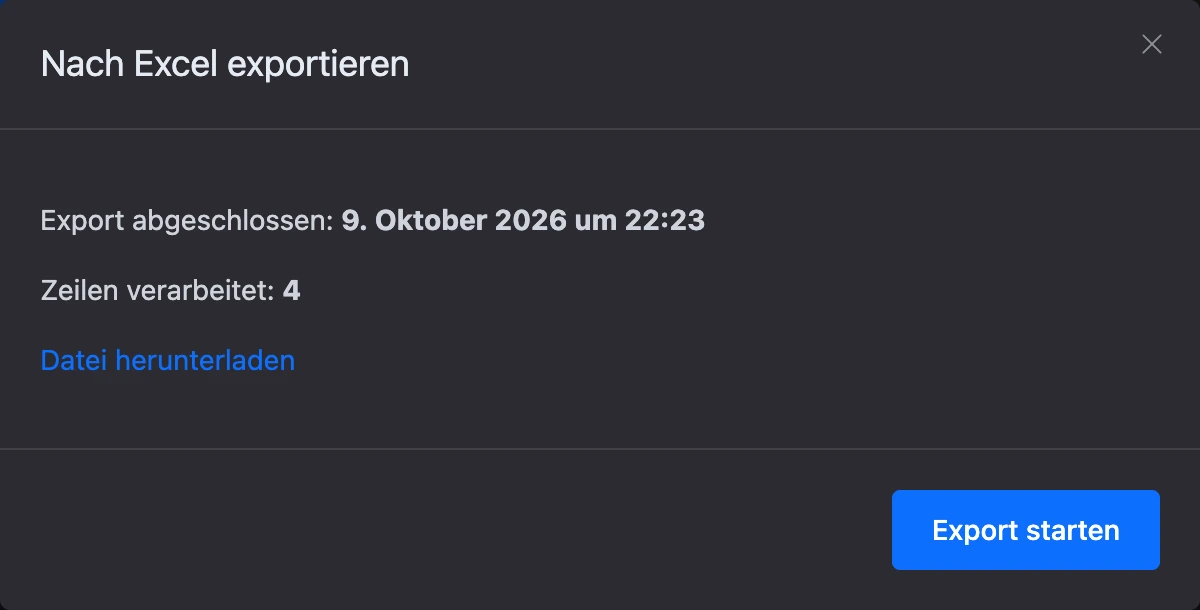
Der Link zur letzten Datei bleibt bis zum nächsten Export im Fenster.
Was in die Datei kommt:
- alle Einträge der Liste — Suche und Filter in der Tabelle wirken sich auf den Export nicht aus;
- die erste Zeile sind die Überschriften: die Namen der Felder, auch der ausgeblendeten, und „ID“;
- die Felder stehen in denselben Spalten, die für den Import gewählt sind (standardmäßig der Reihe nach ab A), die Spalte „ID“ steht rechts von den Feldern;
- logisches Feld —
1oder0; - Datum — in der Form
2026-10-02 14:30:00; - Datei und Bild — ein Link zur Datei;
- Kontakt und Bot — die Nummer;
- Geldfeld — der Betrag in der Haupteinheit der Währung, wie im Formular des Eintrags:
1500.5.
Gleichzeitig läuft im Projekt nur ein Export. Starten Sie einen zweiten, erscheint die Meldung „Ein neuer Export kann nicht gestartet werden, während der vorherige Prozess ausgeführt wird.“.
Tipp
Um viele Einträge auf einmal zu ändern, exportieren Sie die Liste, ändern Sie die Werte in Excel und laden Sie die Datei unverändert über „Aus Excel importieren“: Die Einträge werden über die Spalte „ID“ gefunden. Zeilen ohne ID werden zu neuen Einträgen, wenn ihr eindeutiges Feld mit keinem vorhandenen übereinstimmt.
Rechte der Teammitglieder
- Der Import ändert die Einstellungen der Liste und erfordert deshalb das Recht „Listen bearbeiten“. Im Bereich des Bots sehen nur Teammitglieder mit diesem Recht den Button „Aus Excel importieren“.
- Der Export steht mit dem Recht „Einträge ansehen“ zur Verfügung.
Für Import und Export ist das Pro-Abonnement nicht nötig.