

Verzögerung und Timer
Beide Blöcke senden den nächsten Block nicht sofort, sondern später: nach einer festgelegten Zeit, zur gewünschten Stunde oder am gewünschten Tag. Mit ihnen baut man Erinnerungen, Nachfass-Nachrichten und Nachrichtenserien über mehrere Tage.
Die Zeit wird in beiden Blöcken gleich eingestellt. Der Unterschied liegt darin, was mit dem Kontakt geschieht, solange die Zeit noch nicht gekommen ist:
- „Verzögerung“ — eine Pause. Das Szenario hält an und läuft weiter, wenn die Zeit gekommen ist.
- „Timer“ — eine Gabelung. Der Kontakt geht sofort über den Ausgang „Fortsetzen“ weiter, und wenn die Zeit gekommen ist, sendet der Bot ihm zusätzlich den Block am Ausgang „Per Timer“.
Wann senden
Die Zeiteinstellungen sind bei „Verzögerung“ und „Timer“ dieselben. Den Modus wählen Sie in der Liste „Wann senden“.
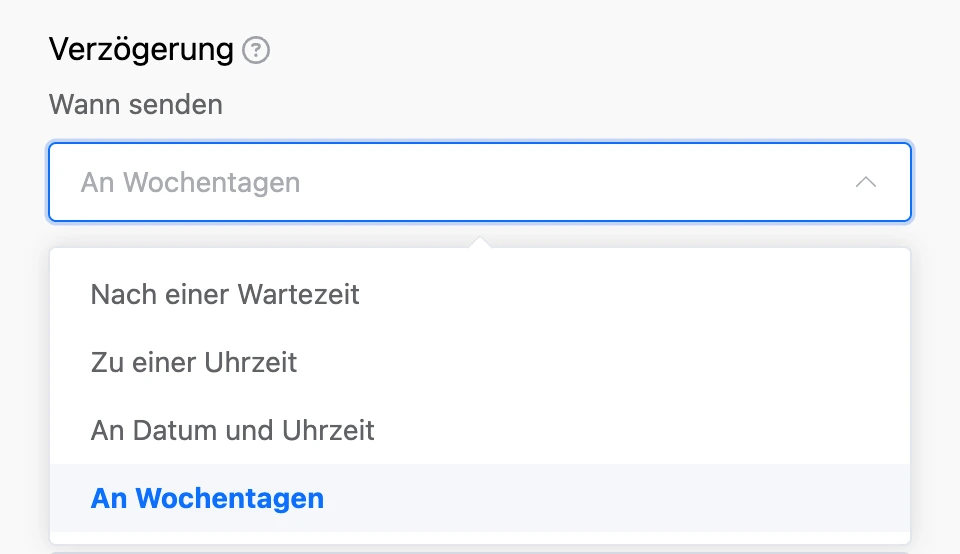
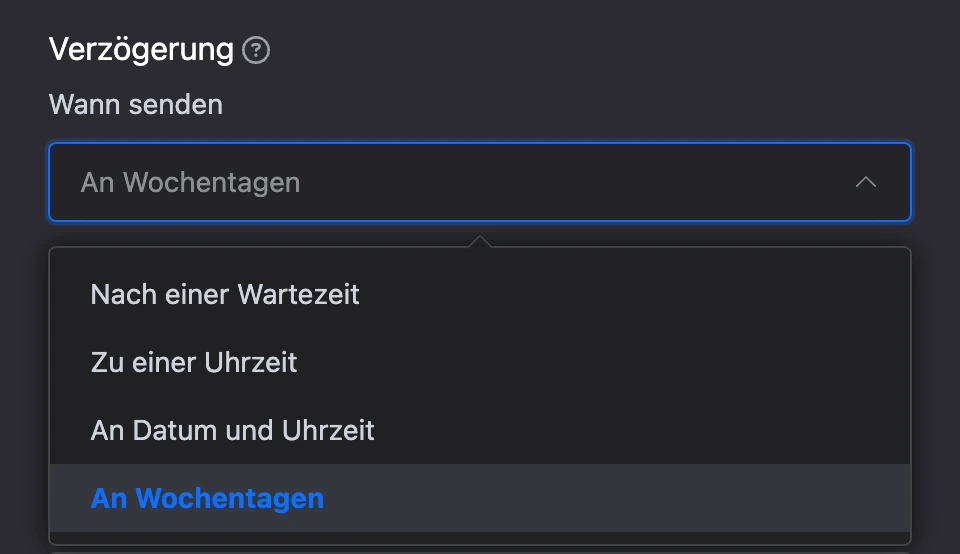
Nach einer Wartezeit
Der Block wird nach der angegebenen Zeit gesendet, gerechnet ab dem Moment, in dem der Kontakt in „Verzögerung“ oder „Timer“ gelangt ist.
- „Tage“, „Stunden“, „Minuten“, „Sekunden“ — die Werte werden addiert: 1 Tag und 12 Stunden sind anderthalb Tage. Bei einem neuen Block steht 1 Minute.
In die Felder können Sie Dezimalzahlen schreiben — 1,5 Stunden sind 90 Minuten — und Platzhalter, zum Beispiel eine Kontaktvariable mit der Zahl der Tage. Wie man sie schreibt, steht im Bereich Platzhalter. Ein leeres Feld zählt als null. Steht im Feld Text statt einer Zahl, wird keine Wartezeit angelegt.
- „Nur zu festgelegten Zeiten senden“ — das Versandfenster. Schalten Sie den Schalter ein und legen Sie die Zeit in den Feldern „Von“ und „Bis“ fest. Fällt der berechnete Zeitpunkt außerhalb des Fensters, wird der Versand auf dessen Beginn verschoben. Das Fenster darf über Mitternacht gehen, zum Beispiel von 22:00 bis 06:00.
Das Versandfenster gibt es nur in diesem Modus: In den anderen ist die Zeit genau festgelegt.
Hinweis
Der sekundengenaue Versand hat eine Ungenauigkeit — von einigen Sekunden bis zu einigen Dutzend Sekunden, wenn der Bot viele Abonnenten hat.
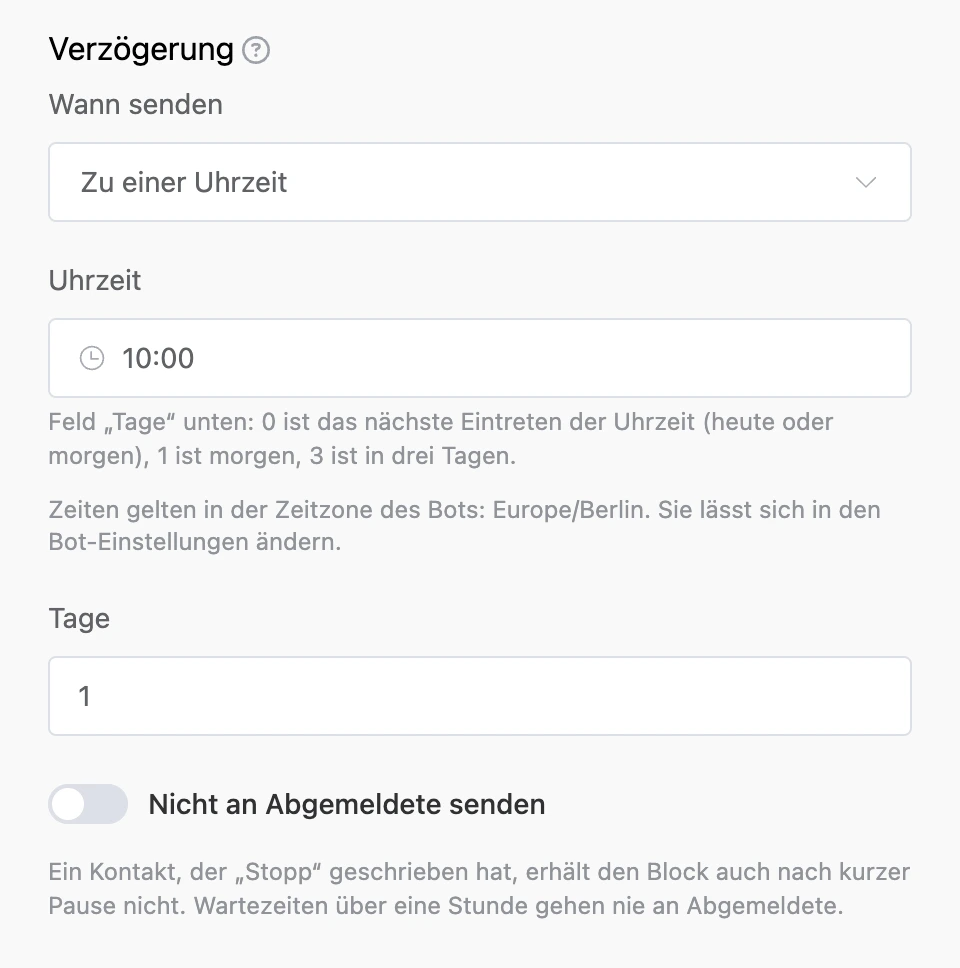
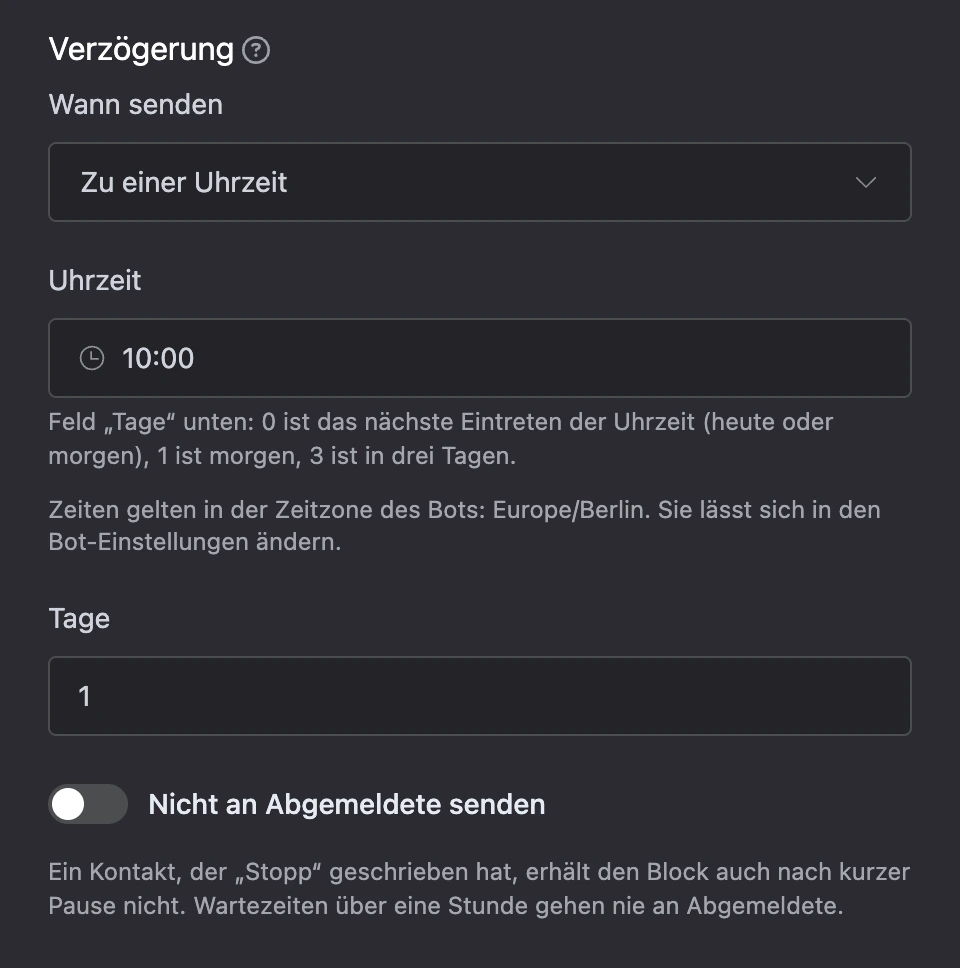
Zu einer Uhrzeit
Der Block wird zur angegebenen Tageszeit gesendet.
- „Uhrzeit“ — Stunden und Minuten des Versands.
- „Tage“ — in wie vielen Tagen: 0 — das nächste Eintreten dieser Uhrzeit, heute oder morgen; 1 — morgen; 3 — in drei Tagen.
An Datum und Uhrzeit
Der Block wird an einem bestimmten Tag zu einer bestimmten Stunde gesendet.
- „Datum und Uhrzeit“ — wann gesendet wird. Ist das Datum schon vorbei, wird der Block sofort gesendet.
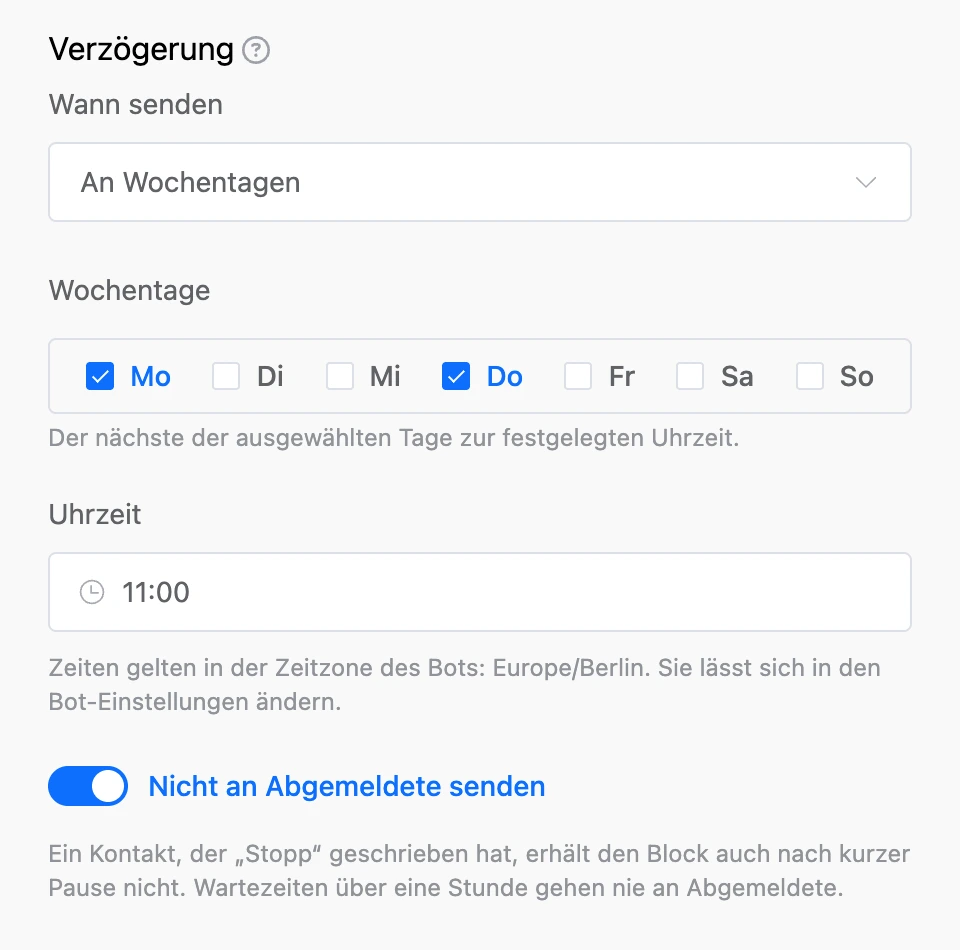
An Wochentagen
Der Block wird am nächsten der markierten Tage zur festgelegten Uhrzeit gesendet.
- „Wochentage“ — markieren Sie einen oder mehrere Tage.
- „Uhrzeit“ — Stunden und Minuten des Versands.
Der heutige Tag zählt, solange seine Uhrzeit noch nicht vorbei ist. Ist kein Tag markiert, wird keine Wartezeit angelegt.
Zeitzone
Tageszeit, Datum, Wochentage und Versandfenster werden in der Zeitzone des Bots berechnet. Die Zeitzone steht im Hinweis unter den Zeitfeldern. Ändern können Sie sie in den Einstellungen des Bots: „Allgemein“ → „Zeitzone“. Der Bot hat eine Zeitzone für alle Kontakte.
Nicht an Abgemeldete senden
Ein Kontakt, der dem Bot „Stopp“ geschrieben hat, ist von Newslettern abgemeldet.
- „Nicht an Abgemeldete senden“ — ist der Schalter eingeschaltet, erhält ein solcher Kontakt den Block auch nach einer kurzen Pause nicht. Schalten Sie ihn in Nachrichtenserien ein.
Wartezeiten von mehr als einer Stunde gehen nie an Abgemeldete, mit oder ohne Schalter.
Solange der Kontakt wartet
Wenn der Kontakt dem Bot schreibt
Weder „Verzögerung“ noch „Timer“ halten den Kontakt bei sich fest.
- „Verzögerung“. Der Kontakt bleibt auf dem Block, auf dem er vor ihr war. Seine Nachricht verarbeitet der Bot so, wie dieser Block eingestellt ist: Es wird der passende Button oder eine andere Reaktion des Blocks ausgelöst. Die Wartezeit wird dabei nicht abgebrochen — der nächste Block kommt zu seiner Zeit.
- „Timer“. Der Kontakt ist bereits über „Fortsetzen“ weitergegangen und kommuniziert wie gewohnt mit dem Bot. Der Block per Timer kommt zu seiner Zeit, was auch immer der Kontakt tut.
Wenn die Zeit gekommen ist, sendet der Bot den Block und versetzt den Kontakt auf ihn — wo auch immer dieser sich im Szenario befindet.
Wichtig
Eine Wartezeit lässt sich nicht abbrechen: Sie wird ausgelöst, auch wenn der Kontakt schon gekauft, geantwortet oder einen anderen Zweig genommen hat. Um nichts Überflüssiges zu senden, setzen Sie nach „Verzögerung“ oder an den Ausgang „Per Timer“ einen Block „Bedingung“ — zum Beispiel die Prüfung des Tags „bezahlt“ — und senden Sie die Nachricht nur denen, die sie noch brauchen.
Wann der Block nicht gesendet wird
- Der Kontakt hat den Bot blockiert — die Wartezeit wird verworfen.
- Der Kontakt ist von Newslettern abgemeldet, und die Wartezeit ist länger als eine Stunde oder im Block ist „Nicht an Abgemeldete senden“ eingeschaltet — die Wartezeit wird verworfen.
- Der Bot ist für den Kontakt bis zu einem bestimmten Zeitpunkt pausiert — der Versand wird auf das Ende der Pause verschoben.
- Der Bot ist ausgeschaltet — ganz oder für diesen Kontakt — oder der Eigentümer hat kein Pro-Abonnement: Der Versand wird aufgeschoben, und der Bot versucht es später erneut. Gelingt der Versand innerhalb von sieben Tagen nicht, wird die Wartezeit verworfen. Mehr dazu auf der Seite Was ohne Pro verfügbar ist.
Erneuter Durchlauf und Grenzen
- Gelangt der Kontakt erneut in denselben Block, bevor die bisherige Wartezeit abgelaufen ist, beginnt die Zählung von vorn. Zwei Wartezeiten von einem Block hat ein Kontakt nie.
- Ein Kontakt kann bis zu 24 Wartezeiten gleichzeitig haben. Die nächste wird nicht angelegt.
- Die längste Wartezeit ist ein Jahr.
- Direkt nach „Verzögerung“ und „Timer“ kann kein Block „Verzögerung“ stehen: Zwischen ihnen muss ein anderer Block sein.
- Ein Szenario, das per Timer ohne Zutun des Kontakts und fast ohne Pause in denselben Block zurückkehrt, hält der Bot von selbst an.
Den Grund, aus dem keine Wartezeit angelegt wurde, schreibt der Block ins „Ausführungsprotokoll“.
Wer auf den Versand wartet
- Im Schema zeigt der Block „Verzögerung“ oder „Timer“ ein Uhr-Symbol mit der Zahl der Kontakte, die auf den Versand warten.
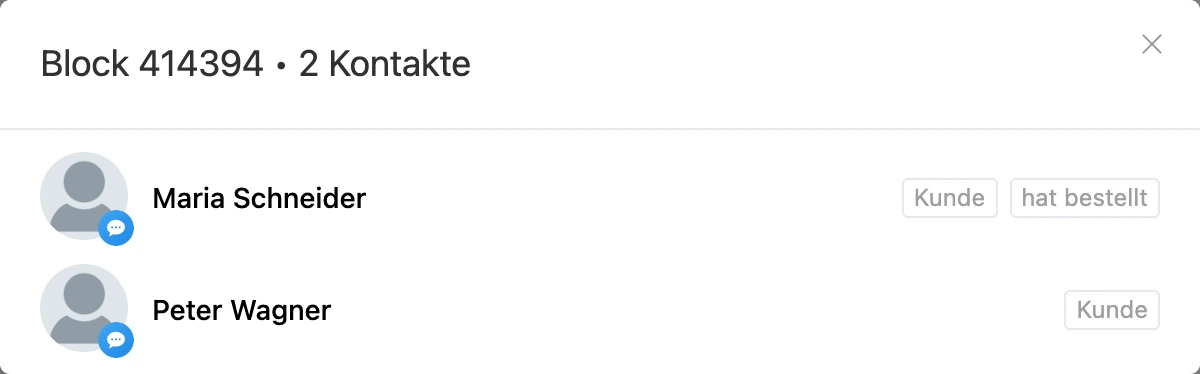
- In den Einstellungen des Blocks gibt es die Liste „Warten auf Versand“ — Kontakte, denen der Block den nächsten Block sendet, wenn die Zeit gekommen ist.
- In der Kontaktkarte gibt es den Abschnitt „Geplant“: die Versandzeit und der Block, der kommen wird.
Nachrichtenserie
Eine Nachrichtenserie, auch Funnel genannt, ist eine Folge von Nachrichten, die der Kontakt im Lauf mehrerer Tage erhält. Sie wird direkt im Szenario gebaut.
Serie mit „Verzögerung“
Geeignet, wenn dem Kontakt einfach eine Nachricht nach der anderen gesendet werden soll.
- Ein Block mit der ersten Nachricht.
- „Verzögerung“: Modus „Zu einer Uhrzeit“, „Uhrzeit“ — 10:00, „Tage“ — 1. Die nächste Nachricht kommt morgen um zehn Uhr.
- Ein Block mit der zweiten Nachricht.
- „Verzögerung“ um zwei Tage — und so weiter.
Schalten Sie in jeder „Verzögerung“ den Schalter „Nicht an Abgemeldete senden“ ein.
Damit die Serie für alle endet, die schon gekauft haben, setzen Sie nach jeder „Verzögerung“ einen Block „Bedingung“: Hat der Kontakt das Tag „bezahlt“, endet der Zweig, wenn nicht — geht die nächste Nachricht hinaus.
Erinnerung mit „Timer“
Geeignet, wenn der Kontakt das Gespräch mit dem Bot fortsetzen soll und die Erinnerung später kommt.
- Ein Block mit dem Angebot und einem Zahlungsbutton.
- „Timer“: Modus „Nach einer Wartezeit“, „Tage“ — 1.
- Der Ausgang „Fortsetzen“ führt im Szenario weiter — der Kontakt kann Fragen stellen und Buttons drücken.
- Der Ausgang „Per Timer“ führt in einen Block „Bedingung“ mit der Prüfung des Tags „bezahlt“. Am Ausgang „Nein“ — die Erinnerungsnachricht.
Mehrere „Timer“ hintereinander ergeben mehrere Erinnerungen: nach einer Stunde, nach einem Tag, nach drei Tagen. Jeder Block führt seine eigene Wartezeit, und sie stören einander nicht.
Tipp
Damit Nachrichten nicht nachts ankommen, schalten Sie im Modus „Nach einer Wartezeit“ die Option „Nur zu festgelegten Zeiten senden“ ein, und für Nachrichten „für morgen“ wählen Sie den Modus „Zu einer Uhrzeit“.