

Zugriff der Teammitglieder
Im Tab „Zugriff“ lädt der Eigentümer Teammitglieder zum Bot ein: einen Operator für den Schriftverkehr, einen Marketer für Newsletter, einen Entwickler des Szenarios. Jeder erhält eine Rolle — einen Satz von Rechten, der bestimmt, welche Bereiche des Bots er sieht.
Den Tab sieht nur der Eigentümer des Bots.
Zugriff auf den Bot und Zugriff auf das Projekt
Zugriff wird auf zwei Ebenen vergeben:
- auf einen einzelnen Bot — im Tab „Zugriff“ in den Einstellungen dieses Bots. Das Teammitglied sieht nur diesen Bot;
- auf das ganze Projekt — im Bereich „Zugriff“ des Projekts. Das Teammitglied sieht alle Bots des Projekts und seine anderen Bereiche.
Im Tab des Bots stehen nur diejenigen, die Zugriff genau auf diesen Bot haben. Teammitglieder mit Zugriff auf das ganze Projekt finden Sie im Bereich „Zugriff“ des Projekts.
Was für eine Einladung nötig ist
- Ein Konto des Teammitglieds. Eine Einladung können Sie nur an einen registrierten Benutzer der Plattform senden — an die E-Mail-Adresse, mit der er sich im Konto anmeldet.
- Eine Rolle. Rollen werden vorab im Bereich „Zugriffsverwaltung“ des Hauptmenüs erstellt, im Tab „Rechte und Rollen“. Wie Sie sie einstellen, steht unten.
- Ein Teamplatz. Jedes Teammitglied belegt einen Platz, egal wie viele Ihrer Bots und Projekte es betreut. Auch eine Einladung, die noch nicht beantwortet wurde, belegt einen Platz. Der Hinweis „Teamplätze“ oben im Tab zeigt, wie viele Plätze belegt sind. Was ein Platz kostet, steht auf der Seite Preise der Zusatzdienste.
Das Teammitglied selbst braucht kein Abonnement.
So geben Sie Zugriff
- Öffnen Sie die „Einstellungen“ des Bots, Tab „Zugriff“.
- Klicken Sie auf „Zugriff gewähren“.
- Geben Sie im Fenster „Teammitglied einladen“ die E-Mail-Adresse des Teammitglieds ein und wählen Sie die Rolle.
- Klicken Sie auf „Einladung versenden“.
Das Teammitglied erhält die Einladung im Bereich der Benachrichtigungen seines Kontos und kann sie annehmen oder ablehnen. Die Einladung gilt 3 Tage. Solange es keine Antwort gibt, steht in der Liste beim Teammitglied die Markierung „Wartet auf Antwort bis …“.
Einschränkungen:
- zu einem Bot können Sie höchstens 100 Benutzer einladen;
- pro Tag können Sie höchstens 100 Einladungen senden, an denselben Menschen höchstens 3;
- hat ein Mensch in diesem Bot schon eine Rolle, wird keine zweite Einladung gesendet — ändern Sie seine Rolle.
Rolle ändern oder Zugriff entziehen
In der Karte des Teammitglieds im Tab „Zugriff“:
- das Stift-Symbol öffnet das Fenster „Rolle bearbeiten“ — wählen Sie eine andere Rolle und speichern Sie;
- das Papierkorb-Symbol entzieht den Zugriff. Die Plattform fragt: „Möchten Sie dem Benutzer … wirklich den Zugriff entziehen?“;
- bei einer Einladung, die noch nicht beantwortet wurde, zieht der Papierkorb die Einladung zurück. Der von ihr belegte Teamplatz wird frei.
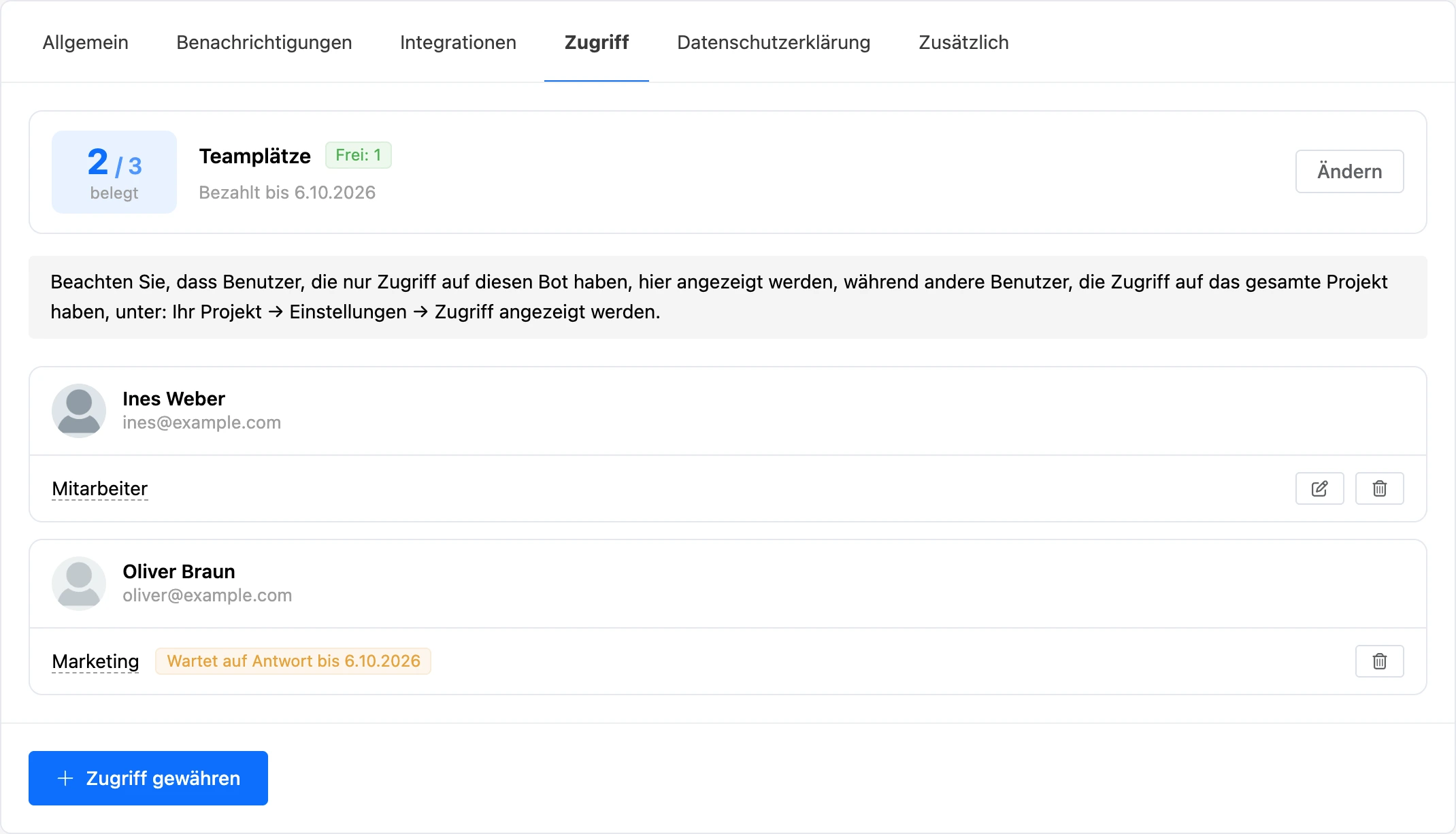
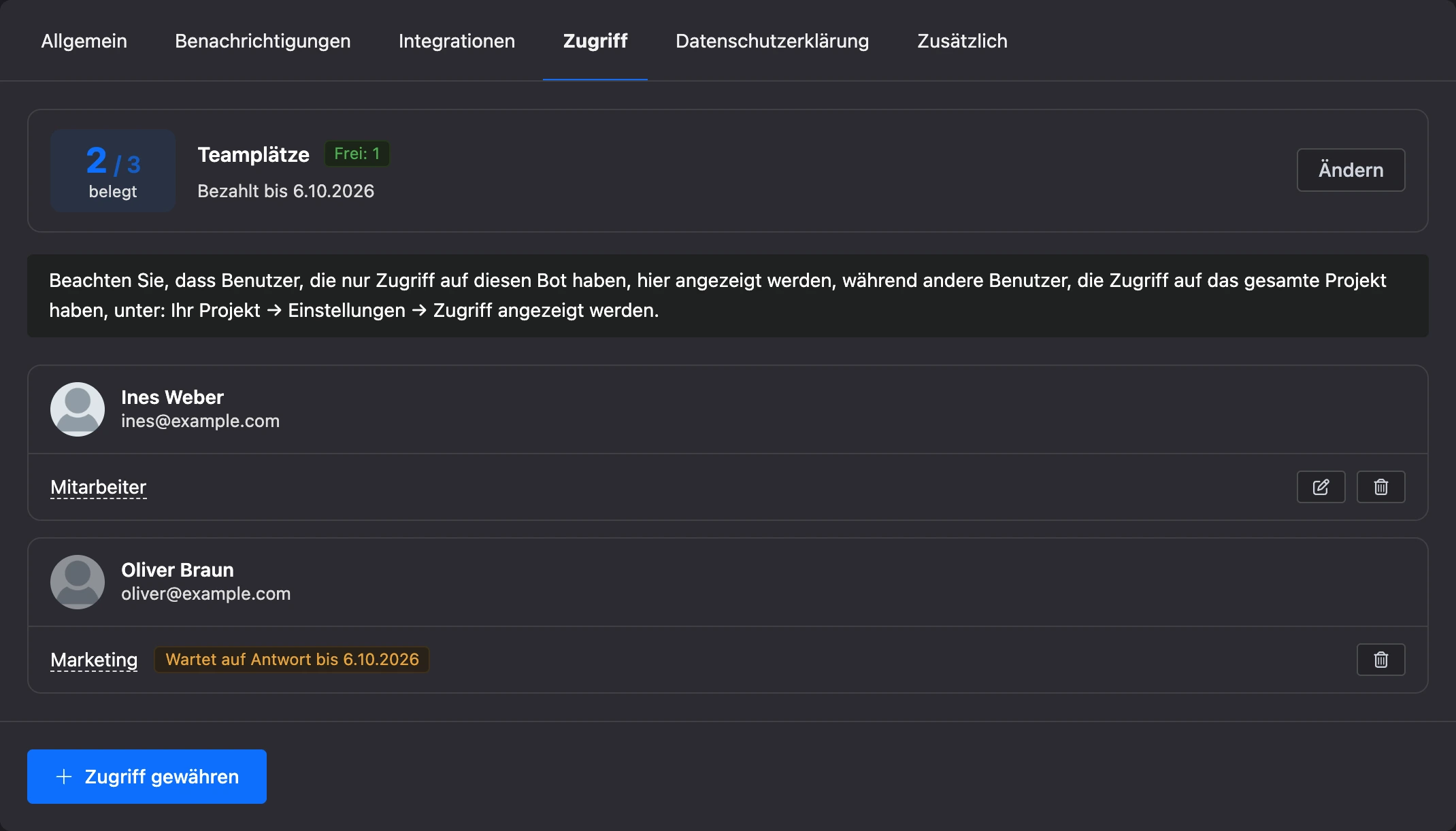
Der Name der Rolle ist gepunktet unterstrichen: Bewegen Sie den Mauszeiger darauf, um die Liste der Rechte zu sehen.
Rollen und Rechte
Eine Rolle ist ein Name und ein Satz von Rechten. Rollen gelten für Ihr ganzes Konto: Dieselbe Rolle können Sie in verschiedenen Bots und Projekten zuweisen. Erstellen können Sie bis zu 50 Rollen.
- Öffnen Sie im Hauptmenü des Kontos die „Zugriffsverwaltung“.
- Wechseln Sie in den Tab „Rechte und Rollen“ und klicken Sie auf „Rolle hinzufügen“.
- Geben Sie den Namen ein, markieren Sie die Rechte und klicken Sie auf „Speichern“.
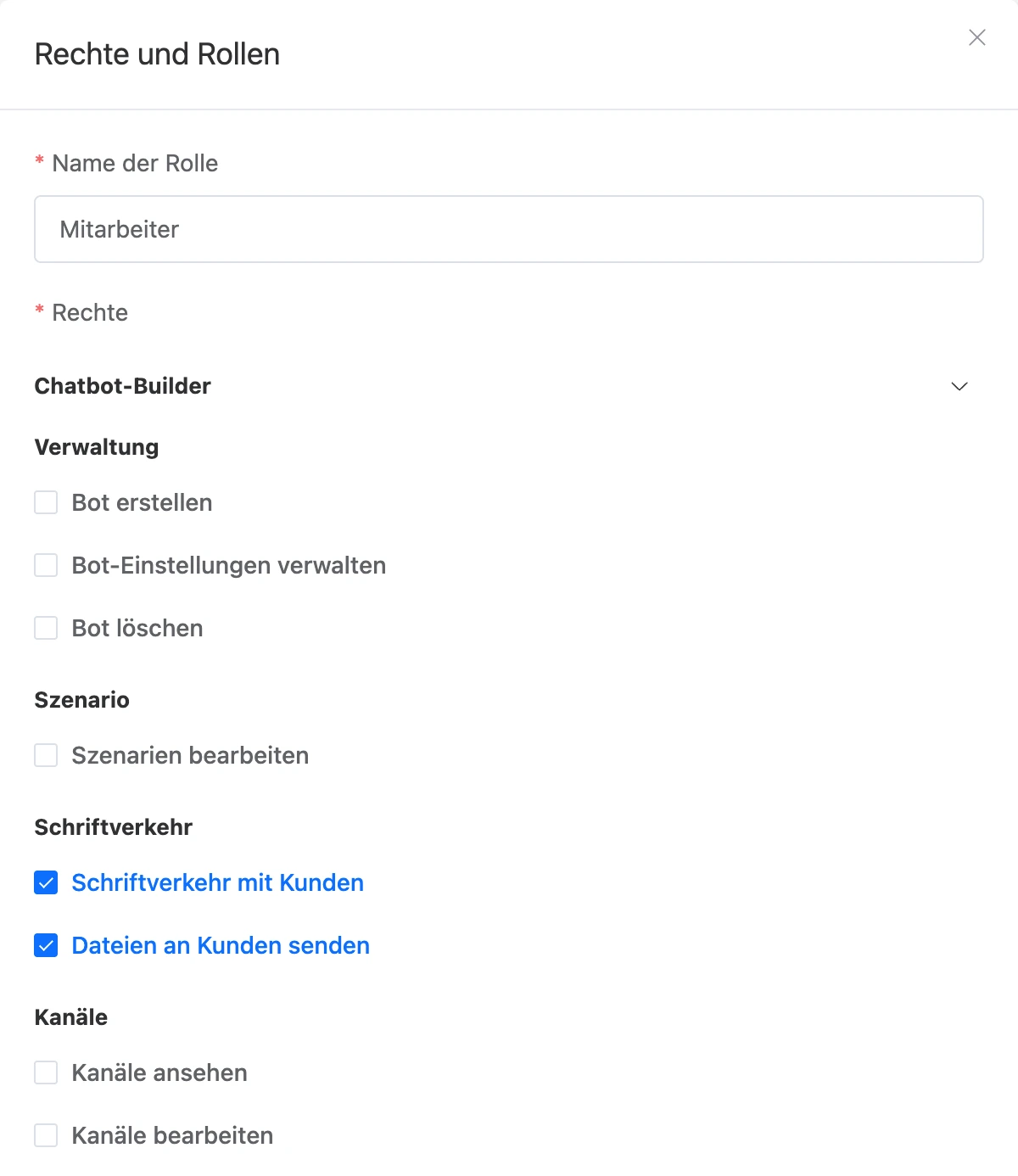
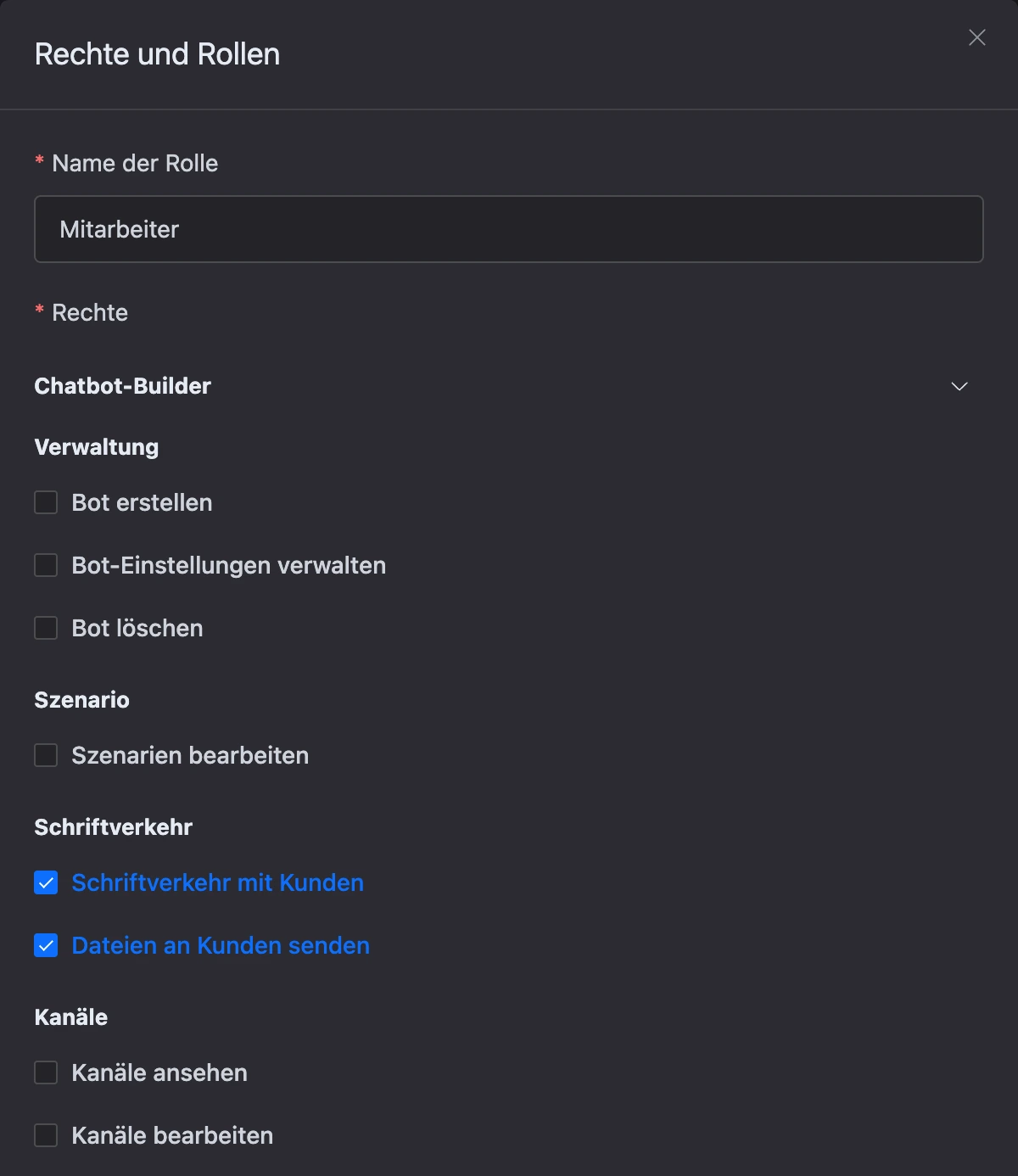
Die Rechte sind nach Bereichen der Plattform gruppiert. Zu den Chatbots gehören die Gruppen „Chatbot-Builder“ und „Listen“.
Chatbot-Builder
| Gruppe | Recht | Was es öffnet |
|---|---|---|
| Verwaltung | „Bot erstellen“ | Bots im Projekt erstellen. Funktioniert in einer Rolle, die für das ganze Projekt vergeben wurde |
| Verwaltung | „Bot-Einstellungen verwalten“ | Den Bereich „Einstellungen“: Benachrichtigungen, Integrationen, Datenschutzerklärung. Der Tab „Zugriff“ bleibt nur beim Eigentümer |
| Verwaltung | „Bot löschen“ | Den Bot löschen |
| Szenario | „Szenarien bearbeiten“ | Den Szenario-Baukasten: Schema und Blöcke sowie die Kontakte des Bots. Mit demselben Recht werden Name, Sprache und Zeitzone des Bots, die zusätzlichen Einstellungen und der Avatar gespeichert |
| Schriftverkehr | „Schriftverkehr mit Kunden“ | Den Bereich „Nachrichten“: Dialoge lesen und antworten |
| Schriftverkehr | „Dateien an Kunden senden“ | Dateien an Antworten im Chat anhängen |
| Kanäle | „Kanäle ansehen“ | Den Bereich „Links zum Chatbot“ und die Liste der verbundenen Messenger |
| Kanäle | „Kanäle bearbeiten“ | Messenger verbinden und trennen, die Token der Kanäle sehen, das Profil des Bots im Messenger ändern |
| Newsletter | „Newsletter verwalten“ | Den Bereich „Newsletter“ |
| Export | „Kontakte exportieren“ | Die Liste der Kontakte des Bots und das Archiv mit den Kontakten |
| Export | „Dialoge exportieren“ | Das Archiv mit den Dialogen herunterladen |
| Export | „Anfragen exportieren“ | Das Archiv mit den Anfragen herunterladen |
| CRM | „CRM verwalten“ | Den Bereich „CRM“ vollständig |
| CRM | „Eigene Deals verwalten“ | Im CRM — die Deals, bei denen das Teammitglied als Verantwortlicher zugewiesen ist |
| CRM | „Nicht zugewiesene Deals verwalten“ | Im CRM — die Deals ohne Verantwortlichen |
| Statistik | „Statistik ansehen“ | Den Bereich „Statistik“ |
| Statistik | „Conversions ansehen“ | Die Anzeige der Conversions im Schema des Bots |
Listen
Listen gehören zum Projekt und stehen allen seinen Bots zur Verfügung, deshalb stehen die Rechte dafür getrennt. Mehr zu Listen im Bereich Listen.
| Gruppe | Rechte | Was sie öffnen |
|---|---|---|
| Listen | „Listen ansehen“, „Listen erstellen“, „Listen bearbeiten“, „Listen löschen“ | Den Bereich „Listen“ im Menü des Bots und die Aktionen mit den Listen selbst |
| Listeneinträge | „Einträge ansehen“, „Einträge erstellen“, „Einträge bearbeiten“, „Einträge löschen“ | Die Aktionen mit den Einträgen innerhalb einer Liste |
Tipp
Einem Operator genügen meist die Rechte „Schriftverkehr mit Kunden“ und „Dateien an Kunden senden“. Wer das Szenario baut, braucht „Szenarien bearbeiten“ und die Rechte für Listen.
Wenn Sie eine Rolle löschen, verlieren alle Teammitglieder, denen sie zugewiesen ist, den Zugriff auf Ihre Projekte und Bots.
So verlässt man einen Bot
Ein Teammitglied kann selbst auf den Zugriff auf einen fremden Bot verzichten:
- Öffnen Sie im Hauptmenü des Kontos die Liste der Projekte.
- Klicken Sie in der Gruppe „Verfügbare Chatbots“ auf das Papierkorb-Symbol neben dem Bot.
- Bestätigen Sie: „Der Zugriff auf den Bot wird beendet. Möchten Sie diesen Bot wirklich verlassen?“
Den Zugriff danach zurückgeben kann nur der Eigentümer — mit einer neuen Einladung.
Wenn etwas nicht funktioniert
- „Ein Benutzer mit dieser E-Mail-Adresse hat bereits eine Rolle in diesem Bot.“ Laden Sie nicht erneut ein — ändern Sie die Rolle über das Stift-Symbol.
- Die Einladung ist gesendet, aber das Teammitglied sieht sie nicht. Prüfen Sie die E-Mail-Adresse: Die Einladung erhält nur, wer mit dieser Adresse auf der Plattform registriert ist. Nach 3 Tagen gilt die Einladung nicht mehr — senden Sie eine neue.
- „Es gibt keine freien Teamplätze…“ oder „Die Teamplätze sind nicht bezahlt…“. Fügen Sie Plätze hinzu oder bezahlen Sie sie — die Buttons dafür stehen im Hinweis „Teamplätze“.
- „Der Bot wird gerade an ein anderes Konto übertragen…“ Solange die Übertragung des Bots läuft, lässt sich die Liste der Teammitglieder nicht ändern. Warten Sie, bis sie abgeschlossen ist, oder brechen Sie die Übertragung ab.
- Das Teammitglied kann die Einladung nicht annehmen. Hat der Eigentümer die Teamplätze nicht bezahlt, wird die Einladung nicht angenommen, bis sie bezahlt sind.