

Karte
Eine Karte mit einem Punkt und einem Routen-Button: wo der Laden ist, wohin man zum Termin kommt, wo die Abholstelle liegt. Einen Schlüssel für die Karten brauchen Sie nicht.
Einstellungen
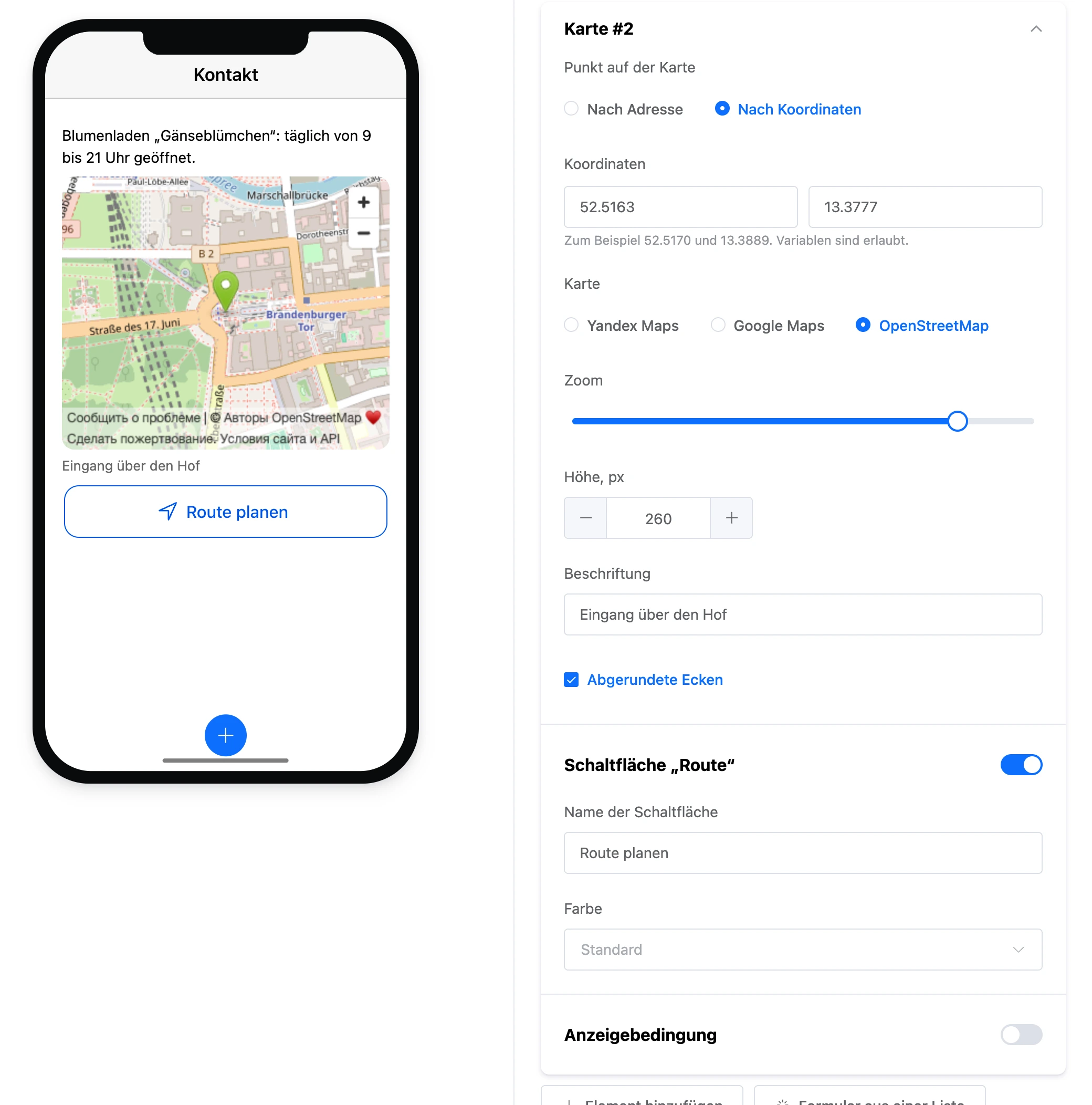
- „Punkt auf der Karte“ — „Nach Adresse“ (Feld „Adresse“) oder „Nach Koordinaten“ — „Breitengrad“ und „Längengrad“, zum Beispiel 52.5163 und 13.3777. In Adresse und Koordinaten können Sie Variablen einsetzen — zum Beispiel die Adresse einer Filiale aus einem Listeneintrag.
- „Karte“ — „Yandex Maps“, „Google Maps“ oder „OpenStreetMap“. OpenStreetMap sucht nur nach Koordinaten.
- „Zoom“ — von 1 bis 19. Eine neue Karte hat 16.
- „Höhe, px“ — von 120 bis 600.
- „Beschriftung“ — Text unter der Karte: Eingang über den Hof, Etage, Orientierungspunkt.
- „Abgerundete Ecken“ — die Ecken der Karte werden abgerundet.
- „Schaltfläche „Route““ — Schalter für den Button unter der Karte, sein „Name der Schaltfläche“ (leer — „Route planen“) und die „Farbe“. Beim Tippen öffnet sich die Routenplanung in der gewählten Karte.
Im Schema steht statt der Karte ein Platzhalter mit der Adresse oder den Koordinaten: Echte Karten werden im Schema nicht geladen. Die echte Karte sehen Sie im Bildschirm-Editor und in der App.
Eine Karte hat keine Ausgänge: Tippen auf die Karte und den Routen-Button führt das Szenario nicht weiter.