

Countdown
Ein Countdown bis zu einem festgelegten Zeitpunkt: Ende einer Aktion, Beginn eines Webinars, Lieferzeit. Der Countdown läuft direkt auf dem Bildschirm, jede Sekunde.
Ende des Countdowns
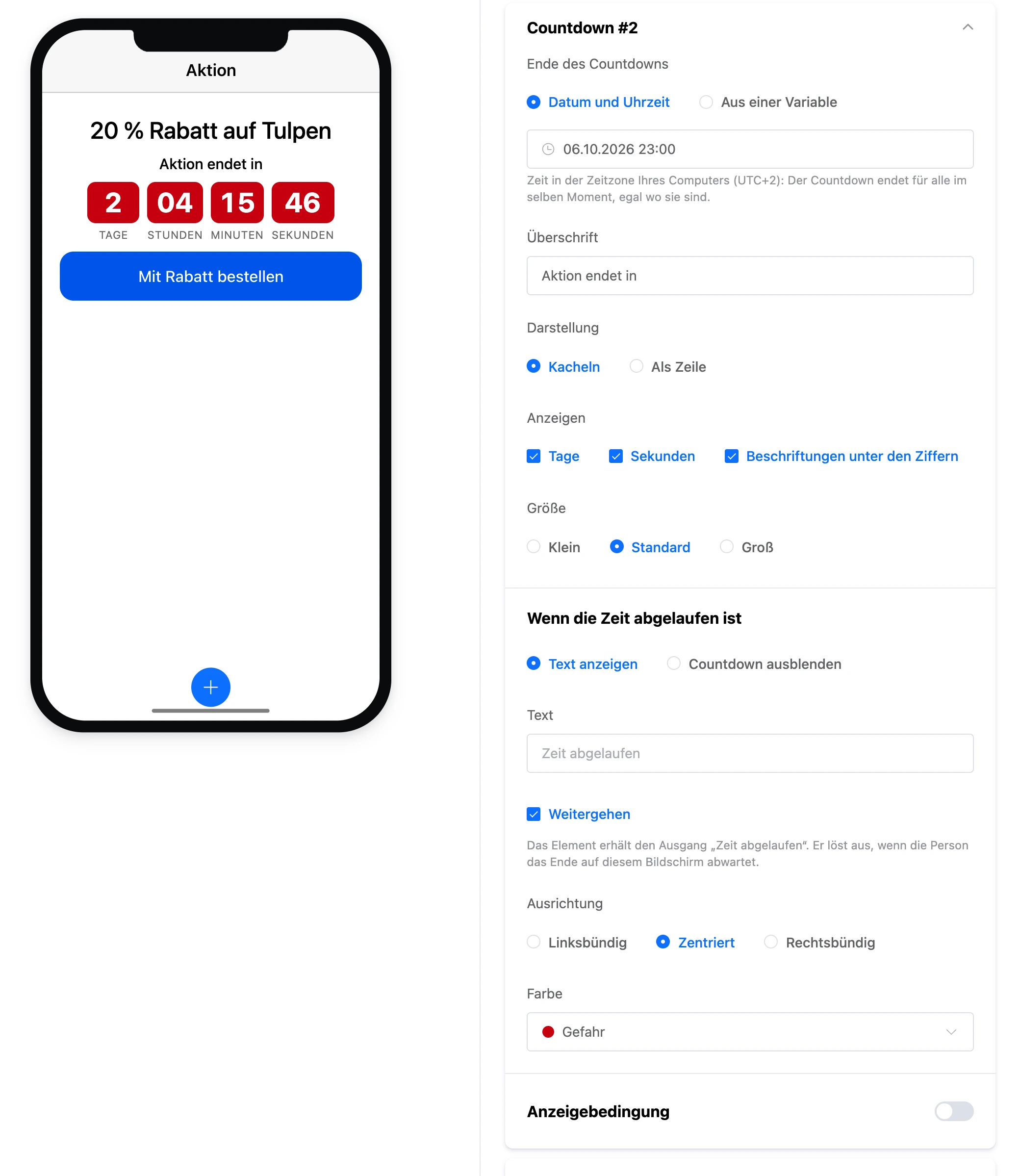
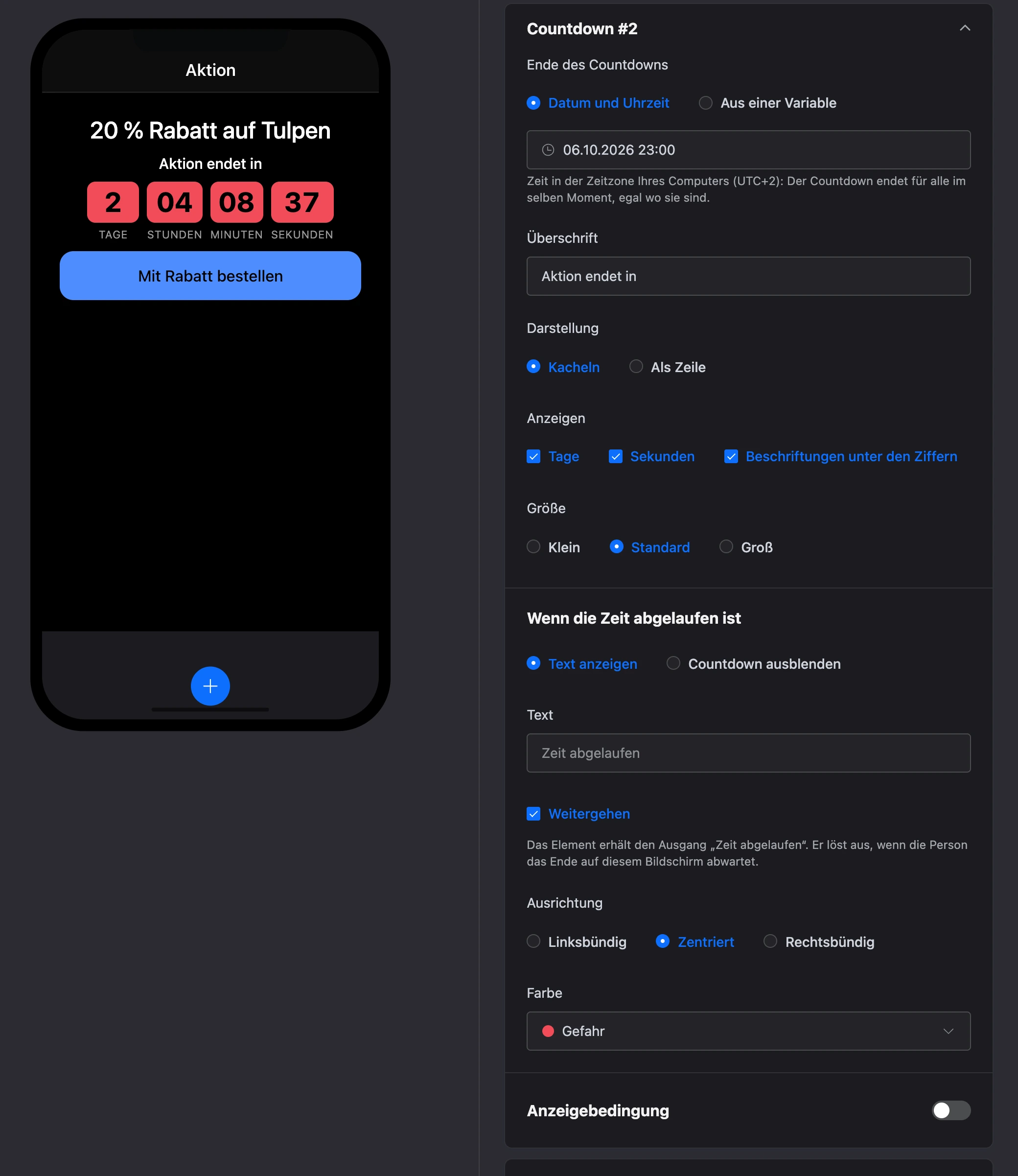
- „Datum und Uhrzeit“ — der Zeitpunkt wird im Kalender gewählt. Das Datum gilt in der Zeitzone Ihres Computers — sie steht im Hinweis unter dem Feld. Der Countdown endet für alle in diesem Moment, wo auch immer sie sind.
- „Aus einer Variable“ — der Zeitpunkt kommt aus einer Variable, zum Beispiel aus der Antwort des Blocks „HTTP-Anfrage“ oder aus einem Listeneintrag. Das Datum in der Variable schreiben Sie so:
2026-12-31 18:00oder2026-12-31T18:00:00+03:00. Ohne Zeitzone wird die Zeit nach dem Gerät der Person gerechnet.
Ein neuer Countdown endet in drei Tagen.
Darstellung
- „Überschrift“ — Text über den Ziffern, zum Beispiel „Aktion endet in“.
- „Darstellung“ — „Kacheln“ (jede Zahl in eigener Kachel) oder „Als Zeile“.
- „Anzeigen“ — „Tage“, „Sekunden“ und, bei Kacheln, „Beschriftungen unter den Ziffern“. Ohne Tage werden die Stunden komplett gezählt: 50 Stunden statt 2 Tage 2 Stunden. Ohne Sekunden werden die Minuten aufgerundet.
- „Größe“ — „Klein“, „Standard“ oder „Groß“.
- „Ausrichtung“ und „Farbe“ — wie bei anderen Elementen.
Wenn die Zeit abgelaufen ist
- „Text anzeigen“ — statt der Ziffern erscheint der Text aus dem Feld „Text“. Leer — „Zeit abgelaufen“.
- „Countdown ausblenden“ — das Element verschwindet vom Bildschirm. Ist das Ende schon vorbei, steht im Editor an der Stelle eines solchen Countdowns der Hinweis „Zeit abgelaufen — in der App ist der Countdown ausgeblendet“.
- „Weitergehen“ — das Element erhält einen Ausgang.
Ausgang
Mit der Markierung „Weitergehen“ erhält der Bildschirm den Ausgang „Zeit abgelaufen: Überschrift“ (ohne Überschrift — „Zeit abgelaufen #N“). Er löst aus, wenn die Person das Ende des Countdowns auf diesem Bildschirm abgewartet hat. Öffnet die Person den Bildschirm, wenn die Zeit schon abgelaufen ist, löst der Ausgang nicht aus.