

Karte
Ein Block mit Rahmen: oben ein Bild, dann Titel, Untertitel und beliebige Elemente darin — Text, Schaltflächen, Felder. Mit Karten stellen Sie das Produkt der Woche, einen Tarif oder die Ankündigung einer Veranstaltung dar.
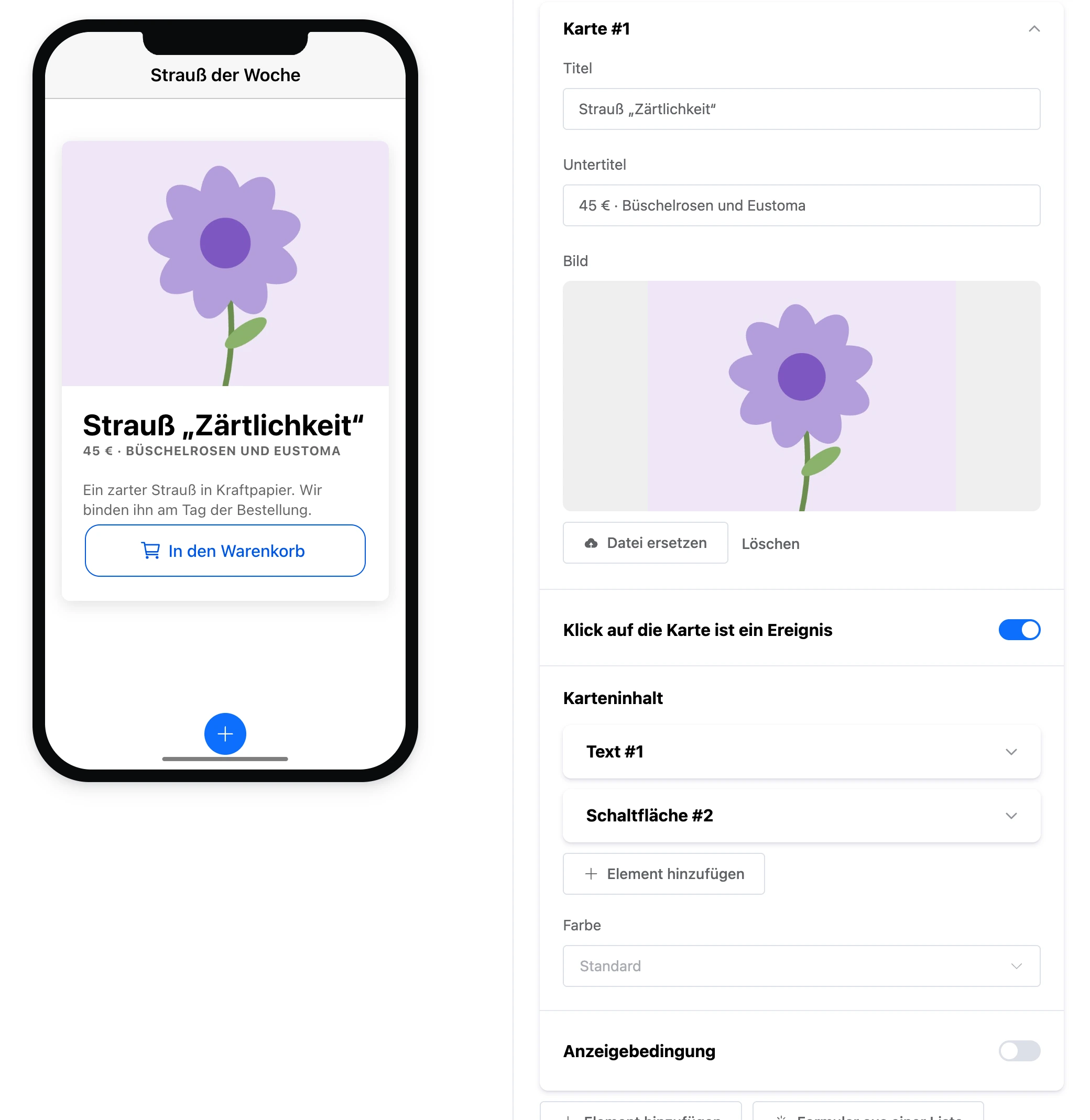

Einstellungen
- „Titel“ und „Untertitel“ — Text im Kopf der Karte.
- „Bild“ — ein Bild über dem Titel. Welche Formate passen, steht auf der Seite Dateien: Bilder und Videos.
- „Klick auf die Karte ist ein Ereignis“ — der Bildschirm erhält einen Ausgang beim Tippen auf die Karte.
- „Farbe“ — die Farbe der Karte aus der Palette der App.
Karteninhalt
Im Abschnitt „Karteninhalt“ liegen die Elemente in der Karte. Sie fügen sie mit dem Button „Element hinzufügen“ hinzu und kopieren, einfügen und ziehen sie genauso wie die Elemente eines Bereichs. In einer Karte sind bis zu 100 Elemente möglich. Container lassen sich nicht hineinlegen.
Die Elemente in der Karte haben eigene Einstellungen und eine eigene „Anzeigebedingung“.
Ausgänge
- Mit der Markierung „Klick auf die Karte ist ein Ereignis“ — der Ausgang „Karte "Titel"“ (ohne Titel — „Karte #N“).
- Die Ausgänge der Elemente darin — Schaltflächen, Bilder, Listeneinträge — werden ebenfalls zu Ausgängen des Bildschirms.