

Liste erstellen und Felder
Liste erstellen
- Öffnen Sie „Listen“ im Menü des Projekts und klicken Sie auf „Erstellen“. Im Bereich „Listen“ des Bots heißt der Button „Liste erstellen“.
- Geben Sie im Feld „Name“ den Namen der Liste ein — zum Beispiel „Sträuße“.
- Klicken Sie im Block „Felder“ auf „Hinzufügen“. Wählen Sie den Typ des Feldes und geben Sie seinen Namen ein.
- Fügen Sie die übrigen Felder hinzu. Eine Liste muss mindestens ein Feld haben.
- Klicken Sie auf „Erstellen“.
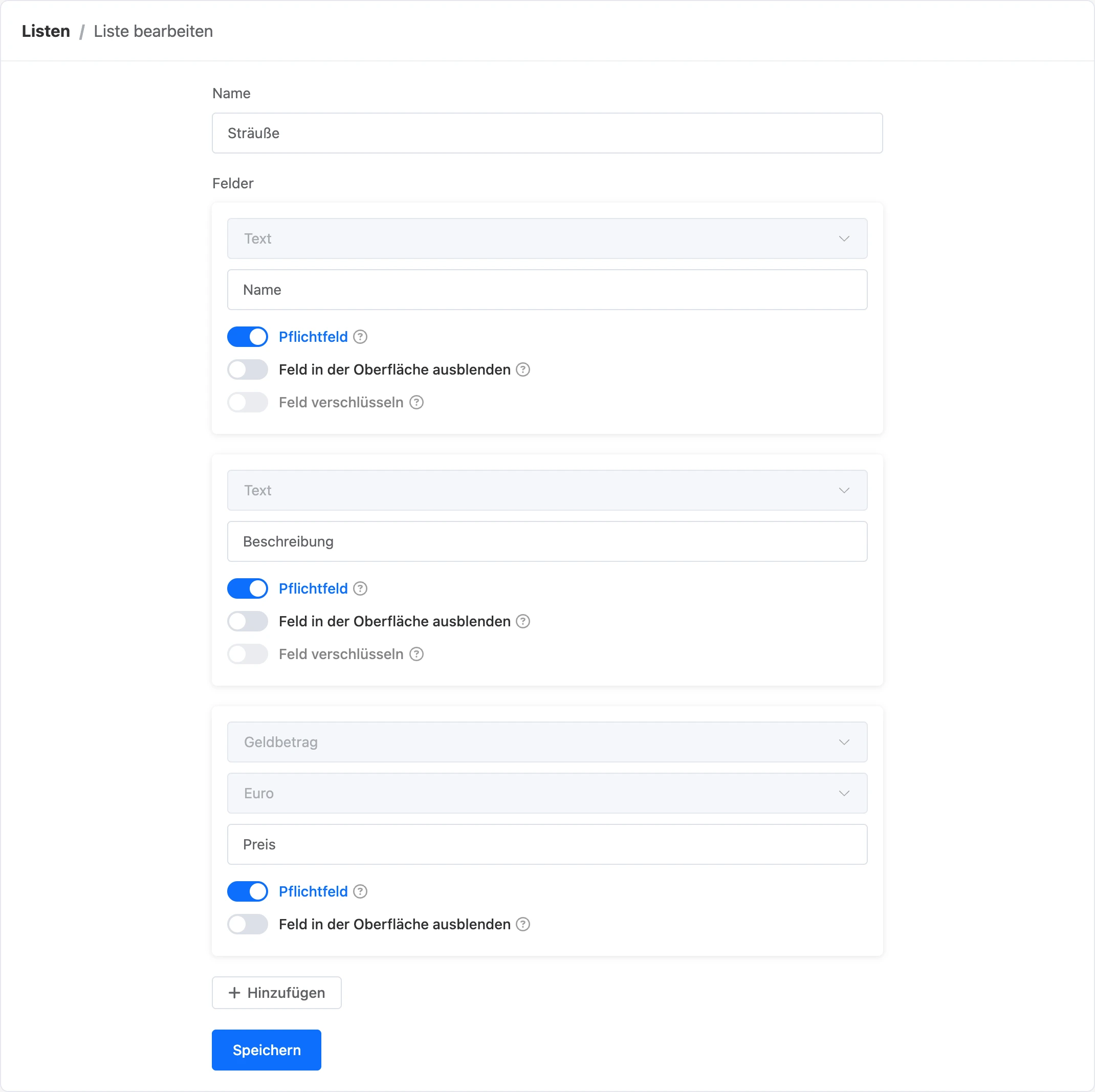
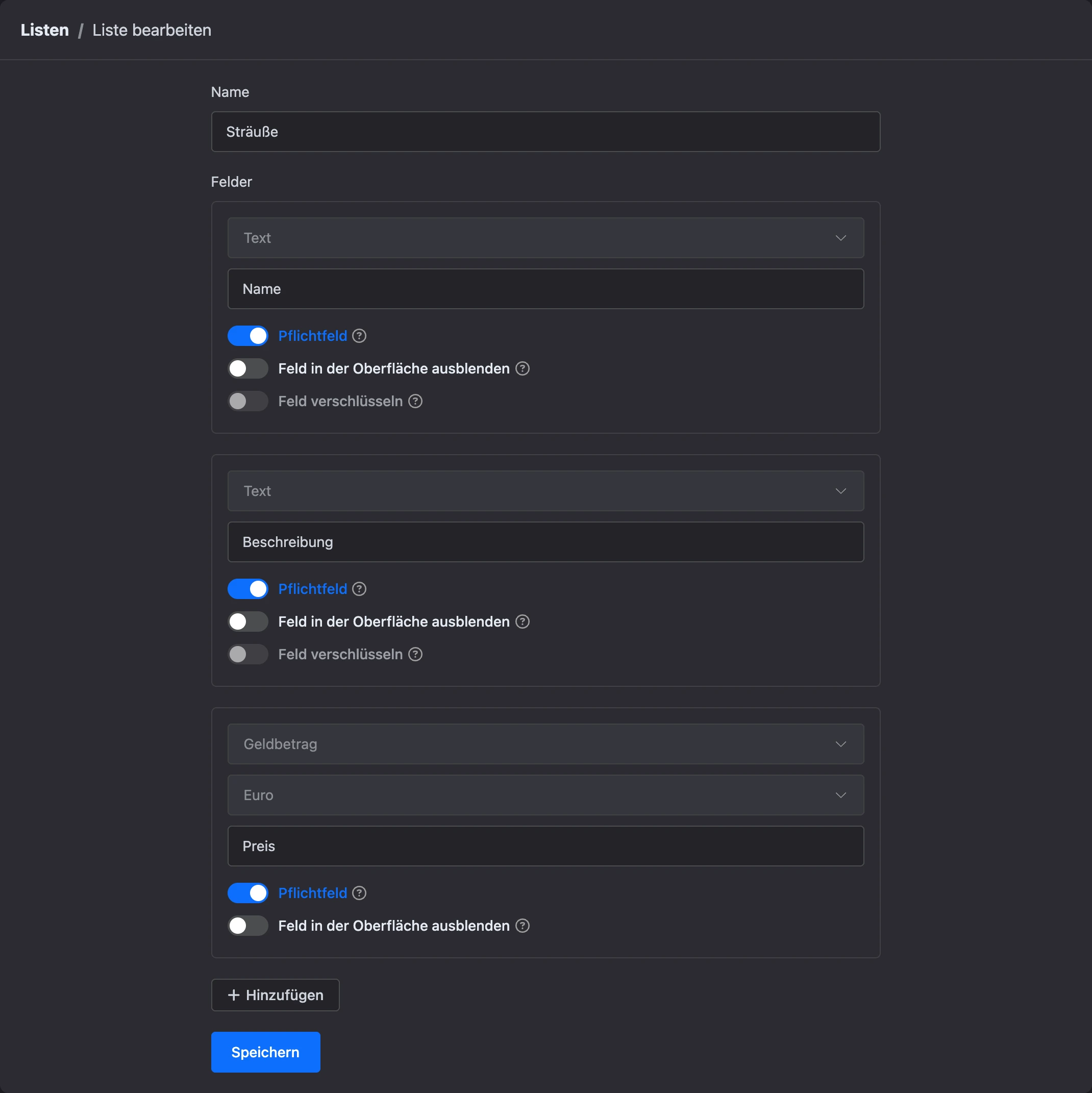
Die Felder stehen in der Reihenfolge, in der Sie sie hinzugefügt haben. In derselben Reihenfolge erscheinen sie in der Tabelle der Einträge und im Formular des Eintrags.
Tipp
Eine Liste können Sie auch erstellen, ohne das Schema zu verlassen: Klicken Sie in den Blockeinstellungen auf „Listen öffnen“ und dann auf „Liste erstellen“. Die neue Liste wird sofort im Block ausgewählt.
Eine Liste mit Feldern und Einträgen können Sie auch im KI-Chat bei der KI anfordern — siehe Liste mit KI erstellen.
Feldtypen
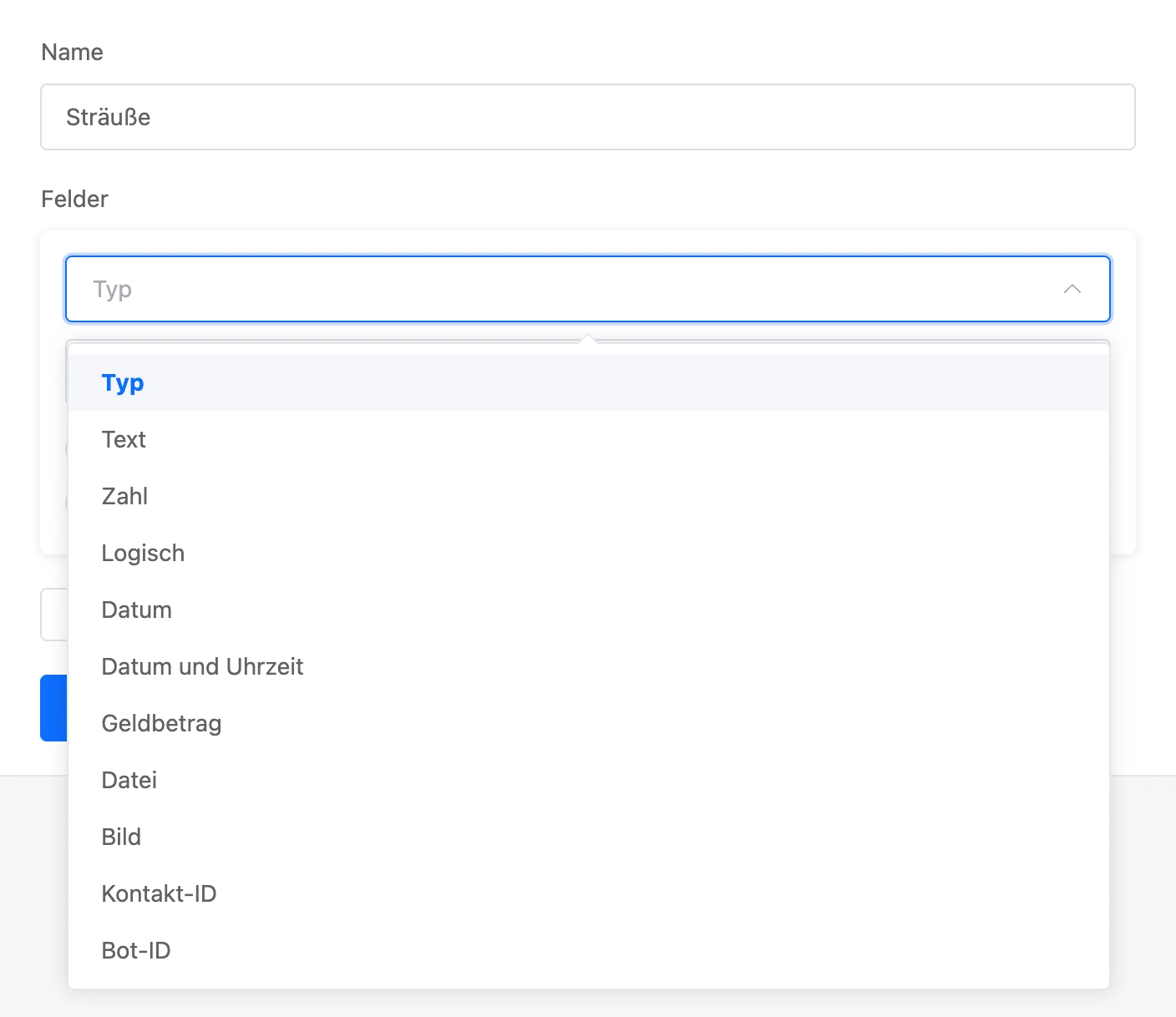
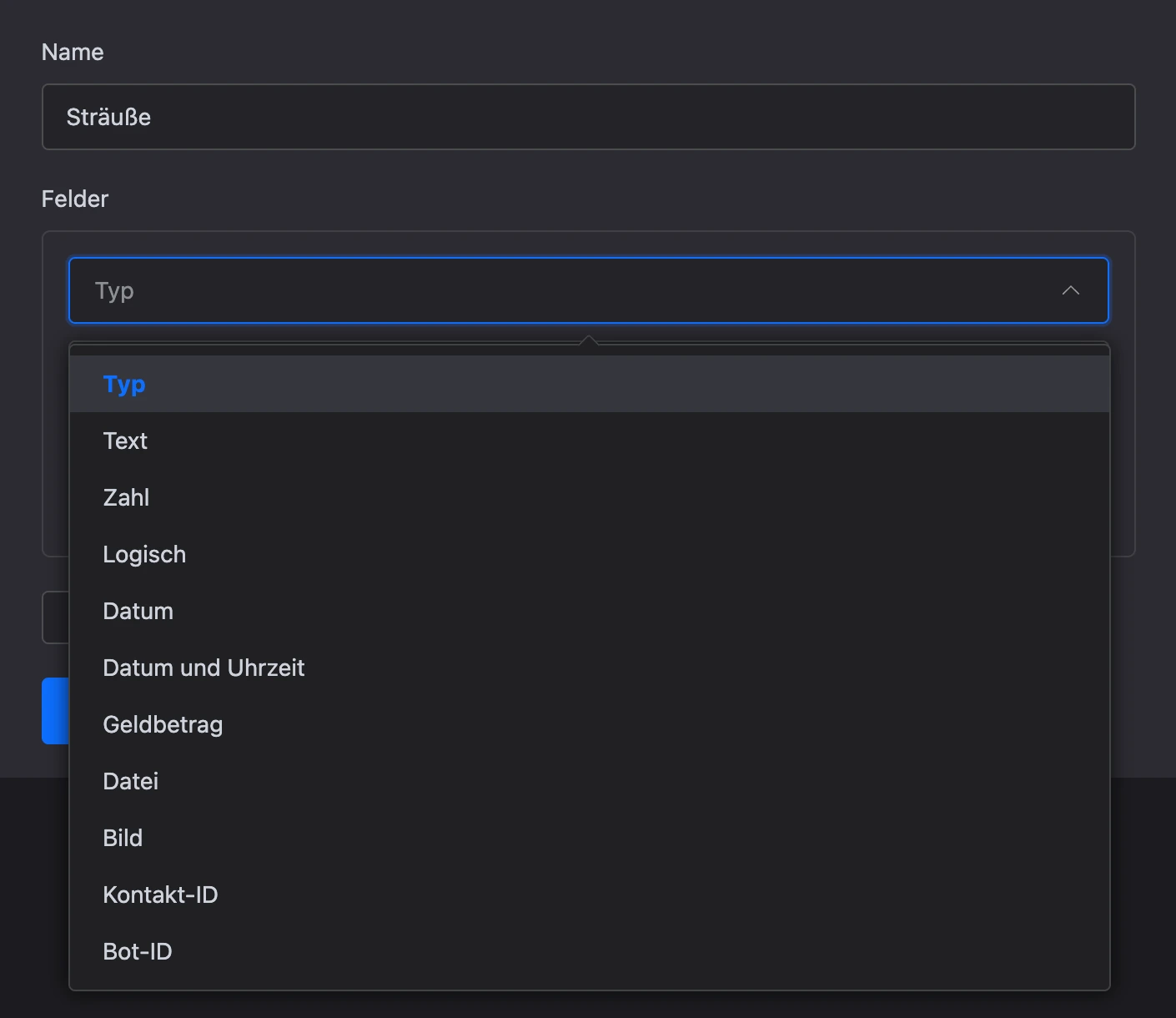
| Typ | Was er speichert | Wie er ausgefüllt wird |
|---|---|---|
| „Text“ | Eine oder mehrere Zeilen Text | Eingabefeld |
| „Zahl“ | Eine ganze Zahl oder eine Dezimalzahl | Eingabefeld für Zahlen |
| „Logisch“ | „Ja“ oder „Nein“ | Schalter |
| „Datum“ | Einen Tag | Kalender |
| „Datum und Uhrzeit“ | Tag und Uhrzeit | Kalender mit Auswahl der Uhrzeit |
| „Geldbetrag“ | Einen Betrag in der gewählten Währung | Eingabefeld für den Betrag. Die Währung wählen Sie neben dem Feldtyp |
| „Datei“ | Eine Datei | Datei-Upload |
| „Bild“ | Ein Bild | Bild-Upload |
| „Kontakt-ID“ | Einen Verweis auf einen Kontakt des Bots | Kontaktsuche. Geeignet sind Kontakte Ihrer Bots |
| „Bot-ID“ | Einen Verweis auf einen Bot | Bot-Suche. Geeignet sind Ihre Bots |
Ein Geldfeld wird in den Nachrichten des Bots und in der Tabelle der Einträge bereits formatiert ausgegeben — mit Trennzeichen und Währungszeichen.
Das Feld „Kontakt-ID“ verknüpft einen Eintrag mit einem Menschen: zum Beispiel eine Anfrage mit demjenigen, der sie gestellt hat. In der Tabelle der Einträge steht in einem solchen Feld der Name des Kontakts mit einem Link zu seiner Karte.
Einstellungen eines Feldes
Jedes Feld hat drei Schalter:
- „Pflichtfeld“ — beim Erstellen eines Eintrags muss dieses Feld ausgefüllt werden: Ohne Wert darin wird der Eintrag im Konto nicht gespeichert.
- „Feld in der Oberfläche ausblenden“ — das Feld fehlt in der Tabelle der Einträge und im Formular zum Bearbeiten eines Eintrags. Im Formular eines neuen Eintrags bleibt es. Für die Blöcke des Bots wird das Feld nicht ausgeblendet.
- „Feld verschlüsseln“ — der Wert wird verschlüsselt gespeichert. Den Schalter gibt es nur bei den Typen „Text“ und „Zahl“. Nach verschlüsselten Feldern lassen sich Einträge nicht filtern und nicht sortieren.
Name des Feldes in Platzhaltern
Beim Erstellen eines Feldes gibt ihm die Plattform einen Namen für Platzhalter — den Namen in lateinischen Buchstaben, kleingeschrieben, mit Unterstrichen statt Leerzeichen. Das Feld „Bezeichnung“ erhält den Namen bezeichnung und steht in der Vorlage der Nachricht als {{ bezeichnung }}.
Diese Namen müssen Sie nicht von Hand eintippen: In den Blockeinstellungen werden Felder per Button eingefügt und aus einer Liste gewählt.
Nach dem Umbenennen eines Feldes bleibt der Name für Platzhalter derselbe — die Vorlagen in den Blöcken funktionieren weiter.
Liste ändern
Wählen Sie im Bereich „Listen“ im Menü des Projekts „⋯“ → „Liste bearbeiten“. Im Bereich „Listen“ des Bots — das Stift-Symbol in der Zeile der Liste.
Was sich ändern lässt:
- der Name der Liste;
- der Name eines Feldes;
- die Schalter „Pflichtfeld“ und „Feld in der Oberfläche ausblenden“;
- die Zusammensetzung der Felder — neue hinzufügen.
Typ, Währung und Verschlüsselung eines gespeicherten Feldes lassen sich nicht ändern. Ist der Typ falsch gewählt, fügen Sie ein neues Feld mit dem richtigen Typ hinzu und löschen Sie das alte.
Nur den Namen der Liste ändert der Punkt „Umbenennen“ im Menü „⋯“.
Feld löschen
Klicken Sie auf das Papierkorb-Symbol in der Zeile des Feldes. Bei einem gespeicherten Feld fragt die Plattform: „Möchten Sie dieses Feld wirklich löschen?“.
Achtung
Das Feld wird sofort nach der Bestätigung gelöscht — auf „Speichern“ müssen Sie nicht klicken. Die Werte dieses Feldes werden in allen Einträgen der Liste gelöscht. Wiederherstellen lassen sie sich nicht.
Liste löschen
Wählen Sie im Bereich „Listen“ im Menü des Projekts „⋯“ → „Löschen“ und bestätigen Sie: „Möchten Sie diese Liste wirklich löschen?“. Im Bereich „Listen“ des Bots — das Papierkorb-Symbol in der Zeile der Liste.
Prüfen Sie vor dem Löschen, dass die Liste in keinem Block des Szenarios ausgewählt ist.