

Eintragsformular
Der kurze Weg vom Bildschirm zum Eintrag: Jedes Feld des Formulars ist eine Spalte der Liste, und das Absenden legt sofort einen Eintrag an oder ändert ihn. Einen eigenen Block brauchen Sie nicht.
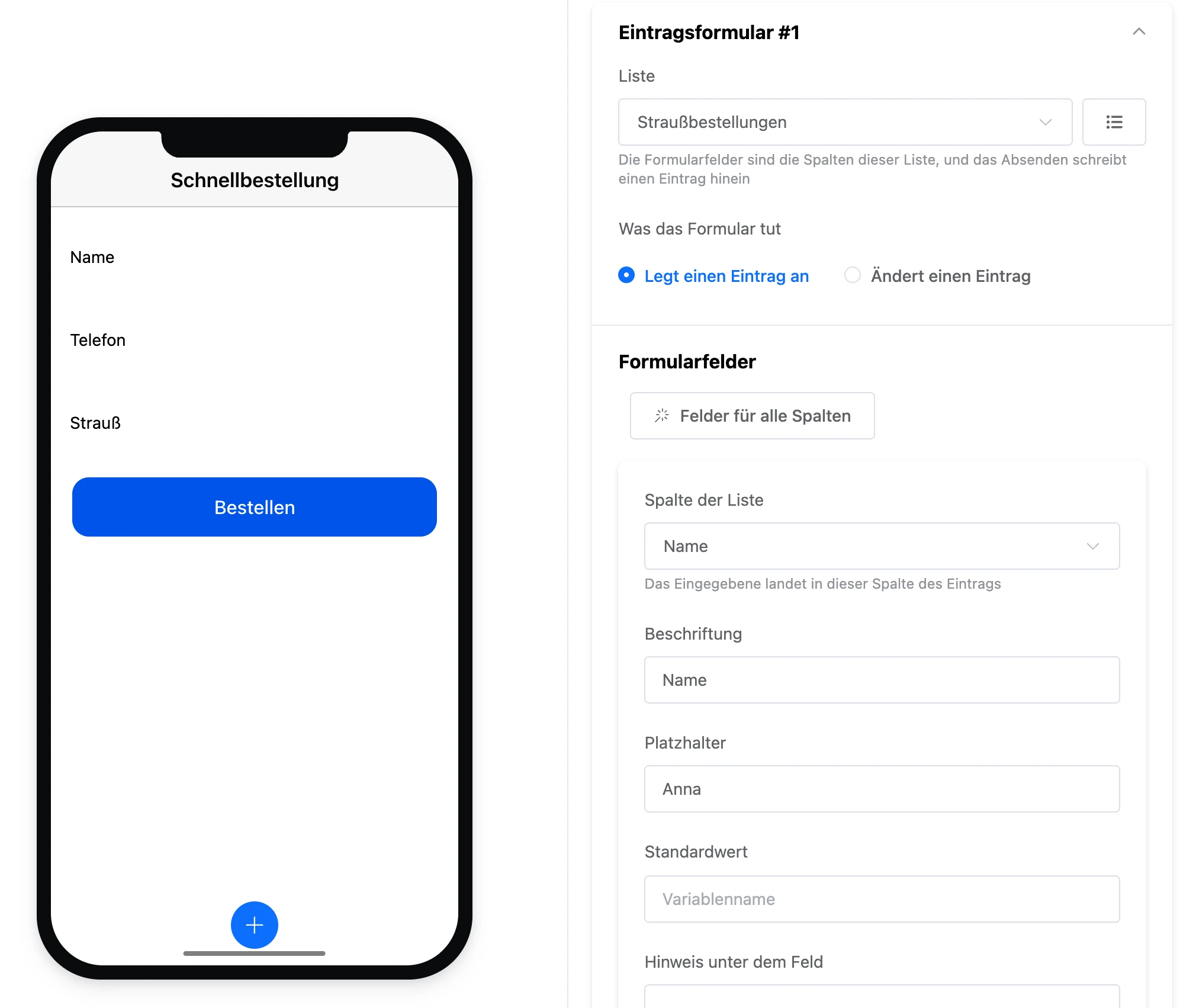
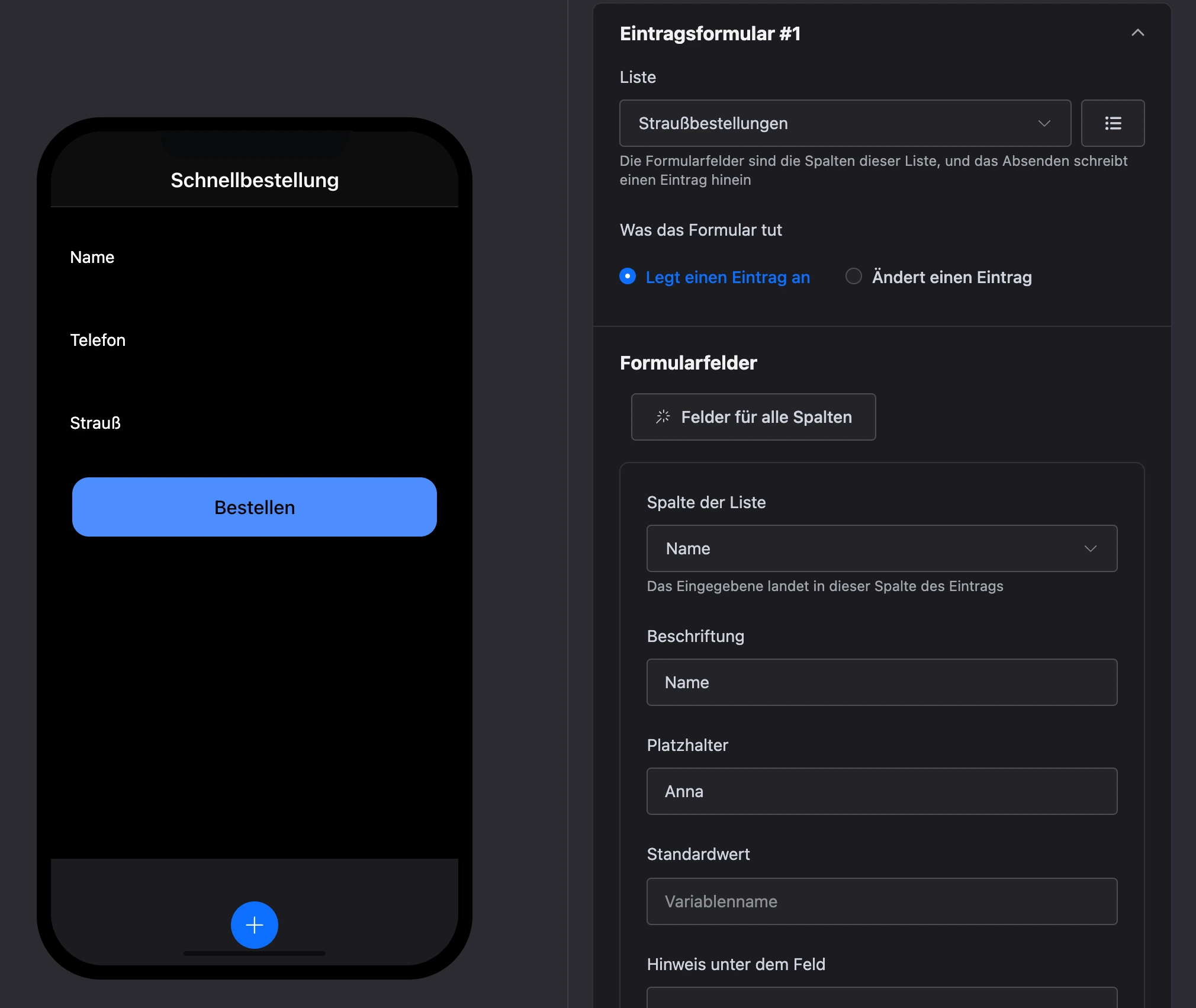
Einstellungen
- „Liste“ — die Formularfelder sind die Spalten dieser Liste, und das Absenden schreibt sofort einen Eintrag hinein.
- „Was das Formular tut“ — „Legt einen Eintrag an“ oder „Ändert einen Eintrag“. Zum Ändern — „Welchen Eintrag ändern“ (meist eine Variable, die das Tippen auf einen Listeneintrag ablegt) und „Werte des Eintrags in den Feldern zeigen“: Die Person sieht, was sie bearbeitet, statt eines leeren Formulars.
- „Formularfelder“ — „Feld hinzufügen“ oder „Felder für alle Spalten“. Ein Feld hat „Spalte der Liste“, „Beschriftung“, „Platzhalter“, „Standardwert“, „Hinweis unter dem Feld“ und Prüfungen:
- bei Text — „Pflichtfeld“, „Länge: von und bis“, „Muster (regulärer Ausdruck)“;
- bei Zahlen — „Wertgrenzen“;
- bei Datumsangaben — „Datumsgrenzen“ im Format
2026-01-01; - „Fehlertext“ — wird statt des Standardtexts gezeigt.
- „Absende-Schaltfläche“ — „Name der Schaltfläche“, „Füllung“, „Breite“, „Farbe“ und „Fehlertext für ein Pflichtfeld“ (leer — „Bitte dieses Feld ausfüllen“).
- „Nach dem Absenden“ — eine Variable für die ID des neuen Eintrags und „Der Eintrag gehört dem Nutzer“: Danach richtet sich „nur eigene Einträge“, und ein Änderungsformular ändert nur eigene.
Schritt für Schritt, mit Fehlertexten und Einschränkungen, ist das Formular auf der Seite Daten der App beschrieben.
Ausgang
Der Ausgang „Formular „Beschriftung der Schaltfläche““ löst nach erfolgreichem Absenden aus. Solange es Fehler gibt, bleibt das Formular auf dem Bildschirm und hebt die Felder hervor.