

Empfänger und Filter
Wer den Newsletter erhält
Den Newsletter erhalten die Kontakte des Bots aus den markierten Kanälen, die zu den Filtern passen. Nicht hinein kommen:
- Kontakte, die sich von Newslettern abgemeldet haben;
- Kontakte, die den Bot blockiert haben;
- Kontakte, für die der Bot ausgeschaltet ist, — zum Beispiel, solange ein Operator mit dem Menschen schreibt;
- der Test-Chat im Schema des Bots;
- Kontakte aus MAX.
Die Liste der Empfänger wird ein Mal gesammelt — beim Start oder eine Minute vor dem Versand, wie im Newsletter gewählt. Vor dem Versand an jeden Empfänger prüft die Plattform noch einmal, ob er sich abgemeldet oder den Bot blockiert hat.
Filter
Klicken Sie im Schritt „Abonnenten“ auf „Filter hinzufügen“ und wählen Sie eine Bedingung:
| Filter | Wer passt |
|---|---|
| Enthält Tags | Kontakte, die alle aufgeführten Tags haben |
| Enthält keine Tags | Kontakte, die keines der aufgeführten Tags haben |
| Vor einem bestimmten Datum abonniert | Kontakte, die dem Bot zum ersten Mal vor dem angegebenen Datum und der angegebenen Uhrzeit geschrieben haben |
| Nach einem bestimmten Datum abonniert | Kontakte, die dem Bot zum ersten Mal nach dem angegebenen Datum und der angegebenen Uhrzeit geschrieben haben |
| An bestimmten Wochentagen abonniert | Kontakte, die dem Bot zum ersten Mal an den markierten Wochentagen geschrieben haben |
| Hat eine bestimmte Anzahl an Eingeladenen | Kontakte, bei denen die Zahl der Eingeladenen größer, kleiner oder gleich der angegebenen ist. Das Häkchen „Nur die erste Ebene zählen“ zählt nur diejenigen, die der Mensch selbst eingeladen hat |
Daten und Wochentage in den Filtern werden in der Zeitzone des Newsletters berechnet.
Tags setzt den Kontakten das Szenario — der Block „Tag zuweisen“. So lässt sich die Zielgruppe im Voraus kennzeichnen: zum Beispiel allen ein Tag setzen, die eine Bestellung aufgegeben haben, und den Newsletter nur ihnen senden.
Mehrere Bedingungen
- „Unterfilter hinzufügen“ fügt eine Bedingung innerhalb der Gruppe hinzu.
- „Filter hinzufügen“ legt eine neue Gruppe von Bedingungen an.
- Zwischen den Bedingungen und zwischen den Gruppen wählen Sie die Verknüpfung — „UND“ oder „ODER“.
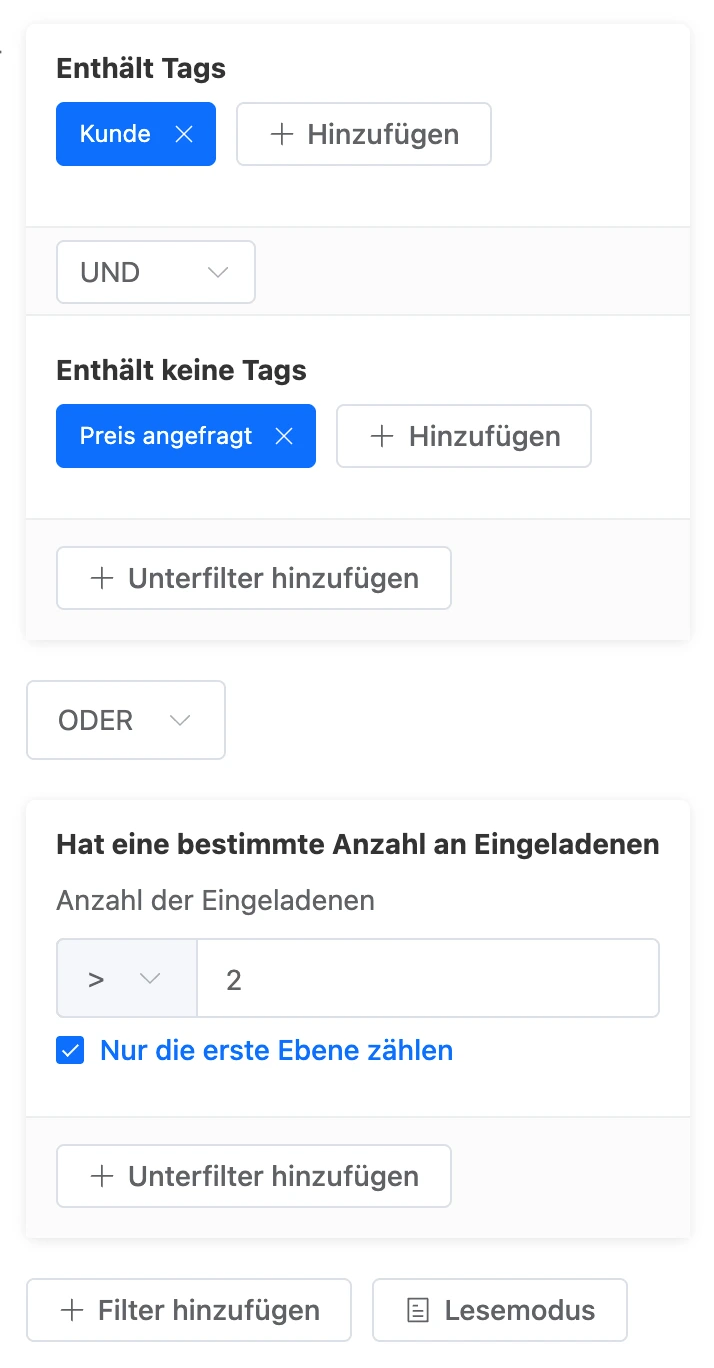
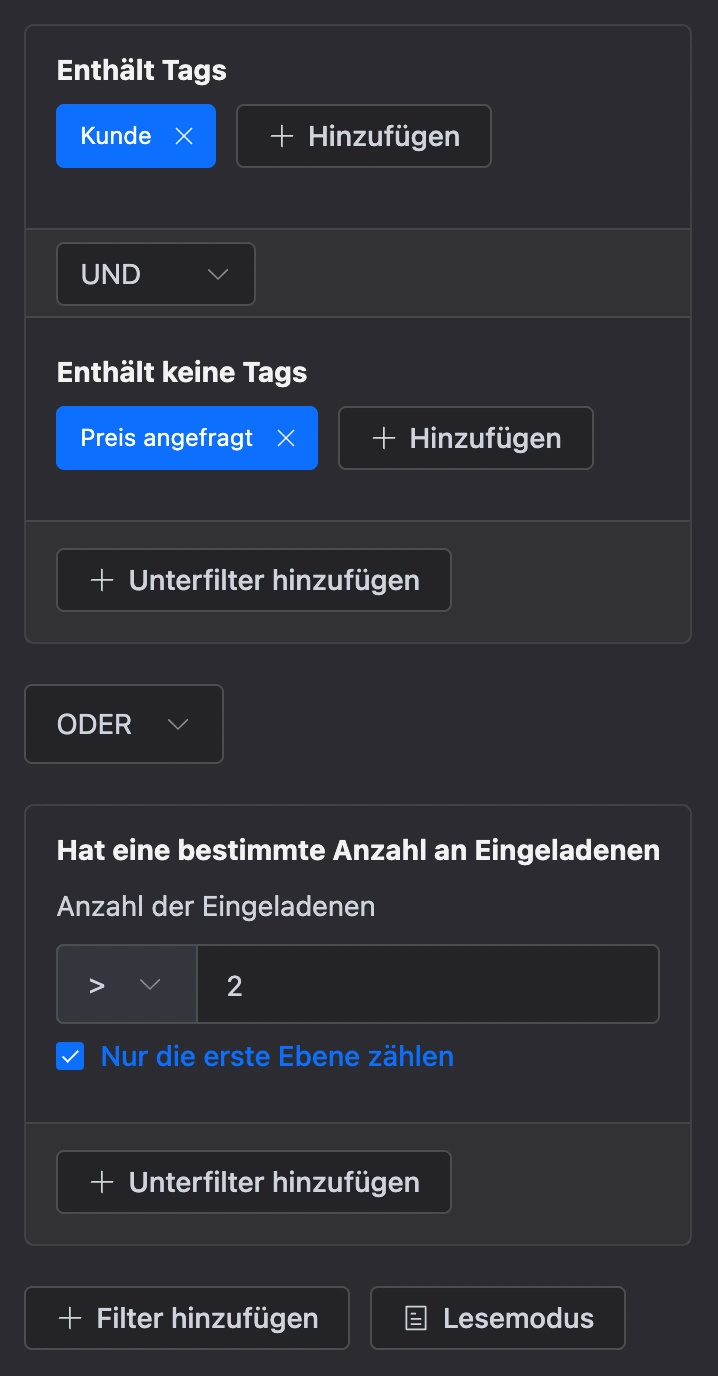
„UND“ bindet stärker als „ODER“: Zuerst werden die mit „UND“ verbundenen Bedingungen geprüft, dann werden die Ergebnisse mit „ODER“ zusammengeführt. Die Schreibweise „Tag A UND Tag B ODER Tag C“ bedeutet: Es passen Kontakte mit beiden Tags A und B sowie alle Kontakte mit dem Tag C.
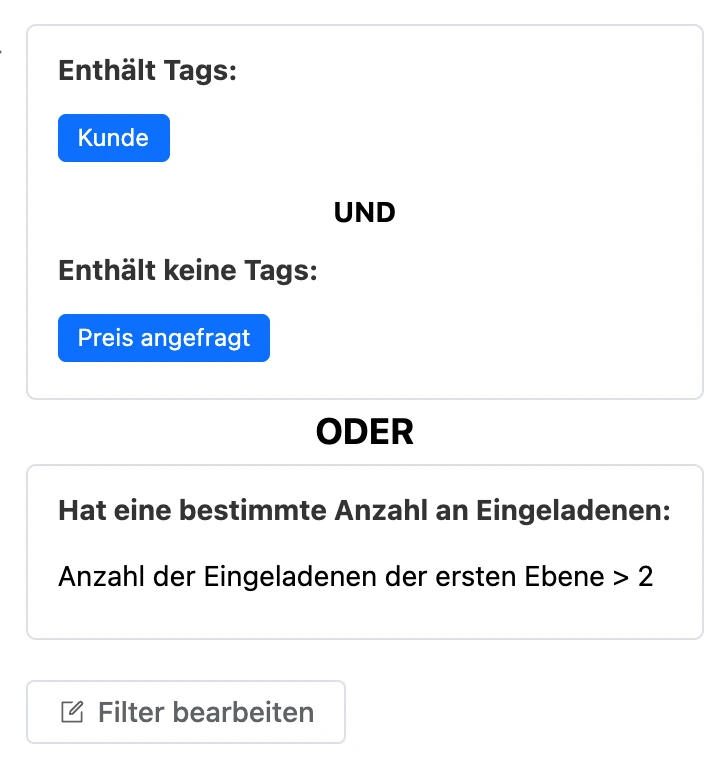
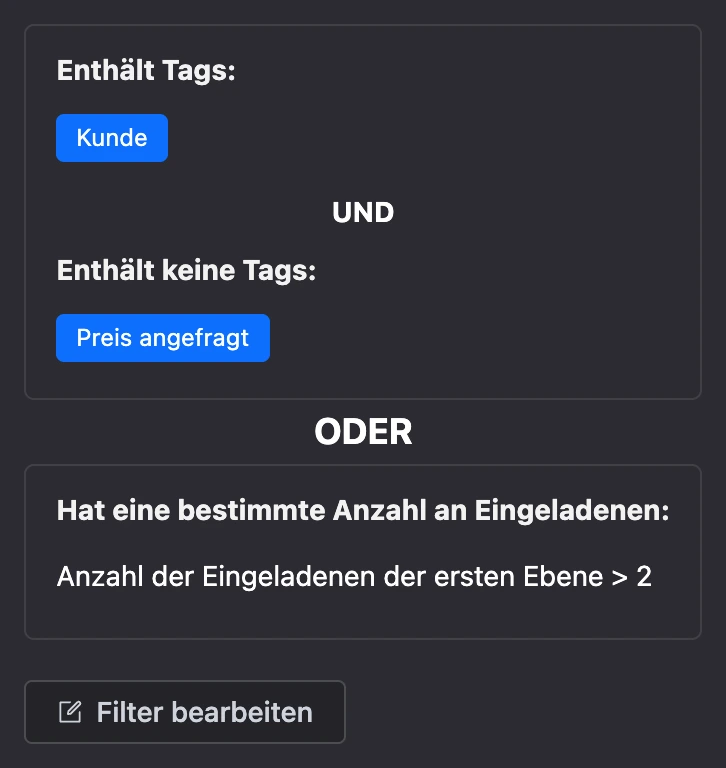
Der Button „Lesemodus“ klappt die Filter zu einer kurzen Schreibweise zusammen, „Filter bearbeiten“ führt zurück zur Bearbeitung.
Über das Szenario an- und abmelden
Empfänger können Sie auch aus dem Szenario des Bots hinzufügen — zum Beispiel, wenn der Mensch den Button „Ich möchte Neuigkeiten erhalten“ gedrückt hat:
- der Block „Für Newsletter anmelden“ fügt den Kontakt zu den Empfängern des gewählten Newsletters hinzu. Die Filter des Newsletters werden dabei nicht berücksichtigt;
- der Block „Vom Newsletter abmelden“ entfernt den Kontakt aus den Empfängern eines Newsletters oder aller zugleich.
Beide Blöcke funktionieren, solange der Versand des Newsletters noch nicht begonnen hat.
Wie sich ein Mensch von Newslettern abmeldet
Schreibt ein Mensch dem Bot „стоп“, „stop“, „stopp“ oder „/stop“, meldet der Bot ihn von Newslettern ab und teilt ihm das mit. Der Verlauf und die Daten des Kontakts bleiben erhalten, der Bot antwortet ihm weiter nach dem Szenario — nur Newsletter kommen nicht mehr.
- Um sich wieder anzumelden, muss der Mensch dem Bot „Newsletter abonnieren“ schreiben. Die Phrase hängt von der Sprache des Bots ab, die in seinen Einstellungen gewählt ist.
- Schreibt ein abgemeldeter Mensch noch einmal „stopp“, hält der Bot an und löscht seinen Kontakt samt den Daten. Die nächste Nachricht des Menschen beginnt den Dialog von vorn.
- Ein Mensch, der den Bot blockiert hat und später zurückgekehrt ist, gilt wieder als angemeldet.
Tipp
Erklären Sie den Abonnenten, wie sie Newsletter abbestellen: Fügen Sie der Nachricht die Zeile „Um keine Newsletter mehr zu erhalten, schreiben Sie ‚stopp‘“ hinzu oder einen Button, der zum Block „Vom Newsletter abmelden“ führt. VK verlangt bei Werbe- und Info-Newslettern einen Button zum Abmelden.
Abgemeldete sehen Sie im Bereich der Kontakte des Bots. Verzögerungen und Timer des Szenarios reagieren auf die Abmeldung nach ihren eigenen Regeln.