

Eingabefeld
Eine Zeile zur Eingabe: Name, Telefon, E-Mail, Gutscheincode, Anzahl. Das Eingegebene landet in einer Variable.
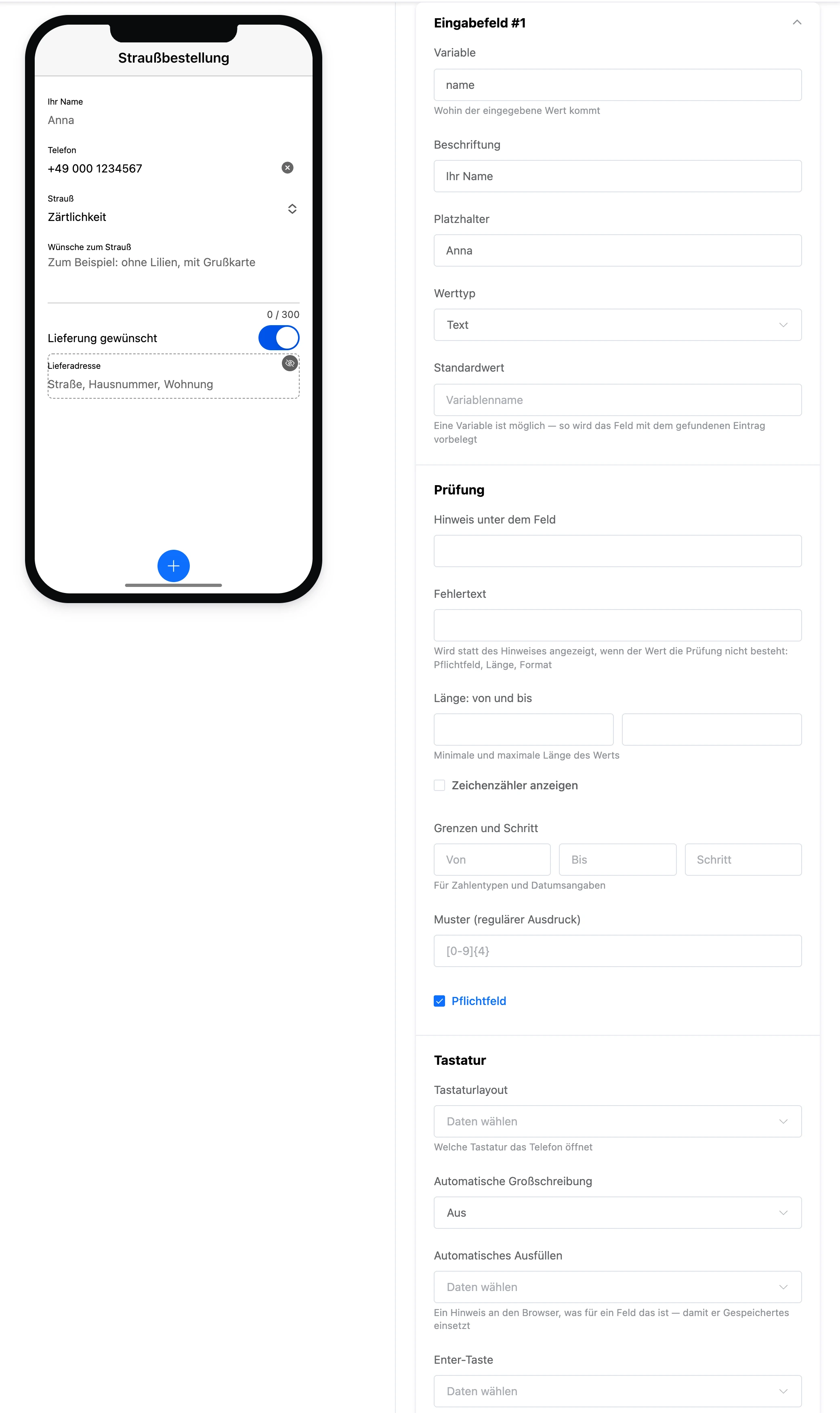
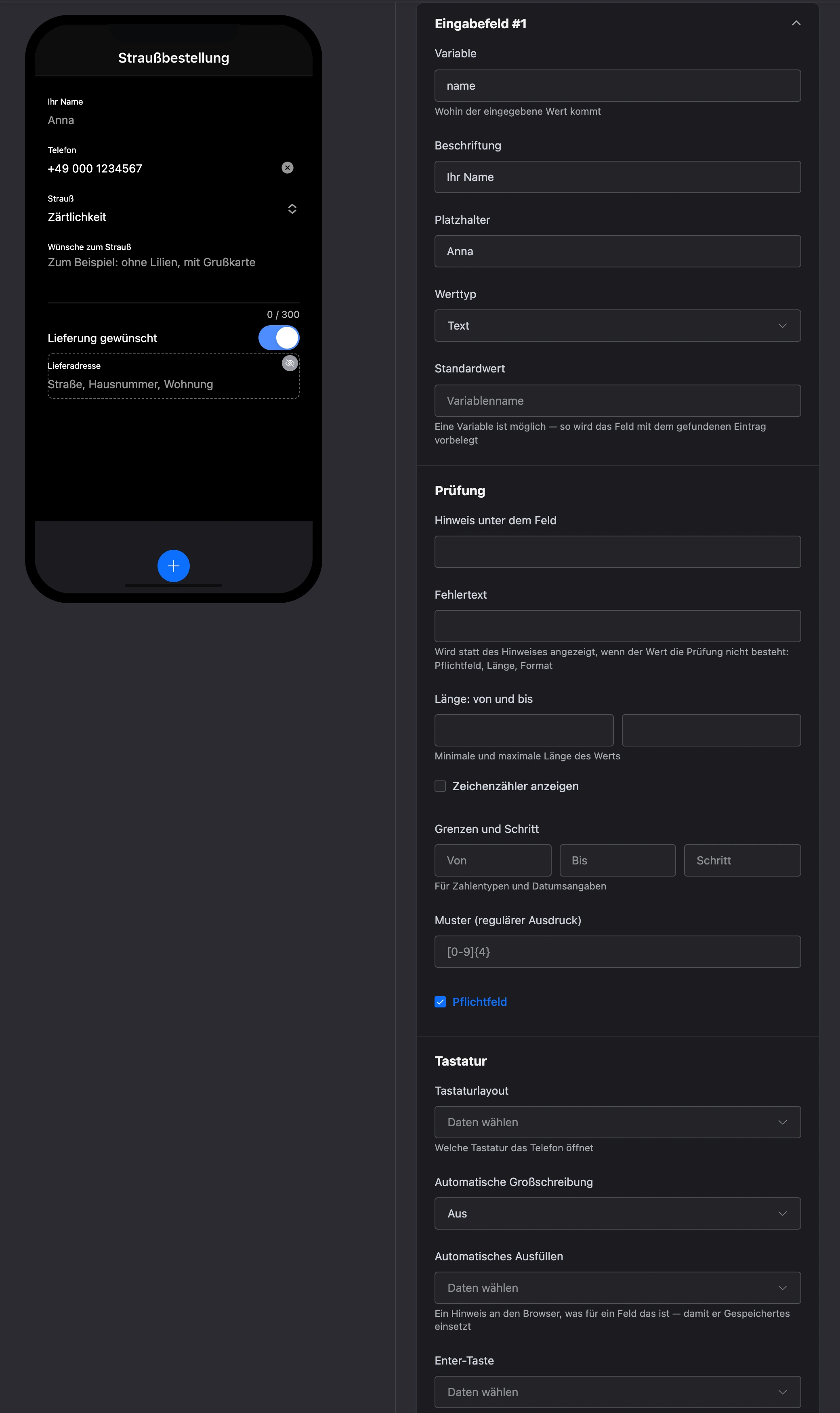
Einstellungen
- „Variable“, „Beschriftung“, „Platzhalter“ — wie bei allen Feldern.
- „Werttyp“ — „Text“, „Zahl“, „Telefon“, „E-Mail“, „Passwort“, „URL“, „Suche“, „Datum“, „Uhrzeit“. Vom Typ hängen die Tastatur des Smartphones und die Darstellung des Werts ab: Ein Passwort ist zum Beispiel durch Punkte verdeckt.
- „Standardwert“ — das, was schon im Feld steht. Sie können eine Variable einsetzen.
Prüfung
- „Hinweis unter dem Feld“ und „Fehlertext“.
- „Länge: von und bis“ und „Zeichenzähler anzeigen“.
- „Grenzen und Schritt“ — „Von“, „Bis“ und „Schritt“ für Zahlen und Datumsangaben.
- „Muster (regulärer Ausdruck)“ — zum Beispiel
[0-9]{4}für vier Ziffern. - „Pflichtfeld“.
Mehr dazu im Abschnitt Prüfung.
Tastatur
- „Tastaturlayout“ — welche Tastatur das Smartphone öffnet:
text,tel,email,numeric,decimalund andere. Leer — nach dem Werttyp. - „Automatische Großschreibung“ — „Aus“, „Am Satzanfang“, „Jedes Wort“, „Alles groß“.
- „Automatisches Ausfüllen“ — ein Hinweis an den Browser, was für ein Feld das ist, damit er Gespeichertes einsetzt:
name,email,tel,street-address,one-time-codeund andere. - „Enter-Taste“ — was auf der Eingabetaste steht:
done,go,next,search,sendund andere.
Stil
- „Position der Beschriftung“, „Füllung“ und „Abgerundet“ — wie bei allen Feldern.
- „Löschen-Button“ — ein Kreuz im ausgefüllten Feld.
- „Bei der ersten Eingabe leeren“ — der Wert wird gelöscht, sobald die Person zu tippen beginnt.
- „Zustand“ — „Nur lesen“ oder „Gesperrt“.