

Einbinden auf der Website
Das Widget wird mit einem einzigen Code-Fragment auf der Website eingebunden. Einfügen müssen Sie es nur einmal: Alles, was Sie später im Baukasten ändern und speichern, erscheint von selbst auf der Website.
Den Code holen
- Öffnen Sie das Widget und wählen Sie „Auf der Website platzieren“ im linken Menü.
- Unter der Überschrift „Platzieren Sie diesen Code in der Fußzeile Ihrer Website“ steht der Code des Widgets. Klicken Sie auf „Kopieren“.
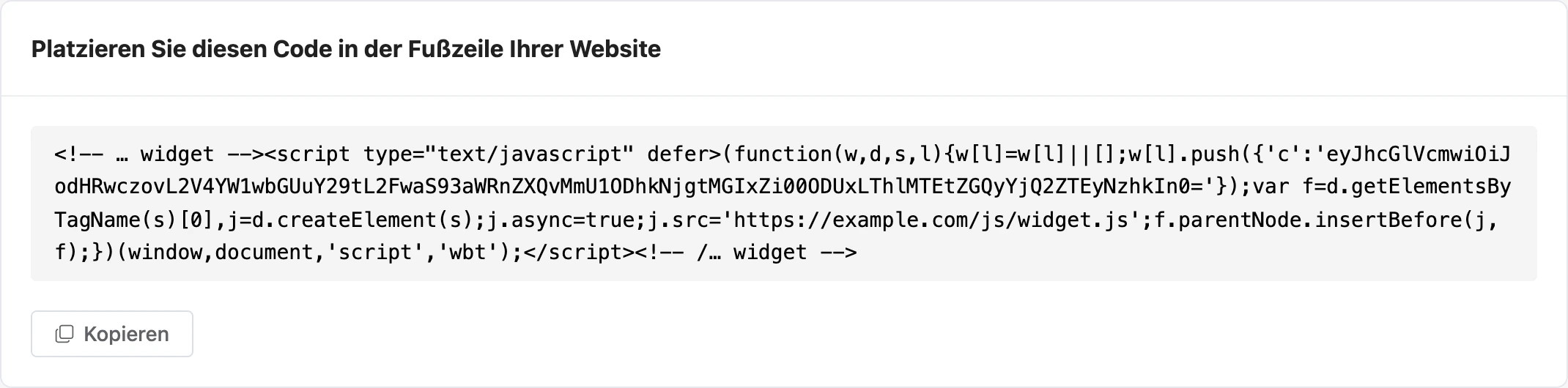
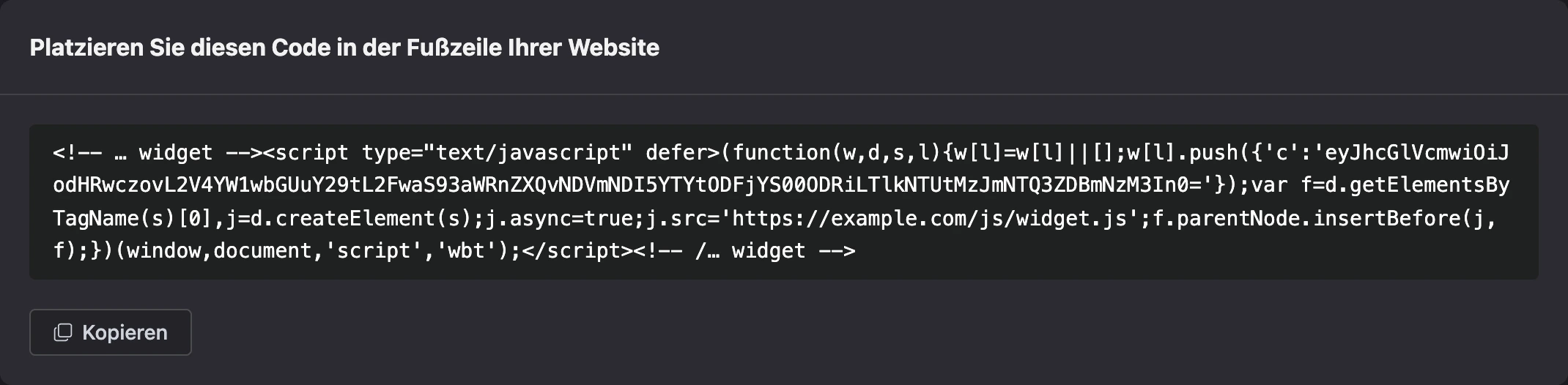
Der Code sieht so aus — Kommentare mit dem Namen der Plattform und ein kleines Skript dazwischen:
<!-- … widget --><script type="text/javascript" defer>(function(w,d,s,l){w[l]=w[l]||[];w[l].push({'c':'…'});var f=d.getElementsByTagName(s)[0],j=d.createElement(s);j.async=true;j.src='https://…/js/widget.js';f.parentNode.insertBefore(j,f);})(window,document,'script','wbt');</script><!-- /… widget -->
Jedes Widget hat seinen eigenen Code: Darin steckt die Adresse genau dieses Widgets. Kopieren Sie den Code vollständig und ändern Sie nichts daran.
Den Code auf der Website einfügen
Der Code gehört in die Fußzeile der Website — vor das schließende Tag </body>, auf jeder Seite, auf der das Widget erscheinen soll. Meist gibt es dafür eine gemeinsame Stelle:
- in Website-Baukästen — ein Feld für eigenen Code in den Einstellungen der Website oder der Seite;
- in Content-Management-Systemen — die gemeinsame Vorlage der Fußzeile oder eine Einstellung zum Einfügen von Skripten;
- auf einer selbst programmierten Website — die gemeinsame Datei mit der Fußzeile der Seite.
Der Code funktioniert auch im Kopf der Website, innerhalb von <head>: Das Widget wartet, bis die Seite geladen ist.
Öffnen Sie nach dem Einfügen die Website und laden Sie die Seite neu. In der rechten unteren Ecke erscheint der Button des Widgets.
Wichtig
Auf einer Seite funktioniert ein Widget. Der Code eines zweiten Widgets auf derselben Seite funktioniert nicht.
Was Sie beachten sollten
- Domains. Ist in den Einstellungen des Widgets das Feld „Website-Domains“ ausgefüllt, erscheint das Widget nur auf den aufgeführten Websites. Ist das Feld leer — auf jeder. Mehr dazu auf der Seite Widget erstellen und einrichten.
- Laden der Website. Das Skript des Widgets wird getrennt von der Seite geladen und verzögert ihre Anzeige nicht.
- Sprache. Die Systembeschriftungen des Widgets passen sich der Sprache der Website oder des Browsers des Besuchers an. Überschrift, Beschreibung und die Namen Ihrer eigenen Links erscheinen so, wie Sie sie geschrieben haben.
Das Widget von der Website entfernen
Löschen Sie den Code des Widgets aus den Seiten der Website. Wenn Sie das Widget selbst im Konto löschen, wird es ebenfalls nicht mehr angezeigt, aber der überflüssige Code bleibt auf der Website.
Wenn das Widget nicht erscheint
- Der Code ist auf der falschen Seite eingefügt oder nicht gespeichert. Öffnen Sie den Quelltext der Seite im Browser und suchen Sie darin nach
widget.js. - Die Website gehört nicht zu den „Website-Domains“. Fügen Sie die Domain der Website in den Einstellungen des Widgets hinzu oder leeren Sie das Feld. Eine Domain und ihre Subdomains sind verschiedene Einträge: Für
shop.example.combrauchen Sie entweder genau diese oder*.example.com. - Auf der Seite steht bereits der Code eines anderen Widgets. Lassen Sie nur einen stehen.
- Das Widget wurde vom Moderator deaktiviert. Darüber erhalten Sie eine Benachrichtigung — siehe Prüfung der Widgets durch die Plattform.
- Sie sehen eine alte Version des Widgets. Laden Sie die Seite der Website neu: Die Einstellungen des Widgets werden beim Öffnen der Seite geladen.