

Belege
Die Plattform druckt selbst keine Belege und ist keine Online-Kasse. Sie übermittelt die Belegpositionen zusammen mit der Zahlung an das Zahlungssystem, und dieses registriert den Beleg über seine Online-Kasse und sendet ihn an den Käufer. Deshalb muss die Online-Kasse im Kundenkonto des Zahlungssystems angeschlossen sein.
Die Belegeinstellungen hängen davon ab, wo Sie Zahlungen annehmen: im Projekt — für Shop und Online-Schule — oder im Chatbot.
Welche Systeme einen Beleg übermitteln
- YooKassa — übermittelt den Beleg im Projekt und im Bot. Im Projekt kann es den zweiten Beleg.
- T-Bank — übermittelt den Beleg im Projekt und im Bot. Im Projekt kann es den zweiten Beleg.
- Robokassa — übermittelt den Beleg im Projekt und im Bot. Im Projekt kann es den zweiten Beleg — nur für einen Shop in Russland.
- CloudPayments — übermittelt den Beleg im Projekt und im Bot. Im Projekt kann es den zweiten Beleg, wenn „INN der Kasse“ angegeben ist.
- Prodamus — erhält die Positionen der Bestellung und erstellt den Beleg selbst nach den Einstellungen seines Kundenkontos.
- bePaid — Belegdaten werden nicht übermittelt.
- LiqPay — Belegdaten werden nicht übermittelt.
- YooMoney — Belegdaten werden nicht übermittelt.
Belege im Projekt
Die Einstellungen befinden sich im Fenster der Verbindung im Tab „Zahlungsannahme“, im Block „Fiskalbelege (54-FZ)“. Den Block gibt es nur bei Systemen, die einen Beleg übermitteln.
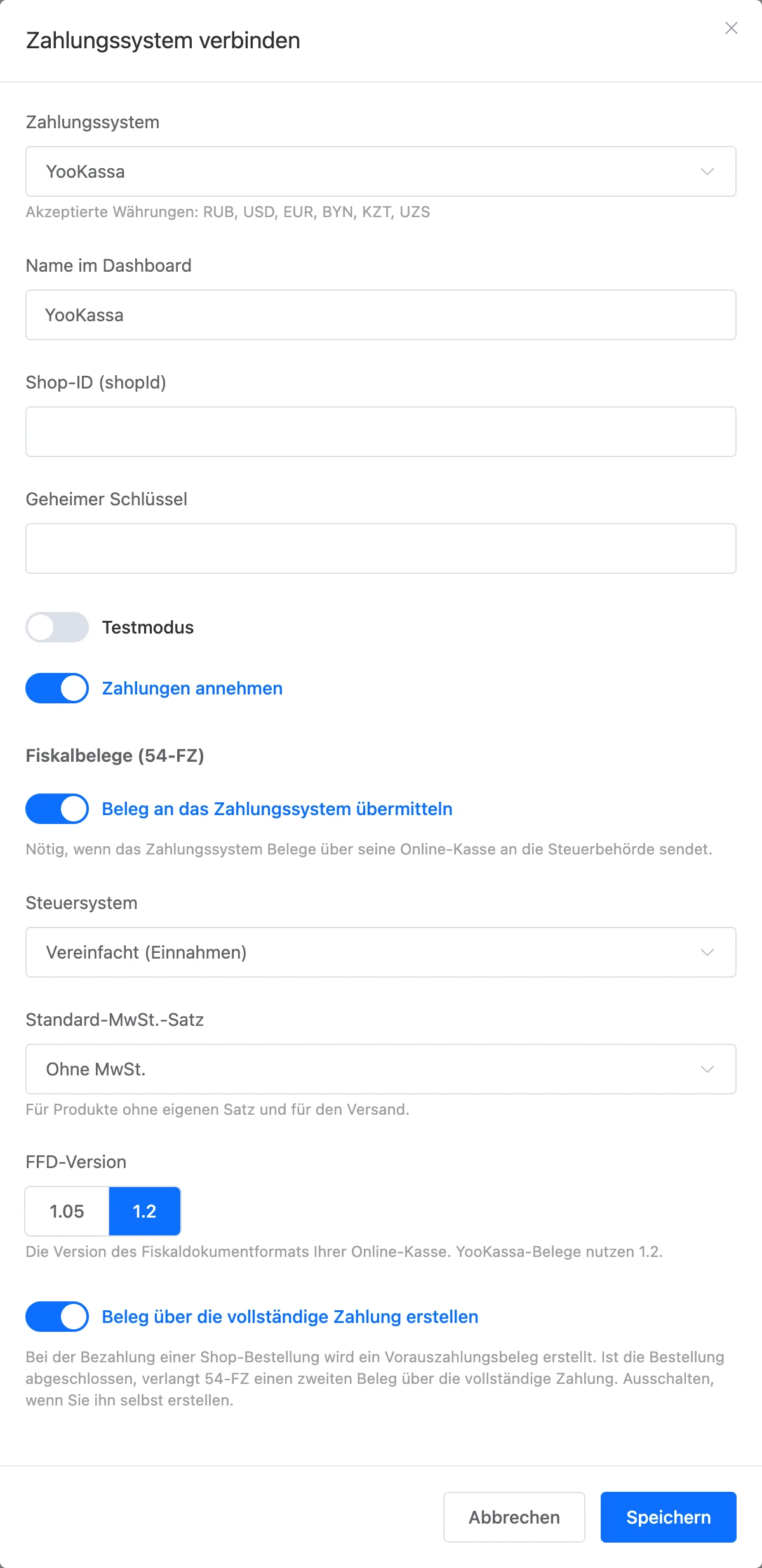
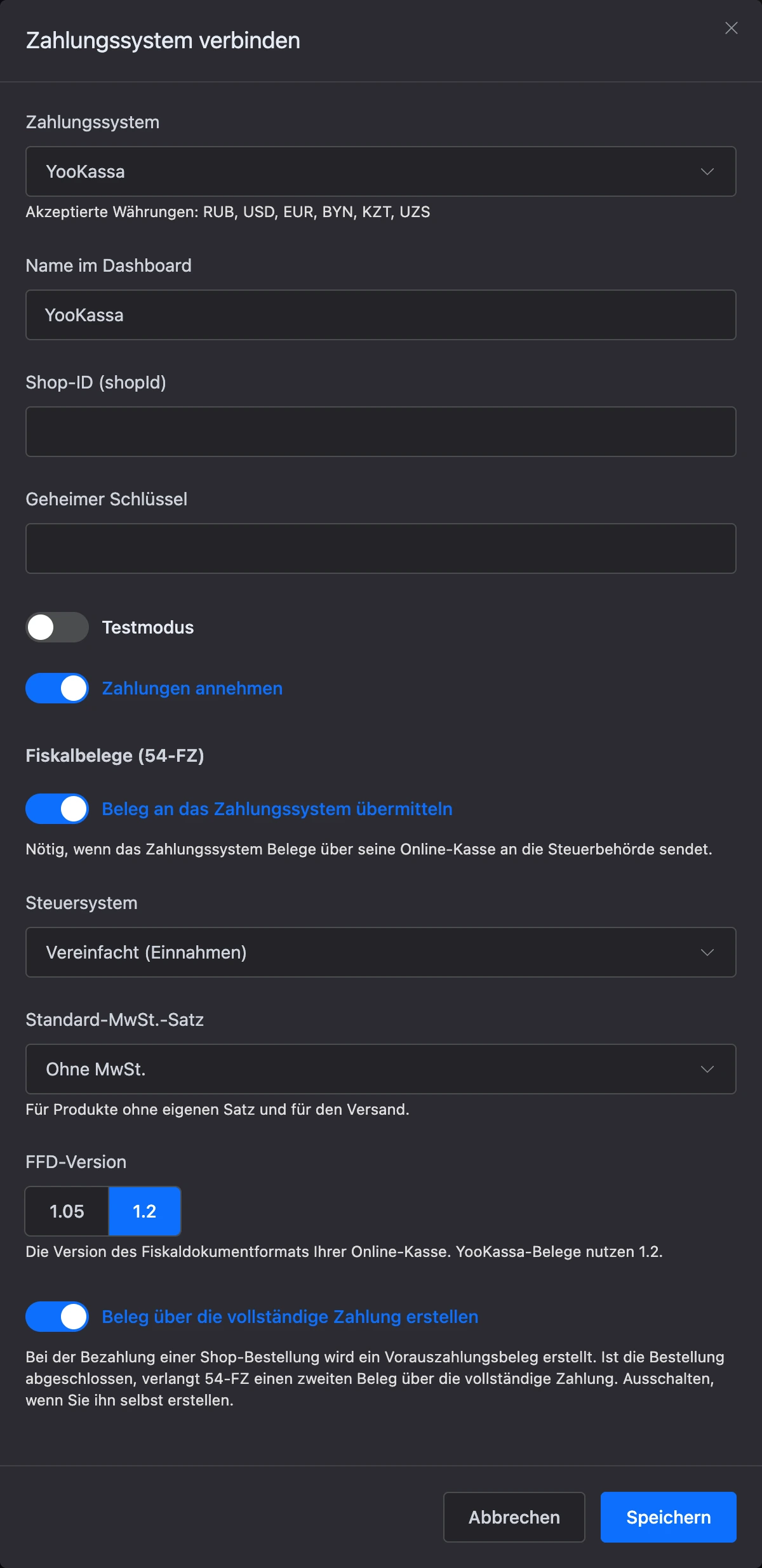
- „Beleg an das Zahlungssystem übermitteln“ — der Hauptschalter. Schalten Sie ihn ein, wenn das Zahlungssystem Belege über seine Online-Kasse an die Steuerbehörde sendet. Solange er ausgeschaltet ist, sind die übrigen Einstellungen nicht zu sehen, und in der Liste ist die Verbindung mit „ohne Belege“ markiert.
- „Steuersystem“ — „Allgemeines System (OSN)“, „Vereinfacht (Einnahmen)“, „Vereinfacht (Einnahmen minus Ausgaben)“, „Landwirtschaftssteuer“ oder „Patent“; bei YooKassa gibt es zusätzlich „ENVD“. Bleibt das Feld leer — „Wie im Zahlungssystem eingestellt“ —, wird das Steuersystem nicht im Beleg übermittelt, und die Kasse nimmt es aus ihren Einstellungen.
- „Standard-MwSt.-Satz“ — für Produkte ohne eigenen Satz und für den Versand. Zur Auswahl: „Ohne MwSt.“, 0%, 5%, 7%, 10%, „20% (bis 2026)“ und 22%.
- „FFD-Version“ — die Version des Fiskaldokumentformats Ihrer Online-Kasse: 1.05 oder 1.2. Bei einer neuen Verbindung ist 1.2 eingestellt.
- „Beleg über die vollständige Zahlung erstellen“ — der zweite Beleg beim Abschluss einer Shop-Bestellung. Mehr dazu unten.
Achtung
Bei T-Bank geht bei leerem Feld „Steuersystem“ OSN in den Beleg. Wählen Sie Ihr System ausdrücklich.
Wichtig
Ohne Adresse lässt sich der Beleg nicht an den Käufer senden. Sind Belege eingeschaltet und enthält die Bestellung weder Telefonnummer noch E-Mail des Käufers, beginnt die Zahlung nicht: „Für den Beleg werden Telefonnummer oder E-Mail des Kunden in der Bestellung benötigt.“.
MwSt.-Satz
Der Satz im Beleg wird vom Produkt oder Kurs genommen und, wenn dort keiner festgelegt ist, von der Verbindung.
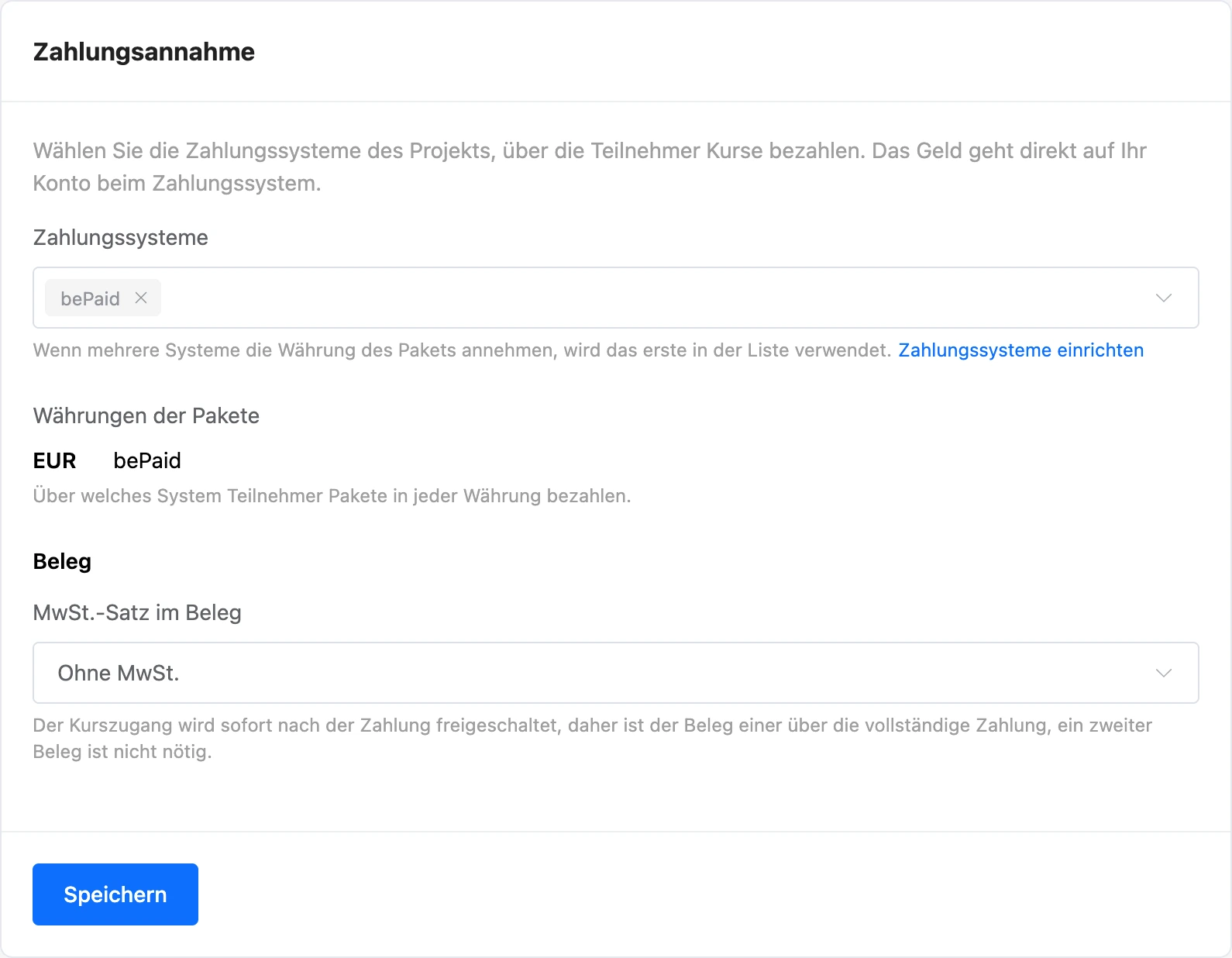
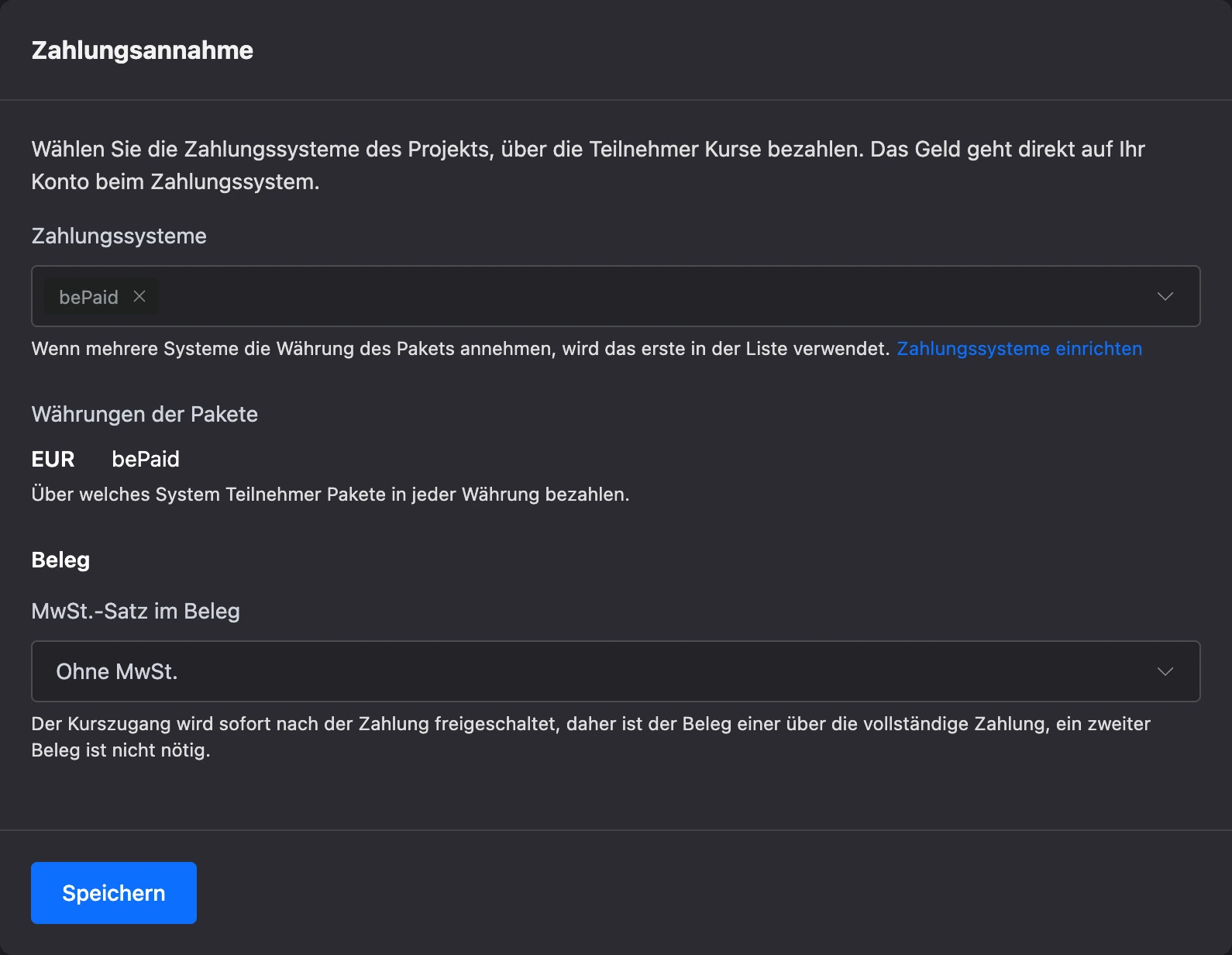
- Online-Schule. In den Einstellungen der Schule, im Abschnitt „Zahlungen“, gibt es das Feld „MwSt.-Satz im Beleg“. Der Wert „Wie in den Einstellungen des Zahlungssystems“ bedeutet den Satz der Verbindung.
Nicht jede Kasse akzeptiert jeden Satz:
- T-Bank akzeptiert den Satz 20% nicht.
- CloudPayments akzeptiert den Satz 20% nicht.
- Robokassa akzeptiert in Russland die Sätze 0%, 5%, 7%, 10%, 20% und 22%, in Kasachstan 0%, 5%, 12% und 16%.
- YooKassa akzeptiert die Sätze 0%, 5%, 7%, 10%, 20% und 22%.
Die Sätze 12% und 16% akzeptieren russische Kassen nicht. Passt der Satz nicht, wird die Zahlung nicht angelegt — mit der Meldung „Der MwSt.-Satz …% passt nicht zum Beleg dieses Zahlungssystems. Wählen Sie einen anderen Satz beim Produkt, Kurs oder in den Belegeinstellungen.“.
Was in den Beleg kommt
Kurs einer Online-Schule. Im Beleg steht eine Zeile — eine Dienstleistung mit dem Merkmal „vollständige Zahlung“: Der Zugang zum Kurs wird sofort nach der Zahlung freigeschaltet, deshalb ist kein zweiter Beleg nötig.
Robokassa in Kasachstan
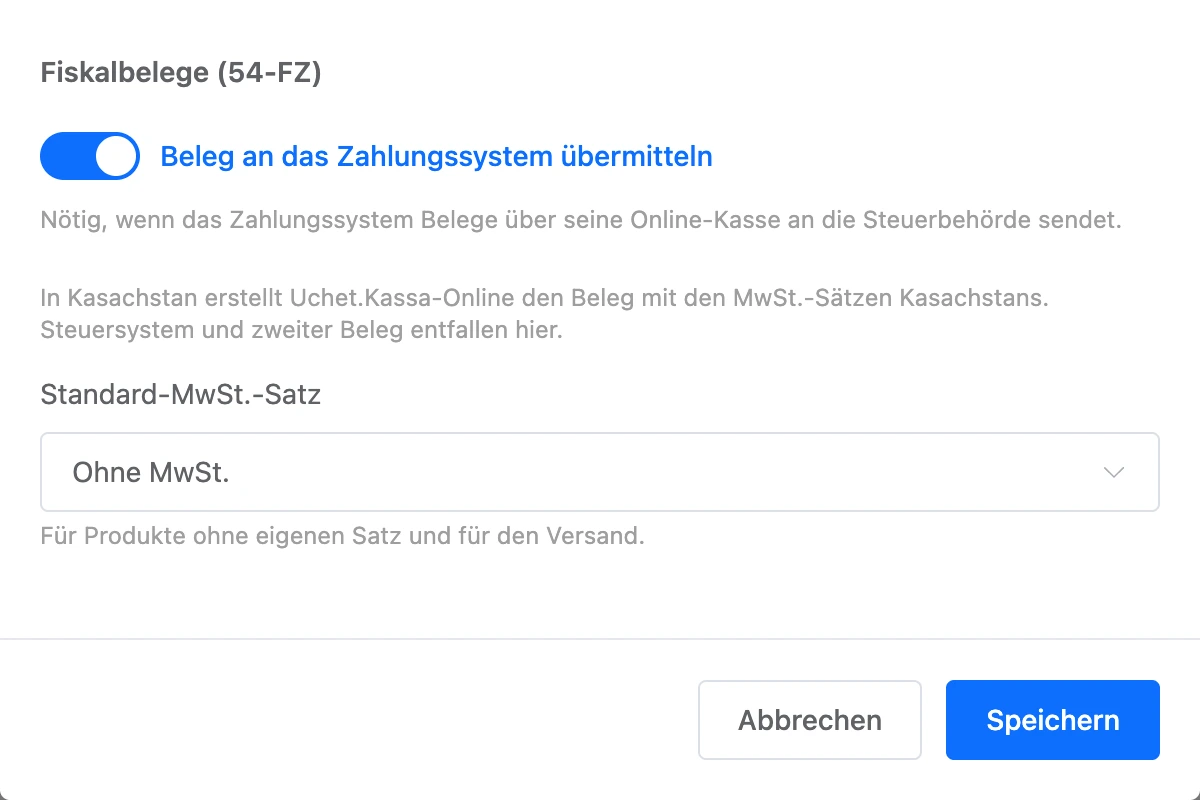
Ist in der Verbindung das Land „Kasachstan“ gewählt, sieht der Belegblock anders aus: Den Beleg erstellt Uchet.Kassa-Online mit den MwSt.-Sätzen Kasachstans. Steuersystem, FFD-Version und zweiten Beleg gibt es hier nicht, und zur Auswahl stehen die Sätze „Ohne MwSt.“, 0%, 5%, 12% und 16%.
Belege im Chatbot
Im Bot werden die Belegdaten an zwei Stellen gesammelt: Steuersystem und MwSt.-Satz aus der Integration, Abrechnungsgegenstand und Abrechnungsart aus dem Zahlungsblock selbst.
- YooKassa. Der Beleg wird immer übermittelt. In der Integration — „Steuersystem“ und „MwSt.-Satz“, im Block — „Abrechnungsgegenstand“ und „Abrechnungsart“.
- Robokassa. Der Beleg wird übermittelt, wenn in der Integration der Schalter „Belege senden“ eingeschaltet ist. Dort auch „Steuersystem“ und „MwSt.-Satz“, im Block — „Abrechnungsart“ und „Abrechnungsgegenstand“.
- Cloudpayments. Der Beleg wird übermittelt, wenn im Tab „Beleg“ der Integration der Schalter „Beleg senden“ eingeschaltet ist. Dort auch „Steuersystem“ und „MwSt.-Satz“, im Block — „Abrechnungsart“ und „Abrechnungsgegenstand“.
- T-Bank. Der Beleg wird übermittelt, wenn in der Integration der Schalter „Beleg senden“ eingeschaltet ist. Dort auch „Steuersystem“, „MwSt.-Satz“ und „FFD-Version“. Im Block — „Abrechnungsart“, „Abrechnungsgegenstand“, „Mengeneinheit des Abrechnungsgegenstands“ und die Kennzeichnung der Ware.
- Prodamus. Im Block werden „Abrechnungsart“ und „Abrechnungsgegenstand“ festgelegt, den Beleg erstellt Prodamus.
Damit das Zahlungssystem den Beleg senden kann, braucht es die Telefonnummer oder die E-Mail-Adresse des Käufers. Hat der Kontakt weder das eine noch das andere, bittet der Bot zuerst um die Telefonnummer.
Einen zweiten Beleg gibt es bei Zahlungen des Bots nicht: Wenn Sie ihn gesetzlich brauchen, erstellen Sie ihn im Kundenkonto des Zahlungssystems.