

Benachrichtigungen und Bewertungen
Die Plattform schreibt dem Kunden von selbst zu seinem Termin: Sie bestätigt ihn, informiert über Verschiebung und Absage, erinnert an den Besuch und bittet danach um eine Bewertung. All das richten Sie im Menü der Filiale ein: „Einstellungen“ → „Benachrichtigungen“.
Wohin die Nachrichten gehen
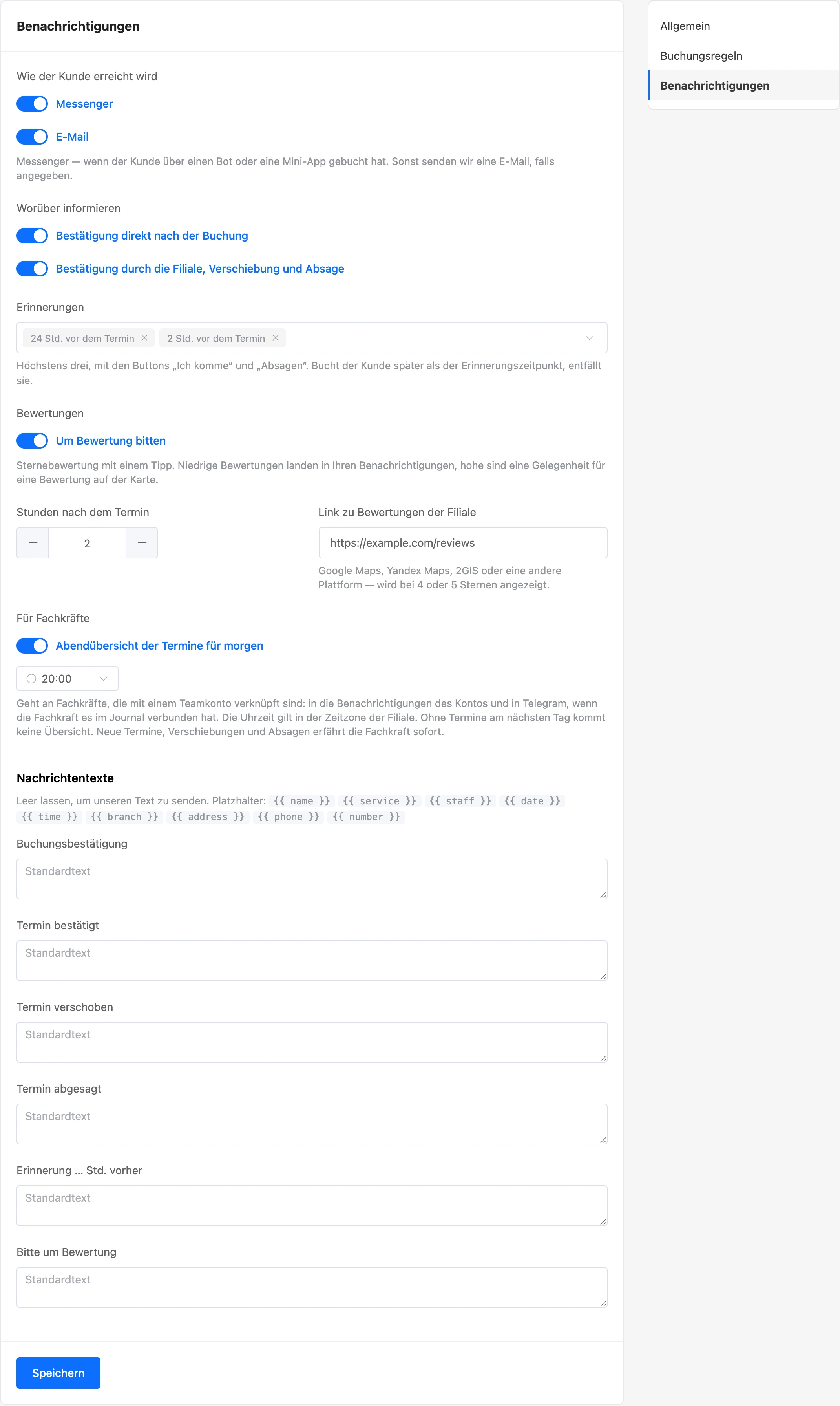
Im Block „Wie der Kunde erreicht wird“ gibt es zwei Schalter: „Messenger“ und „E-Mail“.
Die Plattform wählt den Kanal so:
- Messenger — wenn der Kunde über eine Mini-App gebucht hat, die aus dem Bot geöffnet wurde. Die Nachricht kommt von Ihrem Bot in Telegram, MAX, VK oder im Chat auf der Website. Einem Kunden, der den Bot blockiert oder Newsletter abbestellt hat, wird nicht im Messenger geschrieben.
- E-Mail — wenn im Messenger nicht geschrieben werden kann und der Kunde eine E-Mail angegeben hat.
Gibt es weder das eine noch das andere, geht die Nachricht nicht raus — das ist in der Terminkarte zu sehen.
Wichtig
Nachrichten im Messenger gehen nur raus, wenn der Eigentümer des Projekts das Pro-Abonnement hat. E-Mails gehen auch ohne Pro raus. Ohne Abonnement steht über den Einstellungen eine Warnung.
Einem Kunden, den die Verwaltung manuell eingetragen hat, gehen Nachrichten nur per E-Mail zu: Mit dem Bot ist er nicht verknüpft.
Worüber informiert wird
| Schalter | Welche Nachrichten |
|---|---|
| „Bestätigung direkt nach der Buchung“ | „Ihr Termin ist gebucht“ — direkt nach der Buchung. Wartet der Termin auf Bestätigung durch die Verwaltung, erhält der Kunde die Nachricht, dass seine Anfrage eingegangen ist |
| „Bestätigung durch die Filiale, Verschiebung und Absage“ | „Ihr Termin ist bestätigt“ — wenn die Verwaltung einen neuen Termin bestätigt hat; „Ihr Termin wurde verschoben“ — bei einer Verschiebung; „Ihr Termin … wurde abgesagt“ — wenn die Filiale den Termin abgesagt hat |
Über eine Absage wird dem Kunden nur geschrieben, wenn im Journal „Durch die Filiale“ gewählt ist. Hat der Kunde den Termin selbst abgesagt oder wurde er „Auf Wunsch des Kunden“ abgesagt, geht keine Nachricht raus.
Unter der Nachricht im Messenger stehen Buttons:
- „Absagen“ — solange die Absagefrist nicht abgelaufen ist. Der Bot fragt nach und sagt den Termin nach einem Klick auf „Ja, absagen“ ab;
- „Termin öffnen“ — öffnet die Terminkarte in der Mini-App, wenn der Kunde darüber gebucht hat;
- „Erneut buchen“ — unter der Nachricht über eine Absage.
Erinnerungen
Wählen Sie im Feld „Erinnerungen“, wie viele Stunden vor dem Termin erinnert werden soll: 72, 48, 24, 12, 6, 3, 2 oder 1 Stunde vorher. Sie können höchstens drei Zeitpunkte wählen. Bei einer neuen Filiale sind es 24 und 2 Stunden vorher. Um gar nicht zu erinnern, leeren Sie das Feld.
Unter der Erinnerung im Messenger stehen die Buttons „Ich komme“ und „Absagen“:
- „Ich komme“ — in der Terminkarte erscheint die Markierung „Hat bestätigt zu kommen“. Der Status des Termins ändert sich dabei nicht;
- „Absagen“ — Absage nach denselben Regeln wie in der App.
Hat der Kunde später als zum Erinnerungszeitpunkt gebucht oder verschoben, kommt die Erinnerung nicht: Wer eine Stunde vor dem Termin bucht, muss nicht „einen Tag vorher“ erinnert werden.
Bitte um Bewertung des Besuchs
- Schalten Sie „Um Bewertung bitten“ ein.
- Geben Sie im Feld „Stunden nach dem Termin“ die Verzögerung an — von 0 bis 72 Stunden. Bei einer neuen Filiale sind es 2 Stunden.
- Fügen Sie im Feld „Link zu Bewertungen der Filiale“ den Link zu Ihrem Eintrag bei Yandex Maps, 2GIS oder einer anderen Plattform ein.
Der Kunde erhält eine Nachricht mit Sternen von 1 bis 5 und bewertet mit einem Tipp. Die Bitte kommt bei Terminen, die nicht abgesagt und nicht mit „Nicht erschienen“ markiert sind.
Was nach der Bewertung passiert:
- 4 oder 5 — dem Kunden wird gedankt und der Button „Bewertung auf der Karte schreiben“ mit dem Link zu den Bewertungen der Filiale angezeigt;
- 3 und weniger — der Kunde erhält die Antwort, dass die Bewertung an die Verwaltung weitergegeben wurde, und der Eigentümer des Projekts, Teammitglieder mit dem Recht „Termine und Kunden ansehen“ oder „Termine verwalten“ sowie die mit einem Teammitglied verknüpfte Fachkraft erhalten eine Benachrichtigung im Konto.
Eine Bewertung aus der Messenger-Nachricht kann nur einmal abgegeben werden. In der Mini-App kann der Kunde sie eine Woche lang korrigieren und einen Kommentar hinzufügen — mehr dazu auf der Seite Buchung über die Mini-App.
Hinweis
Per E-Mail kommt die Bitte um Bewertung nur zu Kunden, die über die Mini-App gebucht haben: Der Button in der E-Mail öffnet den Termin dort.
Eigene Nachrichtentexte
Im Block „Nachrichtentexte“ können Sie den Standardtext jeder Nachricht ersetzen: „Buchungsbestätigung“, „Termin bestätigt“, „Termin verschoben“, „Termin abgesagt“, „Erinnerung … Std. vorher“, „Bitte um Bewertung“. Lassen Sie das Feld leer, um den Standardtext zu senden. Ein eigener Text hat bis zu 1000 Zeichen.
In den Text können Sie Platzhalter einsetzen:
| Platzhalter | Was eingesetzt wird |
|---|---|
{{ name }} |
Der Name des Kunden |
{{ service }} |
Die Leistungen des Termins, durch Komma getrennt |
{{ staff }} |
Der Name der Fachkraft |
{{ date }} |
Das Datum des Termins, zum Beispiel „Fr., 9. Oktober“ |
{{ time }} |
Die Startzeit |
{{ branch }} |
Der Name der Filiale |
{{ address }} |
Die Adresse der Filiale |
{{ phone }} |
Das Telefon der Filiale |
{{ number }} |
Die Terminnummer |
Beispiel:
{{ name }}, wir erwarten Sie am {{ date }} um {{ time }}.
{{ service }}, Fachkraft: {{ staff }}.
Adresse: {{ address }}. Falls sich Ihre Pläne ändern, rufen Sie an: {{ phone }}
Ein Platzhalter mit einem Fehler im Namen bleibt unverändert im Text — so fällt ein Tippfehler leicht auf.
Hinweis
An den Standardtext hängt die Plattform selbst die Zeile „Wo: …“ mit Name und Adresse der Filiale an. An Ihren eigenen Text wird sie nicht angehängt — setzen Sie
{{ branch }}und{{ address }}selbst ein.
Was gesendet wurde
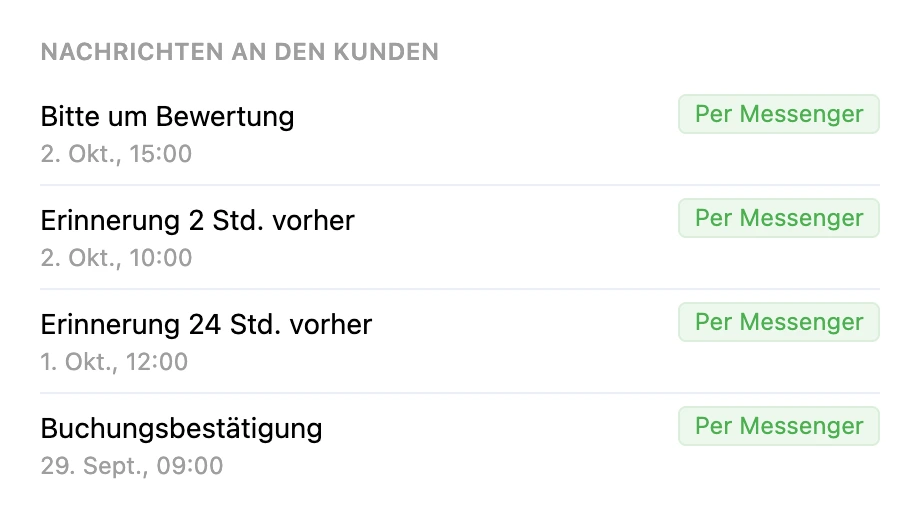
In der Terminkarte im Journal gibt es den Block „Nachrichten an den Kunden“: welche Nachricht wann und wohin ging. Wurde eine Nachricht nicht gesendet, steht der Grund dabei:
| Markierung | Was sie bedeutet |
|---|---|
| „Per Messenger“, „Per E-Mail“ | Die Nachricht wurde gesendet |
| „Ausgeschaltet“ | Diese Art von Nachrichten ist in den Einstellungen der Filiale ausgeschaltet |
| „Kein Kanal“ | Der Kunde ist nicht mit dem Bot verknüpft und hat keine E-Mail angegeben, oder beide Kanäle sind ausgeschaltet |
| „Kein Pro“ | Der Eigentümer des Projekts hat kein Abonnement, und der Kunde hat keine E-Mail |
| „E-Mail-Limit für diese Adresse“ | An eine Adresse gehen höchstens drei E-Mails „Termin gebucht“ pro Tag, wenn der Kunde selbst bucht |
| „Fehler“ | Die Nachricht konnte nicht gesendet werden |
Übersicht für Fachkräfte
Der Schalter „Abendübersicht der Termine für morgen“ im Block „Für Fachkräfte“ schaltet eine tägliche Nachricht an die Fachkräfte ein: wie viele Termine es morgen gibt und welche. Die Uhrzeit der Übersicht wählen Sie daneben, sie gilt in der Zeitzone der Filiale; bei einer neuen Filiale ist es 20:00. Gibt es morgen keine Termine, kommt keine Übersicht.
An wen und wohin sie geht, steht auf der Seite Zugriff für Fachkräfte.
Der Bereich „Bewertungen“
Die Bewertungen der Kunden sammeln sich im Menü der Filiale — Punkt „Bewertungen“. In der Überschrift stehen die Zahl der Bewertungen und der Durchschnitt.
In der Zeile einer Bewertung: Sterne, Datum, Kommentar, Name des Kunden, Fachkraft und ein Link zum Termin — er öffnet den Termin im Journal.
Filter: „Alle Bewertungen“ — Auswahl nach Zahl der Sterne, „Alle Fachkräfte“, „Mit Kommentar“.


Aus den Bewertungen ergibt sich die Wertung der Fachkraft: Sie steht in ihrer Karte im Block „Kundenbewertung“ und in der Mini-App, wenn im Element „Fachkräfte für Buchung“ „Bewertung anzeigen“ eingeschaltet ist.
Eine Bewertung, die die Wertung nicht beeinflussen soll, nehmen Sie mit dem Button „Aus Wertung ausblenden“ aus der Berechnung. Sie bleibt mit der Markierung „Ausgeblendet“ in der Liste; der Button „In Wertung aufnehmen“ berücksichtigt sie wieder. Bewertungen ausblenden darf der Eigentümer des Projekts oder ein Teammitglied mit dem Recht „Termine verwalten“.
Einer Fachkraft, die in ihrer Rolle nur Rechte für eigene Termine hat, wird der Bereich „Bewertungen“ nicht angezeigt.
Wenn etwas nicht funktioniert
- Der Kunde erhält keine Nachrichten im Messenger. Öffnen Sie den Termin und sehen Sie sich den Block „Nachrichten an den Kunden“ an. „Kein Pro“ — ein Abonnement ist nötig. „Kein Kanal“ — der Kunde wurde manuell eingetragen oder hat den Bot blockiert, und eine E-Mail hat er nicht.
- Eine Erinnerung ist nicht gekommen. Der Kunde hat später als zum Erinnerungszeitpunkt gebucht, oder der Termin ist abgesagt. Erinnerungen kommen bei Terminen mit den Status „Neu“ und „Bestätigt“.
- Die Bitte um Bewertung ist nicht gekommen. Der Termin ist abgesagt oder mit „Nicht erschienen“ markiert, oder der Kunde hat den Besuch bereits in der App bewertet.
- „Link zu Bewertungen“ wird nicht gespeichert. Die Adresse muss ein Link der Form
https://…sein. Fügen Sie eine Adresse ohnehttps://ein, ergänzt die Plattform es selbst. - In der Nachricht steht
{{ staf }}. Im Namen des Platzhalters ist ein Tippfehler. Korrigieren Sie ihn im Block „Nachrichtentexte“.