

Kurs im KI-Chat aufbauen
Einen Onlinekurs können Sie aufbauen, indem Sie ihn in Worten beschreiben: „erstelle einen Kurs ‚Aquarell für Einsteiger‘: zwei Abschnitte, vier Lektionen, nach der ersten Lektion ein kurzer Test, Pakete für 35 € und 72 €“. Die KI legt eine Schule an oder wählt eine vorhandene, baut den Kurs mit einem Lehrplan aus Abschnitten und Lektionen auf, schreibt den Text jeder Lektion mit Tests und erstellt Zugangspakete. Genauso können Sie einen fertigen Kurs korrigieren: „füge dem Abschnitt ‚Grundlagen‘ eine Lektion über die Palette hinzu“, „schreibe die zweite Lektion einfacher“.
Alles, was die KI schreibt, landet im Entwurf: Teilnehmer sehen nichts, bis Sie den Kurs veröffentlichen.
Ein Pro-Abonnement ist dafür nicht nötig — wie für die Schulen selbst. Bezahlt werden die Tokens des Modells — sie werden von den „KI-Credits“ abgebucht. Wie das funktioniert, steht auf der Seite Preise der Zusatzdienste.
Wie sich der Baukasten einschaltet
Öffnen Sie den KI-Chat — mit dem Button „KI-Chat“ in der oberen Leiste des Kontos — und beschreiben Sie den Kurs. Einschalten müssen Sie nichts: Die KI verbindet die Werkzeuge zum Aufbau der Online-Schule selbst, und über dem Nachrichtenfeld erscheint der Chip „Schul-Baukasten“. Wird im selben Chat auch ein Bot oder eine Mini-App gebaut, nennt der Chip alle auf einmal — zum Beispiel „Bauen: Bot und Schule“.
Sie können auch in der Schule beginnen: Der Punkt „KI-Hilfe“ im Seitenmenü der Schule öffnet den KI-Chat zu ihr. Der Baukasten ist dort ab der ersten Nachricht eingeschaltet — die Schule im Chat zu nennen, ist nicht nötig. Rechts werden die Kurse der Schule gezeigt; ein Klick auf einen Kurs öffnet seine Übersicht. Klicken Sie den Punkt auf der Seite eines Kurses an, öffnet sich rechts sofort dieser Kurs.
Eine neue Schule mit Kurs können Sie auch im Formular zum Erstellen beginnen: Darüber steht der Block „Kurs mit KI erstellen“. Klicken Sie auf „Erstellen“, beschreiben Sie die Aufgabe oder wählen Sie ein Beispiel und klicken Sie auf „Mit KI erstellen“ — der KI-Chat öffnet sich, und die Beschreibung geht als erste Nachricht hinein.
Im Menü des Chips wählen Sie den Modus — „Erst fragen“ oder „Automatisch“ — und schalten den Baukasten aus. Bei mehreren Baukästen gilt für alle derselbe Modus, ausschalten lässt sich aber jeder einzeln. Die Modi sind dieselben wie beim Bauen eines Bots: mehr dazu auf der Seite Bot im KI-Chat bauen.
Neuen Kurs aufbauen
- Beschreiben Sie den Kurs: für wen er ist, welche Abschnitte und Lektionen er hat, ob Tests und Hausaufgaben nötig sind, in welcher Reihenfolge sich Lektionen öffnen, was der Zugang kostet.
- Die KI sucht die Schulen des Projekts. Gibt es keine Schule, bietet sie an, eine anzulegen — die Karte „Online-Schule erstellen“. Gibt es mehrere Schulen, wählt die KI die genannte oder fragt, in welche der Kurs kommt.
- Danach legt sie den Kurs mit Einstellungen, Lehrplan und Paketen an — die Karte „Kurs erstellen“.
- Anschließend schreibt die KI die Lektionen nacheinander — für jede Lektion die Karte „Lektion schreiben“. Ein langer Kurs braucht viele Schritte, das ist normal.
- Im Modus „Erst fragen“ klicken Sie auf „Anwenden“, „Anwenden und nicht mehr fragen“ oder „Ablehnen“ — genauso wie beim Bauen eines Bots.
Eine Änderung wird ganz oder gar nicht gespeichert: Passt etwas darin nicht, ändert sich im Kurs nichts, und die KI korrigiert die Anfrage und versucht es erneut.
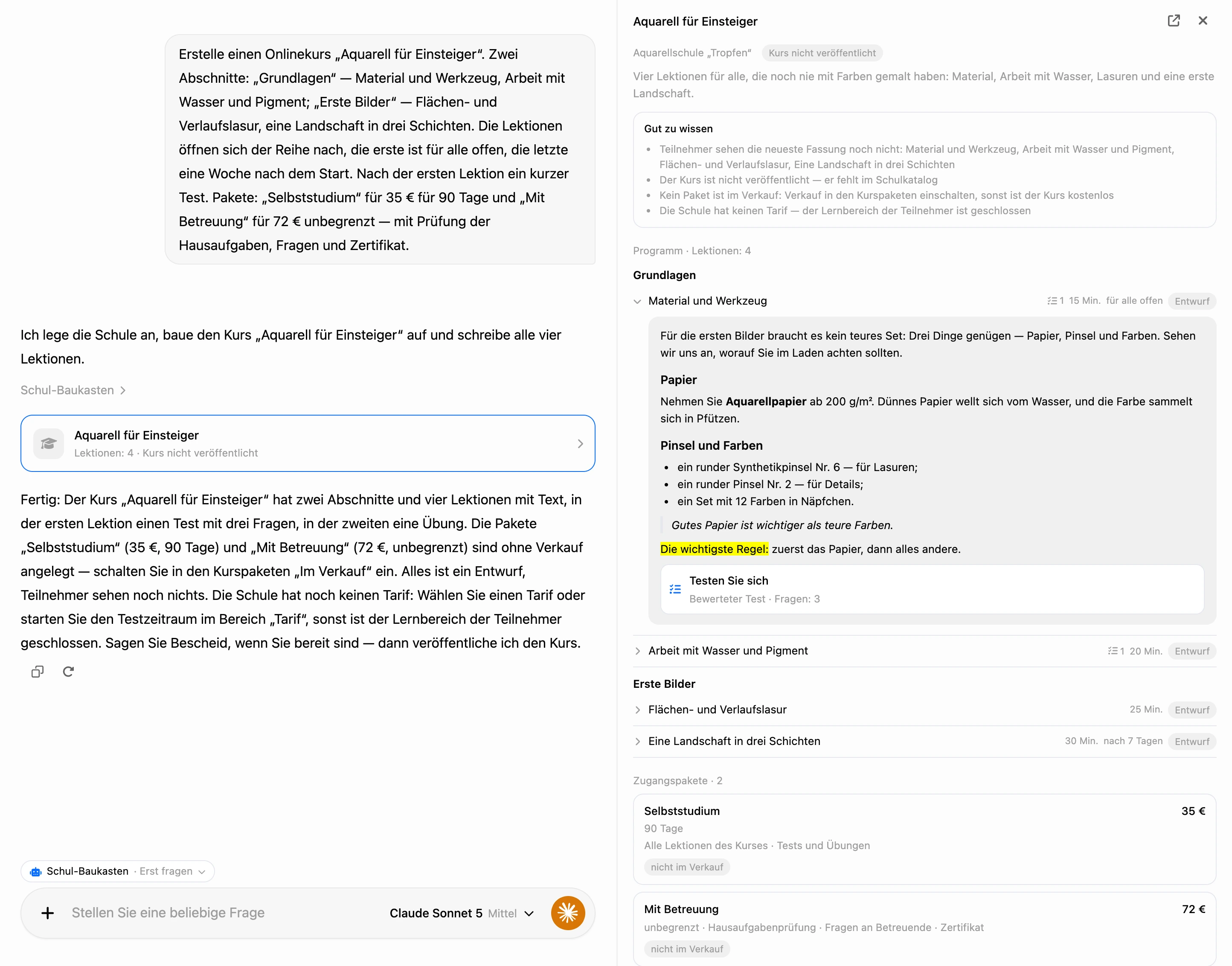
Nach den Änderungen bleibt im Verlauf eine Karte des Kurses: Name und Ergebnis — zum Beispiel „Lektionen: 4 · Kurs nicht veröffentlicht“. Der Vermerk „ohne Text: 2“ bedeutet, dass zwei Lektionen noch keinen Inhalt haben, und „noch zu erledigen“, dass sich der Kurs so nicht veröffentlichen lässt.

Der Kurs rechts
Solange kein Kurs gewählt ist — zum Beispiel, wenn Sie den Chat über „KI-Hilfe“ aus der Kursliste geöffnet haben —, werden rechts die Kurse der Schule gezeigt: Name, Zahl der Lektionen und der Vermerk „Kurs veröffentlicht“ oder „Kurs nicht veröffentlicht“. Ein Klick auf einen Kurs öffnet seine Übersicht.
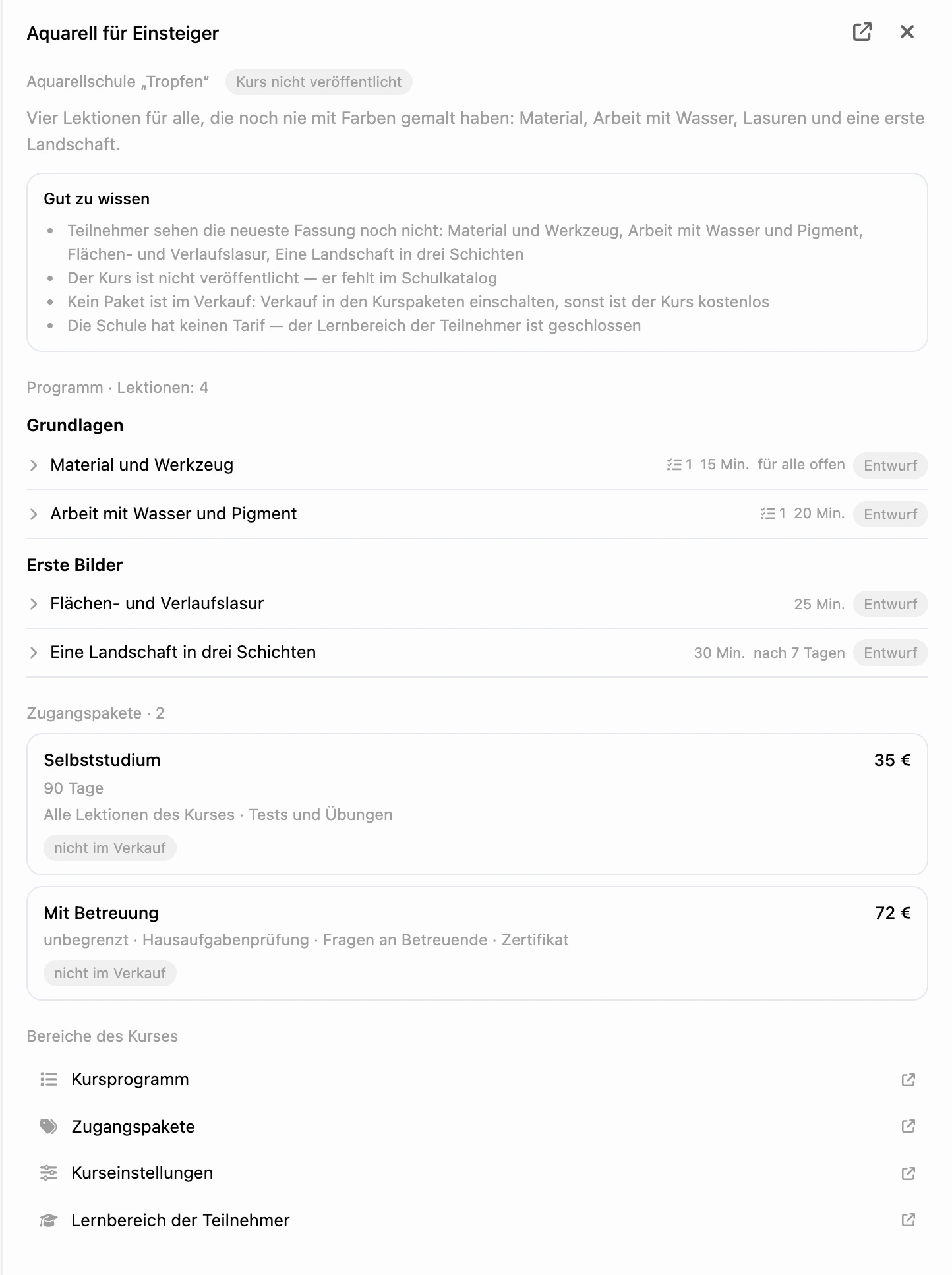
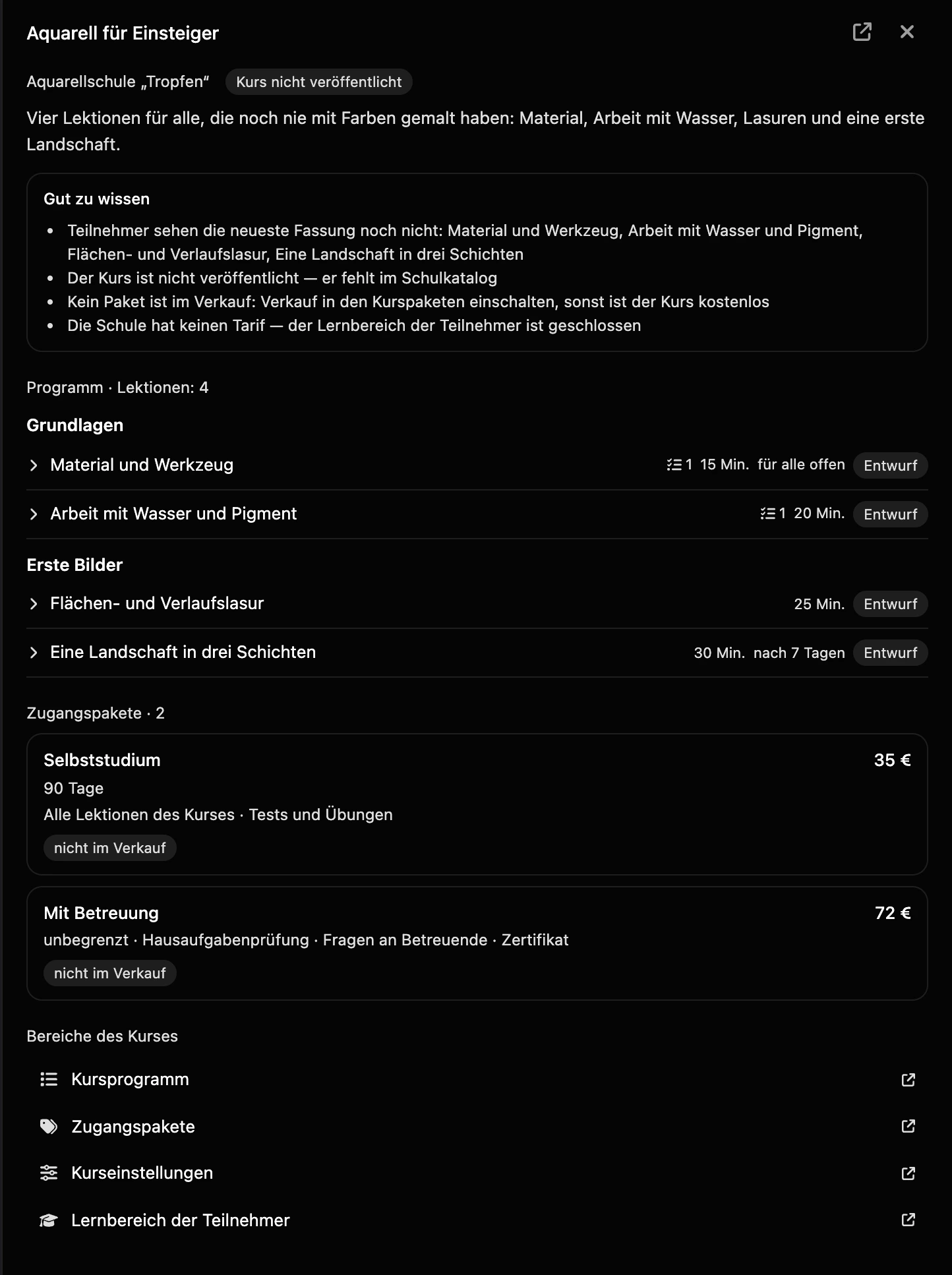
Ein Klick auf die Karte eines Kurses im Verlauf öffnet rechts die Übersicht des Kurses:
- der Name der Schule, der Vermerk „Kurs veröffentlicht“ oder „Kurs nicht veröffentlicht“ und die Beschreibung des Kurses;
- der Block „Noch nicht bereit“ — was die Veröffentlichung verhindert: Der Kurs hat keine Lektionen, Lektionen haben keinen Text, ein Test hat keine Fragen oder keine richtige Antwort;
- der Block „Gut zu wissen“ — was funktioniert, aber wichtig ist: Teilnehmer sehen die neueste Fassung der Lektionen noch nicht, der Kurs ist nicht veröffentlicht, ein Test steht nicht im Lektionstext, kein Paket ist im Verkauf, die Schule hat keinen Tarif;
- der Block „Programm“ — Abschnitte und Lektionen der Reihe nach. Bei jeder Lektion steht ihr Zustand: „Entwurf“ (Teilnehmer sehen die Lektion nicht), „bearbeitet“ (Teilnehmer sehen die vorherige Fassung) oder „veröffentlicht“. Daneben — „kein Text“, die Zahl der Tests, die Zeit für die Lektion, „für alle offen“ bei einer kostenlosen Lektion und „nach N Tagen“ bei einer Lektion, die sich nach Zeitplan öffnet;
- ein Klick auf eine Lektion klappt ihren Text auf — so, wie ihn der Teilnehmer nach der Veröffentlichung sieht, mit Videos und Tests: Ein Test trägt die Beschriftung „Bewerteter Test · Fragen: N“ oder „Übung · Fragen: N“;
- der Block „Zugangspakete“ — Preis, Zugangsdauer, was enthalten ist, zusätzliche Punkte und der Vermerk „im Verkauf“ oder „nicht im Verkauf“;
- die Links „Kursprogramm“, „Zugangspakete“, „Kurseinstellungen“ und „Lernbereich der Teilnehmer“. Sie öffnen sich in einem neuen Tab.
Der Button in der Kopfzeile des Panels öffnet den Lehrplan dieses Kurses.
Fertigen Kurs korrigieren
Nennen Sie den Kurs im Chat — die KI findet ihn in der Schule — oder öffnen Sie den Kurs und klicken Sie im Menü der Schule auf „KI-Hilfe“. Beschreiben Sie dann, was geändert werden soll.
Die KI ändert nur, worum Sie gebeten haben. Abschnitte, Lektionen und Pakete erkennt sie am Namen, deshalb ändert eine wiederholte Bitte sie, statt Kopien anzulegen.
Was die KI kann
- Schulen anlegen im aktuellen Projekt und vorhandene auswählen. Eine neue Schule wird ohne Tarif angelegt — mehr dazu unten unter „Bilder und Cover“.
- Kurse anlegen und ändern: Name, Beschreibung und Einstellungen — die Reihenfolge der Lektionen („jede Lektion ist sofort verfügbar“ oder „die nächste Lektion öffnet sich nach Abschluss der vorherigen“), Abschnitt nach dem vorherigen öffnen, Hausaufgaben und Tests in Lektionen (nicht nötig, freiwillig oder Pflicht), Fragen zu Lektionen, Hausaufgabe nach dem Test. Zu den Einstellungen siehe die Seite Kurse und Lektionen.
- Den Lehrplan aufbauen: Abschnitte und Lektionen in der richtigen Reihenfolge, Lektionen ohne Abschnitt, Umbenennen. Bei einer Lektion — die Zeit für die Lektion, kostenlose Lektion, nach wie vielen Tagen sie sich öffnet, eigene Regeln für Hausaufgaben und Tests. Zum Lehrplan siehe die Seite Kurse und Lektionen, zu den Einstellungen der Lektion ebenda.
- Den ganzen Text einer Lektion schreiben: Überschriften, Absätze, Listen, Zitate mit Unterschrift, Trenner, fett, kursiv, Festbreitenschrift, Markierung, Links, YouTube-Videos, Bilder über Links, die Sie angegeben haben, und Videos, die schon in der Video-Mediathek der Schule liegen. Der neue Text ersetzt den bisherigen vollständig. Zu den Blöcken der Lektion siehe die Seite Kurse und Lektionen.
- Tests in einer Lektion schreiben: bewerteter Test oder Übung, Fragen mit einer Antwort, mit mehreren Antworten, „richtig / falsch“ und mit Textantwort, Bestehensgrenze, Zahl der Versuche und ihre Wiederherstellung, Anzeige der Antworten. In einer Lektion bis zu 5 Tests, in einem Test bis zu 100 Fragen. Zu Tests siehe die Seite Tests.
- Zugangspakete anlegen und bearbeiten: Name, Beschreibung, Preis, Zugangsdauer, was enthalten ist — Prüfung der Hausaufgaben, Fragen an den Betreuer, Zertifikat — und zusätzliche Punkte. Zu Paketen siehe die Seite Kurse verkaufen.
- Den Kurs prüfen nach jeder Änderung — was die Veröffentlichung verhindert und was gut zu wissen ist, wie in den Blöcken rechts.
Preise erfindet die KI nicht. Haben Sie keine genannt, fragt sie nach — oder kennzeichnet die Preise deutlich als Beispiele, die zu ersetzen sind.
Pakete werden ohne Verkauf angelegt
Jedes neue Paket legt die KI mit ausgeschaltetem „Im Verkauf“ an — den Verkauf einschalten können nur Sie, im Unterbereich „Zugangspakete“ des Kurses. Solange kein Paket im Verkauf ist, ist ein veröffentlichter Kurs für alle Teilnehmer kostenlos: So funktionieren kostenpflichtige und kostenlose Kurse. Deshalb fragt die KI vor dem Öffnen eines solchen Kurses immer, ob er kostenlos sein soll.
Bilder und Cover
Bilder in Lektionen und das Cover des Kurses setzt die KI nur über einen Link, den Sie angegeben haben. Sie werden in der Schule gespeichert, deshalb braucht die Schule einen Tarif oder den Testzeitraum. Eine Schule, die die KI gerade angelegt hat, hat weder das eine noch das andere — Bilder kommen erst hinzu, wenn Sie im Bereich „Tarif“ der Schule den Testzeitraum oder einen Tarif starten. Die KI weist darauf hin, und wenn ein Bild nicht eingefügt wurde, sagt sie das in ihrer Antwort. Wie Sie den Testzeitraum starten, steht auf der Seite Schule erstellen und Tarif.
Videos lädt die KI nicht hoch: Laden Sie das Video selbst in die Video-Mediathek der Schule — siehe die Seite Kurse und Lektionen — und bitten Sie die KI, es in eine Lektion einzufügen.
Veröffentlichung
Die Veröffentlichung macht die Entwürfe der Lektionen zu dem, was Teilnehmer sehen, und öffnet den Kurs im Katalog der Schule. Sie können auch nur die Änderungen an Lektionen eines bereits offenen Kurses veröffentlichen.
Die KI kann die Veröffentlichung nur anbieten. Jedes Mal erscheint im Verlauf die Karte „Kurs veröffentlichen“: wie viele Lektionen zu den Teilnehmern gehen, ob sich der Kurs im Katalog öffnet, ob er kostenlos wird, und der Hinweis „Teilnehmer sehen die Änderungen“. Die Buttons sind „Veröffentlichen“ und „Ablehnen“. Diese Karte erscheint auch im Modus „Automatisch“, und einen Button „Anwenden und nicht mehr fragen“ hat sie nicht.
Der Kurs wird nicht veröffentlicht, solange die zu veröffentlichenden Lektionen keinen Text haben oder ihre Tests keine richtige Antwort: Die KI korrigiert zuerst die Lektionen. Eine Lektion oder den Kurs können Sie auch selbst veröffentlichen — siehe die Seite Kurse und Lektionen.
Achtung
Tests haben keinen Entwurf. Ändert die KI einen Test in einer Lektion, die Teilnehmer schon sehen, ändern sich die Fragen für die Teilnehmer sofort, ohne Veröffentlichung. Der Text der Lektion wartet wie üblich auf die Veröffentlichung.
Was die KI nicht tut:
- Sie löscht keine Schulen, Kurse, Abschnitte, Lektionen, Tests und Pakete. Abschnitte und Lektionen, die die KI im Lehrplan nicht genannt hat, bleiben im Kurs und rücken hinter die genannten. Löschen können Sie sie im Bereich „Online-Schulen“.
- Sie schaltet den Verkauf von Paketen nicht ein.
- Sie fasst keine Teilnehmer, Hausaufgaben, Bestellungen und Zahlungen, Zertifikate, Domains und den Tarif der Schule an. Das geschieht im Bereich — siehe die Seiten Teilnehmer, Hausaufgaben und Fragen, Kurse verkaufen, Zertifikate und Einstellungen der Schule.
- Sie lädt keine Videos hoch und setzt keine Bilder aus Dateien des Chats.
Was Sie brauchen
- Kein Pro-Abonnement — weder für Schulen noch für den Baukasten. Damit sich Teilnehmer im Lernbereich der Teilnehmer registrieren können, braucht die Schule einen Tarif oder den Testzeitraum. Mehr dazu auf der Seite Schule erstellen und Tarif.
- Rechte. Die KI ändert die Schule in denselben Grenzen wie Sie. Ein Teammitglied braucht Rechte aus der Gruppe „Online-Schulen“ seiner Rolle: eine Schule anlegen — „Online-Schule erstellen“, einen Kurs anlegen — „Kurse erstellen“, Kurs, Lektionen, Tests und Pakete ändern und veröffentlichen — „Kurse und Lektionen bearbeiten“. Mehr dazu auf der Seite Teammitglieder und Prüfung der Inhalte.
- Ein passendes Modell — dasselbe wie für den Bot-Baukasten. Kommt das gewählte Modell mit dem Aufbau nicht zurecht, erscheint im Verlauf die Karte „… kann keine Kurse aufbauen“ mit einem Button zum Wechsel auf ein passendes. Mehr dazu auf der Seite Bot im KI-Chat bauen.
Wenn etwas nicht funktioniert
- Die KI beschreibt den Kurs als Text, legt aber nichts an. Der Baukasten hat sich nicht eingeschaltet. Bitten Sie direkt: „baue einen Onlinekurs auf…“. Zeigt der Verlauf die Karte „… kann keine Kurse aufbauen“, klicken Sie auf den Button darin.
- Die KI hat gesagt, was sie tun wird, aber nichts geschieht. Im Modus „Erst fragen“ wartet die Änderung auf Ihre Entscheidung in der Karte — klicken Sie auf „Anwenden“.
- Teilnehmer sehen den Kurs nicht. Der Kurs ist noch ein Entwurf. Bitten Sie die KI, ihn zu veröffentlichen, und klicken Sie in der Karte auf „Veröffentlichen“ — oder veröffentlichen Sie ihn selbst. Sehen Sie sich auch den Block „Gut zu wissen“ rechts an: Ohne Tarif der Schule ist der Lernbereich der Teilnehmer geschlossen.
- Der Kurs hat sich kostenlos geöffnet. Kein Paket ist im Verkauf. Schalten Sie „Im Verkauf“ bei den gewünschten Paketen im Unterbereich „Zugangspakete“ des Kurses ein.
- In einer Lektion fehlt ein Bild. Die Schule hat keinen Tarif und keinen Testzeitraum, der Link führte nicht zu einem Bild, oder das Bild ist ohne Anmeldung nicht erreichbar. Die KI sagt das in ihrer Antwort — starten Sie den Testzeitraum oder geben Sie einen anderen Link an.