

Veröffentlichung und eigene Domain
Solange eine Landingpage nicht veröffentlicht ist, sehen nur Sie sie — im Editor. Die Veröffentlichung stellt die Seiten ins Internet. Veröffentlichen Sie die Landingpage nach jeder Änderung erneut: Besucher sehen die Version zum Zeitpunkt der letzten Veröffentlichung.
Was Sie für die Veröffentlichung brauchen
- Pro-Abonnement. Bauen können Sie eine Landingpage ohne Abonnement, veröffentlichen und eine eigene Domain verbinden nur mit Pro. Ohne Abonnement öffnet der Button „Veröffentlichen“ ein Fenster mit dem Angebot, Pro abzuschließen. Geprüft wird das Abonnement des Eigentümers der Landingpage: Ein Teammitglied mit dem Recht auf Mini-Landingpages braucht kein eigenes Abonnement.
- Ein aktives Abonnement — die ganze Zeit, solange die Landingpage läuft. Ist Pro abgelaufen, öffnen sich veröffentlichte Landingpages nicht mehr. Seiten und Einstellungen bleiben dabei erhalten, und nach der Zahlung sind die Landingpages wieder unter denselben Adressen erreichbar.
Was zum Abonnement gehört, steht im Bereich Tarife und Zahlung.
Eine Landingpage veröffentlichen
- Öffnen Sie den „Editor“.
- Klicken Sie auf „Veröffentlichen“ — der Button oben rechts, auf dem Telefon neben dem Namen der Seite.
- Bestätigen Sie: Antworten Sie auf die Frage „Eine neue Version der Mini-Landingpage veröffentlichen?“ mit „Ja“.
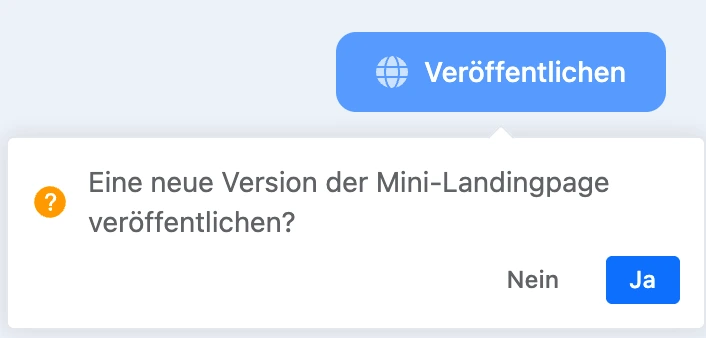
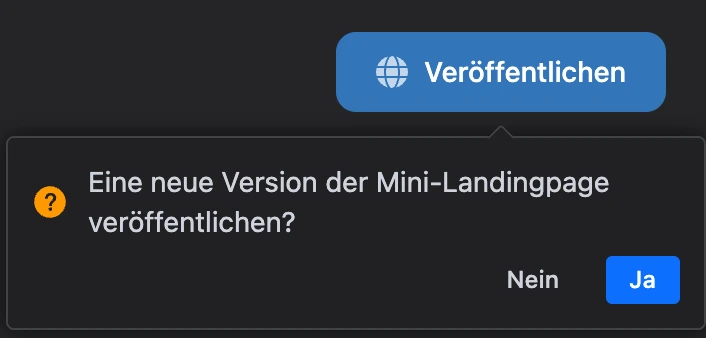
Es erscheint die Meldung „Die Veröffentlichung des Projekts kann einige Minuten dauern“. Während die Veröffentlichung läuft, dreht sich auf dem Button ein Indikator. Ist sie abgeschlossen, kommt die Meldung „Mini-Landingpage "…" erfolgreich veröffentlicht“.
Mit einer Veröffentlichung gehen alle Seiten der Landingpage online, die sich seit dem letzten Mal geändert haben, und das Symbol. Bei einer veröffentlichten Seite erscheint über dem Telefonrahmen ein Pfeilsymbol — es öffnet die Seite auf der Website.
Adresse der Landingpage
Die Landingpage öffnet sich unter der Adresse der Plattform mit der Endung aus dem Feld „URL“ — der, die Sie beim Erstellen festgelegt haben. Die vollständige Adresse steht vor dem Feld „URL“ in den Einstellungen und auf der Kachel der Landingpage in der Liste des Projekts.
Die Seiten der Landingpage außer der Hauptseite öffnen sich unter der Adresse der Landingpage mit der Adresse der Seite am Ende. Zum Beispiel: die Hauptseite — …/romashka, die Seite mit der Adresse price — …/romashka/price.
Eigene Domain
An eine Landingpage können Sie eine eigene Domain anbinden — dann öffnet sich die Seite unter einer Adresse wie romashka.example. Die Domain muss bereits bei einem Registrar gekauft sein. Eine eigene Domain brauchen Sie auch, damit auf der Landingpage der Block „HTML“ und der Code aus dem Tab „Skripte“ funktionieren.
Eine Domain verbinden
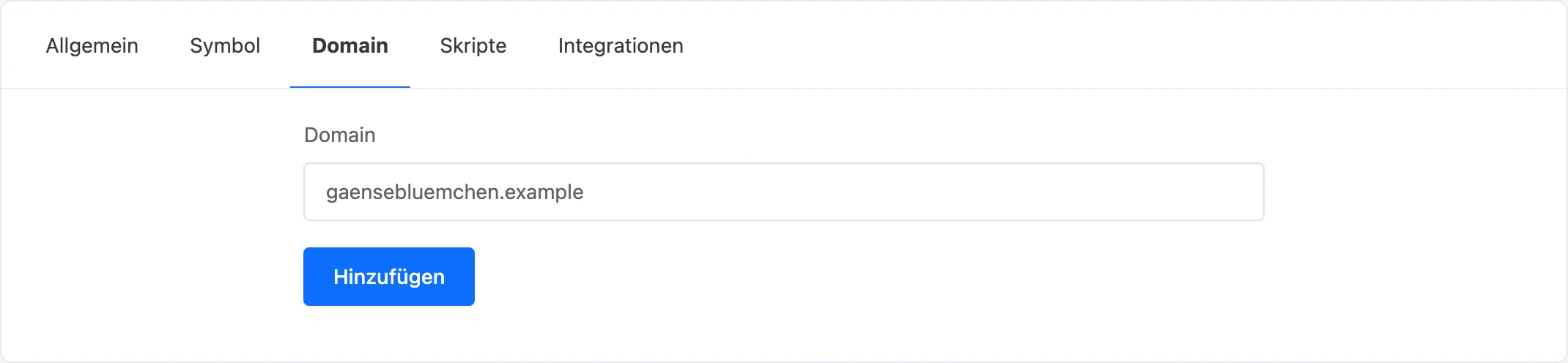
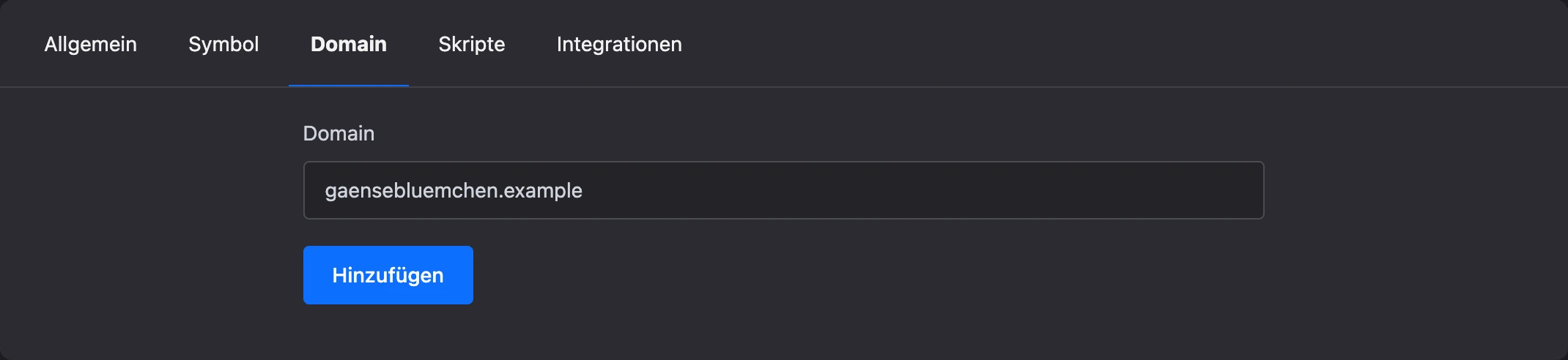
- Öffnen Sie „Einstellungen“ → „Domain“.
- Geben Sie die Domain in das Feld „Domain“ ein — ohne
https://und ohne Pfad, zum Beispielromashka.example— und klicken Sie auf „Hinzufügen“.
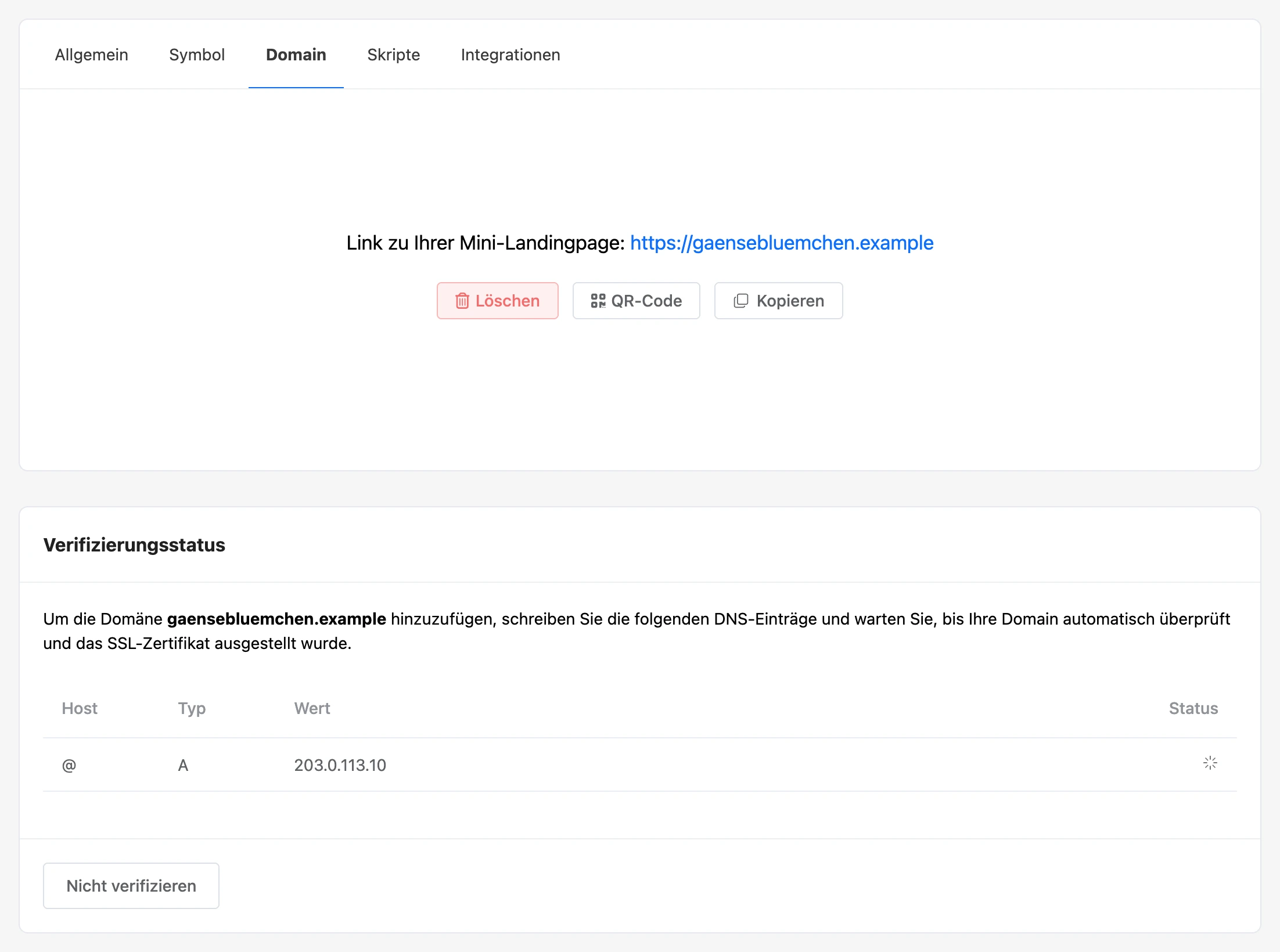
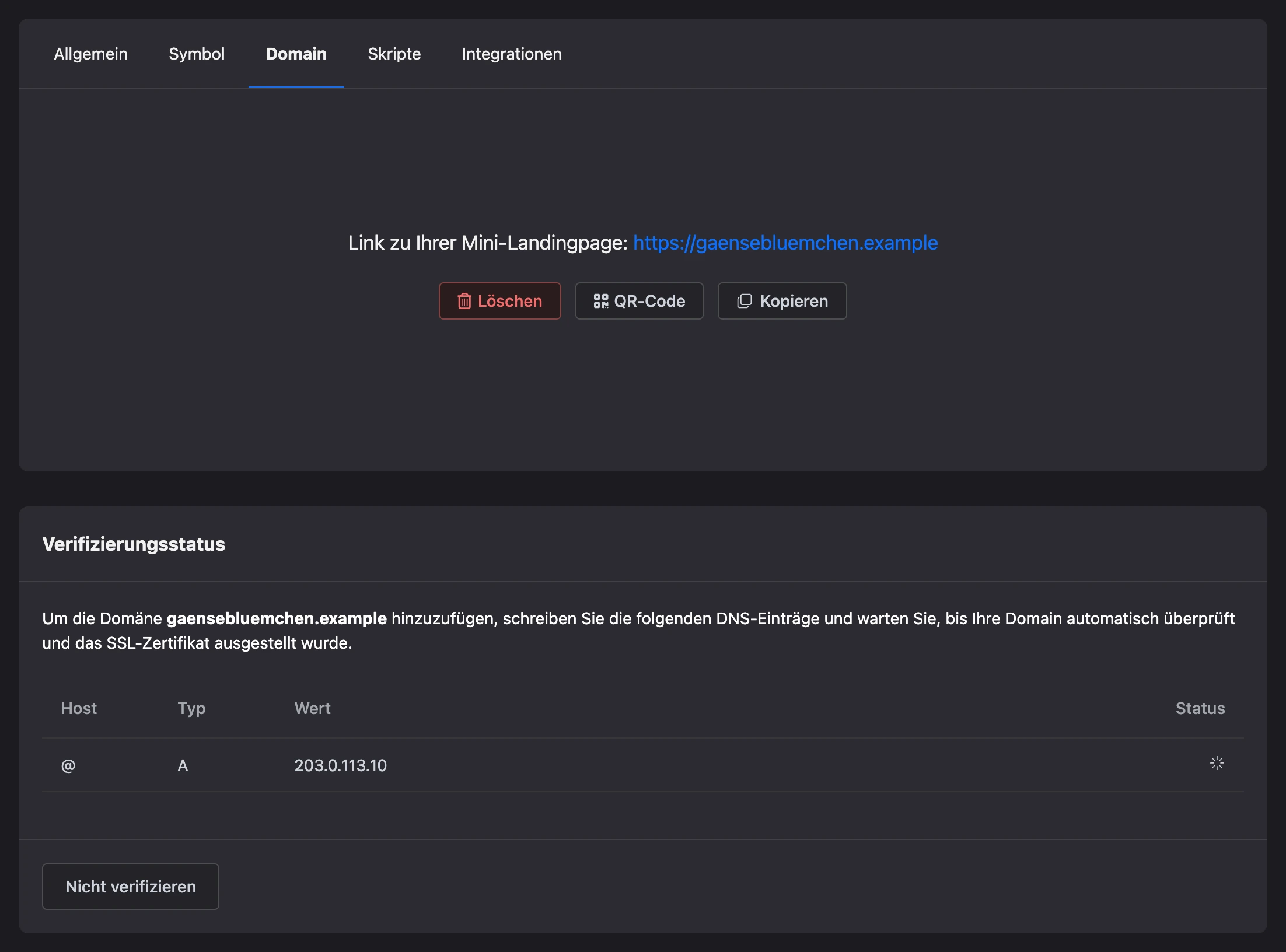
- Darunter erscheint der Block „Verifizierungsstatus“ mit einer Tabelle des DNS-Eintrags:
| Host | Typ | Wert |
|---|---|---|
@ |
A |
Die IP-Adresse aus der Tabelle auf diesem Tab |
- Öffnen Sie die Domainverwaltung bei Ihrem Registrar und legen Sie einen A-Eintrag mit diesem Wert an.
- Kehren Sie zum Tab zurück. Die Prüfung läuft von selbst — Sie müssen nichts anklicken.
Achtung
Hat die Domain einen AAAA-Eintrag (IPv6-Adresse), löschen Sie ihn. Sonst wird das SSL-Zertifikat nicht ausgestellt: Die Zertifizierungsstelle prüft die Domain auch über IPv6, und diese Adresse führt nicht zur Plattform.
Was danach passiert:
- Die Plattform prüft alle paar Minuten, ob die Domain auf die richtige Adresse zeigt. Solange der Eintrag nicht gefunden ist, dreht sich in der Spalte „Status“ ein Indikator. DNS-Einträge werden nicht sofort aktualisiert — beim Registrar kann das von einigen Minuten bis zu einem Tag dauern.
- Ist der Eintrag gefunden, erscheint „Ausstellung des Zertifikats“: Die Plattform stellt ein SSL-Zertifikat aus, damit sich die Website über
https://öffnet. - Nach der Ausstellung des Zertifikats wird die Landingpage automatisch auf der Domain veröffentlicht.
Oben auf dem Tab steht die Zeile „Link zu Ihrer Mini-Landingpage:“ mit der Adresse und den Buttons „Löschen“, „QR-Code“ und „Kopieren“.
Hinweis
Einmal am Tag prüft die Plattform den DNS-Eintrag einer verbundenen Domain erneut. Wurde der Eintrag entfernt, gilt die Domain nicht mehr als verbunden, und als Adresse der Landingpage im Konto gilt wieder die Adresse der Plattform.
Ohne Zertifikat
Der Button „Nicht verifizieren“ unter der Tabelle schaltet die Prüfung der Domain ab. Die Plattform warnt: „Ohne Verifizierung wird kein SSL-Zertifikat ausgestellt. Sie können die Domain jedoch über http nutzen, wenn Sie einen DNS-Eintrag einrichten“. Die Website öffnet sich dann nur über http:// — Browser markieren solche Websites als unsicher.
Die Prüfung schalten Sie mit dem Button „Domain verifizieren“ wieder ein.
Eine Domain trennen
Klicken Sie neben dem Link auf „Löschen“ und bestätigen Sie. Die Landingpage bleibt unter der Adresse der Plattform erreichbar. Eine Domain trennen können Sie auch ohne Abonnement — zum Beispiel, wenn Pro abgelaufen ist.
Hinweis auf die Plattform
Unten auf der veröffentlichten Seite steht ein Hinweis auf die Plattform. Er wird mit der Option „Ohne Plattform-Hinweis“ entfernt — siehe Tarife und Zahlung.
Prüfung der Seiten durch die Plattform
Eine veröffentlichte Seite öffnet sich für Besucher sofort. Danach sieht ein Moderator sie sich an — auf Übereinstimmung mit den Regeln der Plattform. Für Sie ändert sich dabei nichts: Einen eigenen Status „in Prüfung“ gibt es im Konto nicht.
Verstößt eine Seite gegen die Regeln, sind zwei Entscheidungen möglich.
Die Seite wird depubliziert. Für Besucher öffnet sie sich nicht mehr, im Editor sieht sie aus wie nicht veröffentlicht. Sie erhalten eine Benachrichtigung: „Die Seite „…“ der Mini-Landingpage „…“ wurde depubliziert und öffnet sich für Besucher nicht mehr“ — und den Grund, falls der Moderator ihn angegeben hat. Die übrigen Seiten der Landingpage funktionieren weiter. Korrigieren Sie die Seite und veröffentlichen Sie die Landingpage erneut — sie öffnet sich wieder und geht erneut in die Prüfung.
Die Landingpage wird gelöscht. Ein Moderator kann die Landingpage vollständig löschen. In der Benachrichtigung stehen der Grund und der Zeitraum, in dem Sie keine Mini-Landingpages erstellen und bearbeiten können. In dieser Zeit zeigt das Konto beim Versuch, etwas zu ändern: „Das Erstellen und Bearbeiten von Mini-Landingpages ist wegen eines Verstoßes gegen die Plattformregeln eingeschränkt. Die Einschränkung wird … aufgehoben.“ Ansehen und löschen können Sie Ihre Landingpages auch während der Einschränkung.
Die Benachrichtigungen kommen ins Konto — wie Sie sie lesen, steht im Bereich Konto und Projekte.
Wenn etwas nicht funktioniert
- „Warten Sie, bis die vorherige Veröffentlichung des Projekts beendet ist.“ Die vorherige Veröffentlichung läuft noch — warten Sie auf die Meldung über ihren Abschluss. Ist eine Veröffentlichung hängen geblieben, wird die Sperre nach einer Stunde von selbst aufgehoben.
- „Beim Veröffentlichen der Mini-Landingpage "…" ist ein Fehler aufgetreten“. Versuchen Sie es noch einmal. Wiederholt sich der Fehler, schreiben Sie an den Support.
- Die Landingpage öffnet sich nicht unter der Adresse der Plattform. Prüfen Sie, dass sie veröffentlicht ist und das Pro-Abonnement aktiv ist.
- „Die Domain ist bereits verbunden.“ An eine Landingpage wird eine Domain angebunden. Löschen Sie zuerst die bisherige.
- „Diese Domain ist bereits mit der Plattform verbunden.“ Die Domain ist mit einer anderen Landingpage verbunden — Ihrer oder einer fremden. Trennen Sie sie dort oder wählen Sie eine andere Domain.
- Die Prüfung der Domain endet nicht. Stellen Sie sicher, dass der A-Eintrag für die Domain selbst angelegt ist (Host
@), der Wert mit der Tabelle übereinstimmt und die Domain keine weiteren A-Einträge hat. Warten Sie dann, bis der Eintrag beim Registrar aktualisiert ist. - Die Domain ist geprüft, aber das Zertifikat wird nicht ausgestellt. Löschen Sie den AAAA-Eintrag (IPv6) der Domain: Solange er existiert, kann kein Zertifikat ausgestellt werden. Warten Sie nach dem Löschen, bis die Änderung beim Registrar angekommen ist.
- „Ausstellung des Zertifikats“ hängt lange. Konnte das Zertifikat nicht ausgestellt werden, wiederholt die Plattform den Versuch einmal pro Stunde.
- Änderungen sind auf der Website nicht zu sehen. Änderungen im Editor sind ein Entwurf. Klicken Sie auf „Veröffentlichen“.