
KI-Credits
„KI-Credits“ sind ein eigenes Konto, von dem Aufrufe von Modellen bezahlt werden: Antworten im KI-Chat, Antworten des KI-Agenten im Bot und das Bauen eines Bots. Eine Grundgebühr gibt es nicht: Abgebucht werden nur die Kosten dessen, was das Modell tatsächlich getan hat.
Das Konto gibt es einmal für das ganze Benutzerkonto, es gilt für alle Ihre Projekte. Die Währung ist dieselbe wie beim Guthaben des Kontos.
Hinweis
Eine Wissensdatenbank wird anders bezahlt — monatlich vom Guthaben des Kontos. Die „KI-Credits“ werden dafür nicht verbraucht. Mehr dazu auf der Seite Tarif und Token.
So laden Sie auf
„KI-Credits“ werden durch eine Überweisung vom Guthaben des Kontos aufgeladen — eins zu eins, ohne Gebühr.
- Öffnen Sie den Bereich „Zahlung“ und wählen Sie im Menü rechts „KI-Credits“.
- Klicken Sie auf „Aufladen“.
- Geben Sie im Fenster „KI-Credits aufladen“ den Betrag ein. Er darf höchstens zwei Nachkommastellen haben, zum Beispiel 500 oder 99.90.
- Klicken Sie auf „Aufladen“.
Über dem Betragsfeld steht „Internes Guthaben“ — wie viel Geld auf dem Guthaben des Kontos ist, unter dem Feld der aktuelle Stand der „KI-Credits“.
Reicht das Guthaben des Kontos nicht, öffnet sich das Fenster „Guthaben reicht nicht aus“ mit dem fehlenden Betrag: Laden Sie zuerst das Guthaben des Kontos auf, die Überweisung folgt danach.
Wichtig
Auf die „KI-Credits“ wird nur Geld überwiesen. Bonuspunkte können dafür nicht verwendet werden.
Unter dem Stand steht der „Aufladeverlauf“: Datum und Betrag jeder Überweisung. Aufladungen durch die automatische Aufladung sind mit „auto“ markiert. Den aktuellen Stand der „KI-Credits“ sehen Sie auch auf den Seiten „Tarif“ und „Vorgänge“ neben dem Guthaben des Kontos und den Bonuspunkten.
„KI-Credits“ lassen sich auch direkt aus dem Chat aufladen: Ist das Guthaben aufgebraucht, sieht der Eigentümer des Projekts über dem Eingabefeld den Button „Aufladen“.
Wer bezahlt
Der Verbrauch wird von den „KI-Credits“ des Projekteigentümers abgebucht. Arbeitet ein Teammitglied im KI-Chat des Projekts oder antwortet ein KI-Agent im Bot des Projekts — bezahlt der Eigentümer. Eigene „KI-Credits“ braucht ein Teammitglied für die Arbeit in einem fremden Projekt nicht.
Wie die Kosten berechnet werden
Modelle zählen Text in Token. Ein Token ist ein Wort oder ein Teil eines Wortes. Der Preis eines Modells gilt pro Million Token, getrennt für Eingabe und Ausgabe.
- Eingehende Token — alles, was das Modell erhalten hat: Ihre Frage, der gesamte bisherige Austausch des Dialogs, angehängte Dokumente, Ergebnisse von Tools.
- Ausgehende Token — das, was das Modell als Antwort geschrieben hat.
Kosten einer Antwort = eingehende Token × Eingabepreis + ausgehende Token × Ausgabepreis. Die Preise der Modelle stehen auf der Seite Preise der Zusatzdienste, im Konto im Bereich „KI-Modelle“.
Daraus ergeben sich drei Regeln zum Sparen:
- Ein langer Dialog ist teurer als ein kurzer. Mit jeder neuen Nachricht erhält das Modell den gesamten Verlauf erneut. Beginnen Sie für ein neues Thema einen neuen Dialog, und kürzen Sie einen langen mit dem Punkt „Kontext komprimieren“.
- Tools fügen Anfragen hinzu. Wenn das Modell im Internet sucht oder ein Dokument liest, ruft es sich mehrmals hintereinander auf: gefragt — Ergebnis erhalten — weitergemacht. Jeder solche Aufruf wird bezahlt.
- Das Modell entscheidet mehr als die Länge der Frage. Dieselbe Antwort kann auf verschiedenen Modellen um ein Vielfaches unterschiedlich viel kosten.
Prompt-Cache
Der Anfang einer Anfrage in einem langen Dialog wiederholt sich von Nachricht zu Nachricht: dieselbe Anweisung, derselbe Verlauf. Manche Modelle können diesen sich wiederholenden Anfang speichern — das ist der Cache.
- Aus dem Cache — Token, die das Modell aus dem Speicher genommen und nicht neu verarbeitet hat. Sie sind günstiger als die normale Eingabe.
- Eingabe in den Cache — Token, die das Modell für die folgenden Anfragen im Speicher abgelegt hat.
Die Cache-Preise stehen auf der Seite des Modells: „Eingabe aus dem Cache“ und „Eingabe in den Cache“. Hat ein Modell keine solchen Preise, werden diese Token zum normalen Eingabepreis berechnet. Sie müssen dafür nichts tun — der Cache arbeitet von selbst.
Was außer Antworten bezahlt wird
- Websuche — jede Suche wird separat bezahlt, zusätzlich zu den Token.
- Hilfsanfragen des Chats — Name des Dialogs, Titel der Schritte in der Antwort, Erkennung der Sprache eines Dokuments. Sie führt ein eigenes Hilfsmodell aus; jede ist in den „Protokollen“ als eigene Zeile zu sehen.
- Kontextkomprimierung — die Zusammenfassung schreibt das gewählte Modell.
- Gestoppte Antwort — bezahlt wird der Teil der Arbeit, den das Modell vor dem Stoppen bereits erledigt hat.
Wenn das Guthaben aufgebraucht ist
Die Plattform prüft die „KI-Credits“ vor jeder Antwort.
Im KI-Chat. Die Nachricht wird nicht gesendet und bleibt samt Anhängen im Eingabefeld. Über dem Feld erscheint: „Nicht genügend KI-Credits. Laden Sie Ihr Guthaben auf, um fortzufahren.“ Der Eigentümer des Projekts sieht daneben den Button „Aufladen“, ein Teammitglied nur die Meldung.
Ist das Guthaben mitten in einer Antwort aufgebraucht, in der das Modell mit Tools arbeitet, wird die Antwort gestoppt. Was das Modell bereits geschrieben hat, bleibt im Dialog.
Im Bot mit KI-Agent. Der Agent antwortet nicht, der Ausgang „KI-Fehler“ wird ausgelöst. Was damit zu tun ist, steht auf der Seite KI-Agent.
Ist das Guthaben aufgebraucht, erhält der Kontoinhaber die Benachrichtigung „KI-Credits sind aufgebraucht“ und eine E-Mail — siehe Warnungen zum Guthaben. Damit es nicht so weit kommt, schalten Sie die automatische Aufladung ein.
Achtung
Eine Antwort wird bezahlt, wenn sie fertig ist, deshalb kann die letzte Antwort das Guthaben leicht ins Minus bringen. Das Minus wird bei der nächsten Aufladung ausgeglichen.
Warnungen zum Guthaben
Die Plattform warnt den Kontoinhaber zweimal:
- „Geht zur Neige“ — wenn das Guthaben unter die Schwelle fällt. Kommt im Dashboard und im Messenger für Benachrichtigungen an.
- „Aufgebraucht“ — wenn das Guthaben null erreicht und KI-Antworten anhalten. Kommt im Dashboard, im Messenger für Benachrichtigungen und per E-Mail an, sofern die E-Mail-Adresse bestätigt ist.
Jede Warnung kommt einmal. Erneut erst, nachdem Sie aufgeladen haben und das Guthaben wieder sinkt. Solange das Guthaben niedrig oder aufgebraucht ist, steht auf der Seite „KI-Credits“ ein Hinweis darüber.
Im Messenger kommen die Warnungen in der Kategorie „Tarif und Zahlungen“ — wie Sie sie einschalten, steht auf der Seite Benachrichtigungen.
Schwelle „geht zur Neige“
Die Schwelle stellen Sie unter „Zahlung“ → „KI-Credits“ im Block „Einstellungen“ ein, Punkt „Warnen, wenn das Guthaben zur Neige geht“:
- „Automatisch“ — Standard. Wir warnen Sie, wenn das Guthaben unter das fällt, was Sie etwa in 3 Tagen verbrauchen. Der Verbrauch wird über die letzte Woche berechnet. Unter dem Schalter steht der Betrag, bei dem die Warnung jetzt käme. Gab es noch keinen Verbrauch, ist die Schwelle ein kleiner fester Betrag.
- „Unter einem Betrag“ — geben Sie Ihren eigenen Betrag ein.
Klicken Sie auf „Speichern“.
Automatische Aufladung
Die automatische Aufladung überweist selbstständig Geld vom Guthaben des Kontos auf die „KI-Credits“, wenn diese unter einen festgelegten Betrag fallen. So halten KI-Antworten im Chat und Bots mit KI-Agent nicht wegen eines leeren Guthabens an.
- Öffnen Sie „Zahlung“ → „KI-Credits“.
- Schalten Sie im Block „Einstellungen“ „Automatische Aufladung“ ein.
- Beim ersten Einschalten sind die Felder schon mit Standardwerten ausgefüllt, auch mit einem Monatslimit. Passen Sie sie an Ihren Verbrauch an:
- „Wenn unter“ — bei welchem Stand aufgeladen wird;
- „Aufladen um“ — wie viel jeweils überwiesen wird. Kleine Beträge werden nicht überwiesen: Der Mindestbetrag steht im Feld, zum Beispiel 1 €;
- „Höchstens pro Monat“ — Obergrenze der automatischen Aufladungen pro Kalendermonat. Das Limit darf nicht kleiner als der Aufladebetrag sein. Leeren Sie das Feld, gibt es kein Limit.
- Klicken Sie auf „Speichern“.
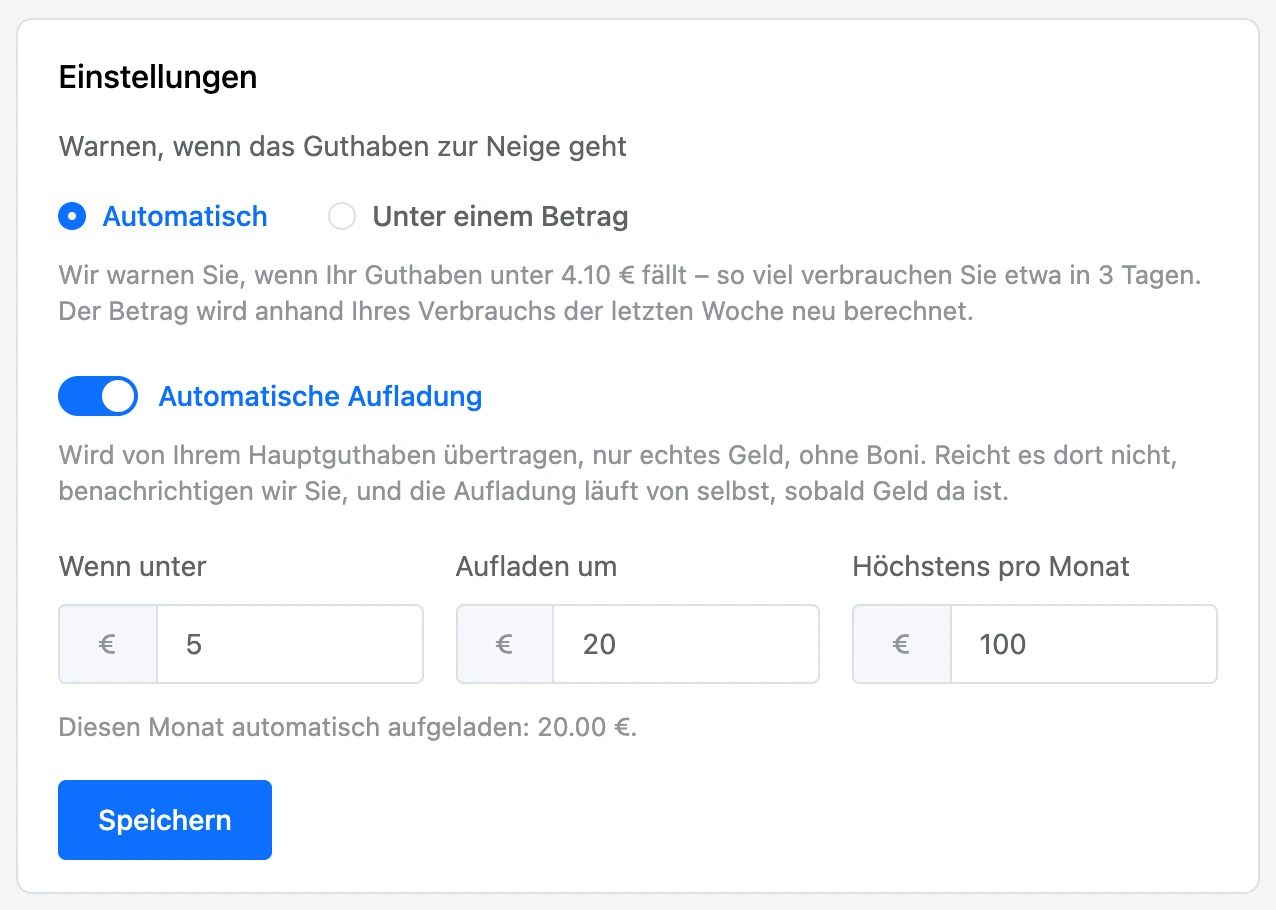
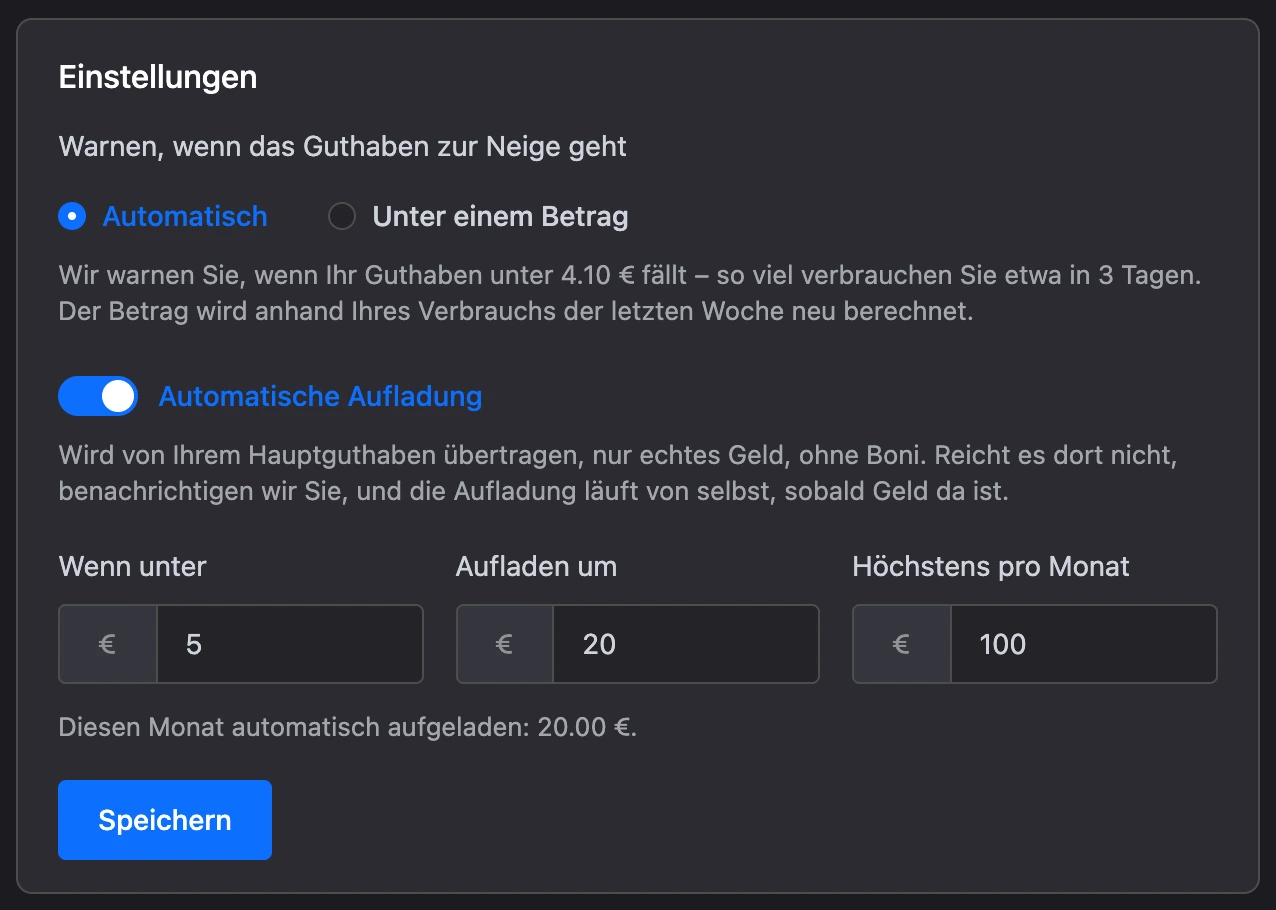
Liegt das Guthaben bereits unter dem Betrag aus „Wenn unter“, wird es beim Speichern sofort aufgeladen. Nach jeder automatischen Aufladung kommt die Benachrichtigung „KI-Credits wurden automatisch aufgeladen“.
Wichtig
Wie die normale Aufladung überweist auch die automatische nur Geld. Bonuspunkte werden nicht verwendet.
Reicht das Guthaben des Kontos nicht, kommt die Benachrichtigung „Automatische Aufladung nicht möglich“. Die automatische Aufladung bleibt eingeschaltet: Sobald Sie das Guthaben des Kontos aufladen, läuft sie bei der nächsten KI-Antwort von selbst.
Ist das Monatslimit erreicht, kommt eine Benachrichtigung, und bis zum Beginn des nächsten Monats wird nicht automatisch aufgeladen. Das Limit können Sie in denselben Einstellungen erhöhen. Unter den Feldern sehen Sie, wie viel in diesem Monat schon automatisch aufgeladen wurde.
Solange die automatische Aufladung funktioniert, kommt keine Warnung „geht zur Neige“: Schlägt eine Aufladung fehl, erfahren Sie es aus den Benachrichtigungen oben.
„Protokolle“
Bereich „KI-Modelle“ → „Protokolle“. Hier ist jeder Aufruf eines Modells im Projekt verzeichnet, neue oben.
| Spalte | Was sie zeigt |
|---|---|
| „Zeit“ | Wann der Aufruf ausgeführt wurde |
| „Anbieter“ | Der Anbieter des Modells |
| „Modell“ | Welches Modell geantwortet hat |
| „Eingehende Token“ | Wie viele Token das Modell erhalten hat. Darunter steht, wie viele davon „aus dem Cache“ und „in den Cache“ kamen, wenn der Cache genutzt wurde |
| „Ausgehende Token“ | Wie viele Token das Modell geschrieben hat |
| „Typ“ | Was für ein Aufruf es war |
| „Kosten“ | Wie viel von den „KI-Credits“ abgebucht wurde |
| „Chat“ | Ein Link zum Dialog, wenn der Aufruf aus dem KI-Chat kam |
Arten von Aufrufen:
- „Nachricht“ — eine Antwort im KI-Chat;
- „Tool-Aufruf“ — ein Aufruf, in dem das Modell ein Tool angefordert hat;
- „Websuche“ — die Suche selbst;
- „KI-Agent“ — eine Antwort des Agenten im Bot;
- „Kontextkomprimierung“, „Chat-Titel“, „Titel der Schritte“, „OCR-Sprache“ — Hilfsanfragen.
Eine Antwort im Chat kann mehrere Zeilen belegen: Das Modell hat ein Tool angefordert, das Ergebnis erhalten, geantwortet.
Über der Tabelle stehen die Filter „Anbieter“ und „Modell“ und die Auswahl des Zeitraums.
Hinweis
Der Link „Chat“ öffnet den Dialog nur, wenn es Ihr eigener ist: Dialoge sind persönlich, ein fremder Dialog öffnet sich über den Link nicht.
„Statistik“
Bereich „KI-Modelle“ → „Statistik“. Zwei Diagramme für den gewählten Zeitraum:
- „Token-Nutzung“ — eingehende und ausgehende Token. Wurde der Cache genutzt, sind die eingehenden aufgeteilt in normale, „Aus dem Cache“ und „In den Cache“.
- „Anfragen“ — die Zahl der Aufrufe von Modellen.
Über den Diagrammen stehen Zeitraum und Detailstufe, die Filter „Anbieter“ und „Modell“ und der Umschalter der Ansicht: Linien oder Balken.
Die Statistik zeigt Token und Anfragen, kein Geld. Die Beträge der einzelnen Aufrufe sehen Sie in den „Protokollen“.
Dieselbe Statistik für ein einzelnes Modell gibt es auf der Seite des Modells im Katalog.
Wer Protokolle und Statistik sieht
Der Eigentümer des Projekts sieht alles. Ein Teammitglied braucht die Rechte „Protokolle anzeigen“ und „Analysen anzeigen“ in der Gruppe „KI-Agenten / Chat“ seiner Rolle. Wie Sie eine Rolle einrichten, steht auf der Seite Zugriff der Teammitglieder.
Die „KI-Credits“ selbst und ihr Aufladen liegen im Bereich „Zahlung“ beim Inhaber des Kontos: Jeder sieht und lädt nur sein eigenes Konto auf.