

Vom vorherigen Block senden
Es kommt vor, dass ein Szenario später ergänzt wird: An den letzten Block wurde eine Fortsetzung angeschlossen, aber die Menschen sind schon auf dem vorherigen stehen geblieben und gehen von selbst nicht weiter. „Vom vorherigen Block senden“ sendet den Block an alle, die sich gerade auf den Blöcken davor befinden.
So senden Sie
- Öffnen Sie das Schema des Bots und klicken Sie auf den Block, der gesendet werden soll.
- Suchen Sie im Einstellungspanel des Blocks den Abschnitt „Vom vorherigen Block senden“ und klicken Sie auf den Button „Senden: …“ — er zeigt, wie viele Kontakte auf den vorherigen Blöcken stehen. Denselben Punkt gibt es im Menü „⋯“ des Blocks.
- Markieren Sie im Fenster die Blöcke, von denen die Kontakte genommen werden: Neben jedem steht, wie viele Menschen sich darauf befinden.
- Klicken Sie unten im Fenster auf „Senden: …“.
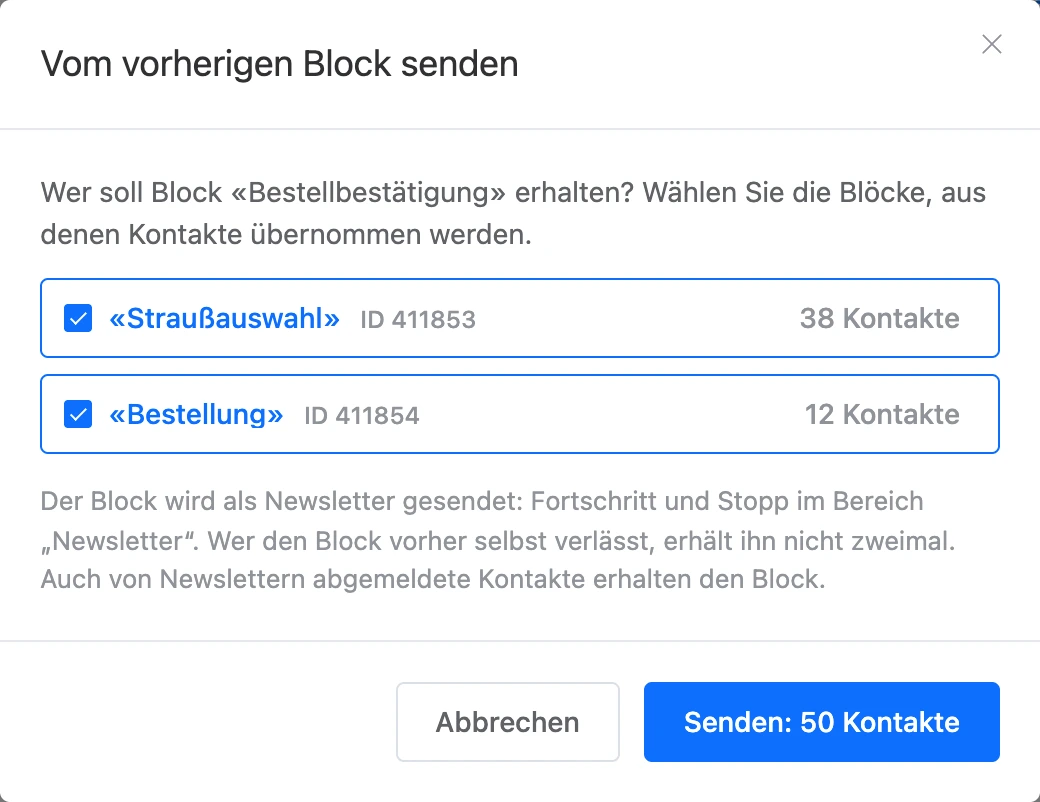
Der Block geht als Newsletter hinaus: Er erscheint im Bereich „Newsletter“ mit der Art „Vom vorherigen Block“. Dort sehen Sie auch den Verlauf des Versands und können ihn stoppen — genauso wie einen gewöhnlichen Newsletter.
Für den Versand ist das Pro-Abonnement nötig.
Der Abschnitt ist sichtbar, wenn mindestens ein anderer Block in diesen Block führt.
Wer den Block erhält
Kontakte, die sich im Moment des Versands auf den markierten Blöcken befinden. Als vorherige gelten Blöcke, die über die Verbindung „Fortsetzen“ oder über einen Button in den gewählten Block führen.
- Wer den Block während des Versands schon selbst verlassen hat, erhält ihn kein zweites Mal. Solche Kontakte zählt der Zähler „Übersprungen“.
- Auch von Newslettern Abgemeldete erhalten den Block: Das ist die Fortsetzung des Szenarios und kein Newsletter an die ganze Kontaktbasis.
- Kontakte, die den Bot blockiert haben, Kontakte aus MAX und Kontakte, für die der Bot ausgeschaltet ist, erhalten den Block nicht.
Besonderheiten
- Solange der Block gesendet wird, lässt sich kein zweiter Versand desselben Blocks starten — warten Sie das Ende ab oder stoppen Sie den ersten im Bereich „Newsletter“.
- Einen solchen Newsletter können Sie nicht bearbeiten oder kopieren. Um den Block noch einmal zu senden, starten Sie den Versand erneut aus dem Schema.
- Der Block „Verzögerung“ gilt nicht als vorheriger: Kontakte, die in der Verzögerung warten, erhalten den nächsten Block nach deren Zeitplan.
- Übergänge aus anderen Szenarien über den Block „Szenario“ werden nicht berücksichtigt.
- Wird der Block während des Versands gelöscht, stoppt der Versand.
- Die Blöcke „Für Newsletter anmelden“ und „Vom Newsletter abmelden“ werden nicht ausgelöst, wenn sie auf diese Weise gesendet wurden.