

Schule erstellen und Tarif
So erstellen Sie eine Schule
- Öffnen Sie das Projekt und gehen Sie in den Bereich „Online-Schulen“.
- Klicken Sie auf „Erstellen“.
- Geben Sie im Formular „Online-Schule erstellen“ den Namen in das Feld „Name“ ein — zum Beispiel „Floristikschule ‚Kamille‘“.
- Klicken Sie auf „Erstellen“.
Über dem Formular steht der Block „Kurs mit KI erstellen“: Sie können den Kurs mit Worten beschreiben, und die KI erstellt die Schule, den Lehrplan und die Lektionen. Mehr dazu auf der Seite Kurs im KI-Chat aufbauen.
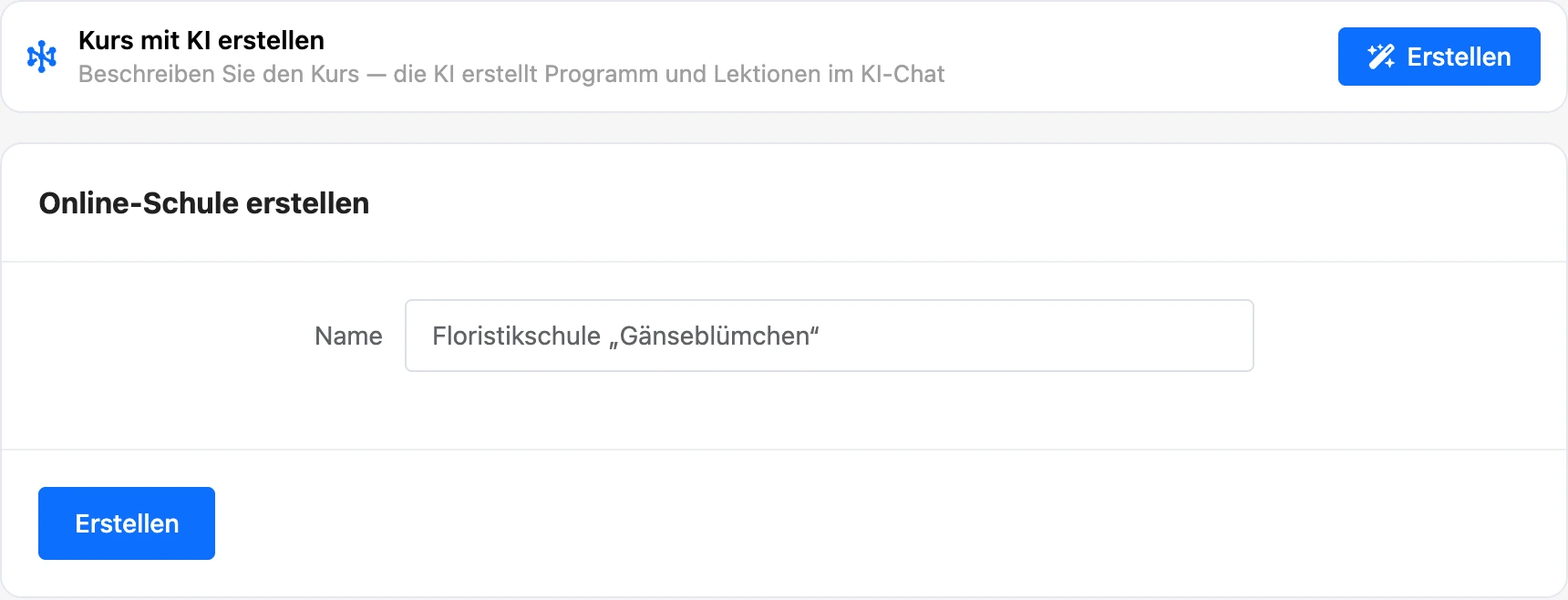
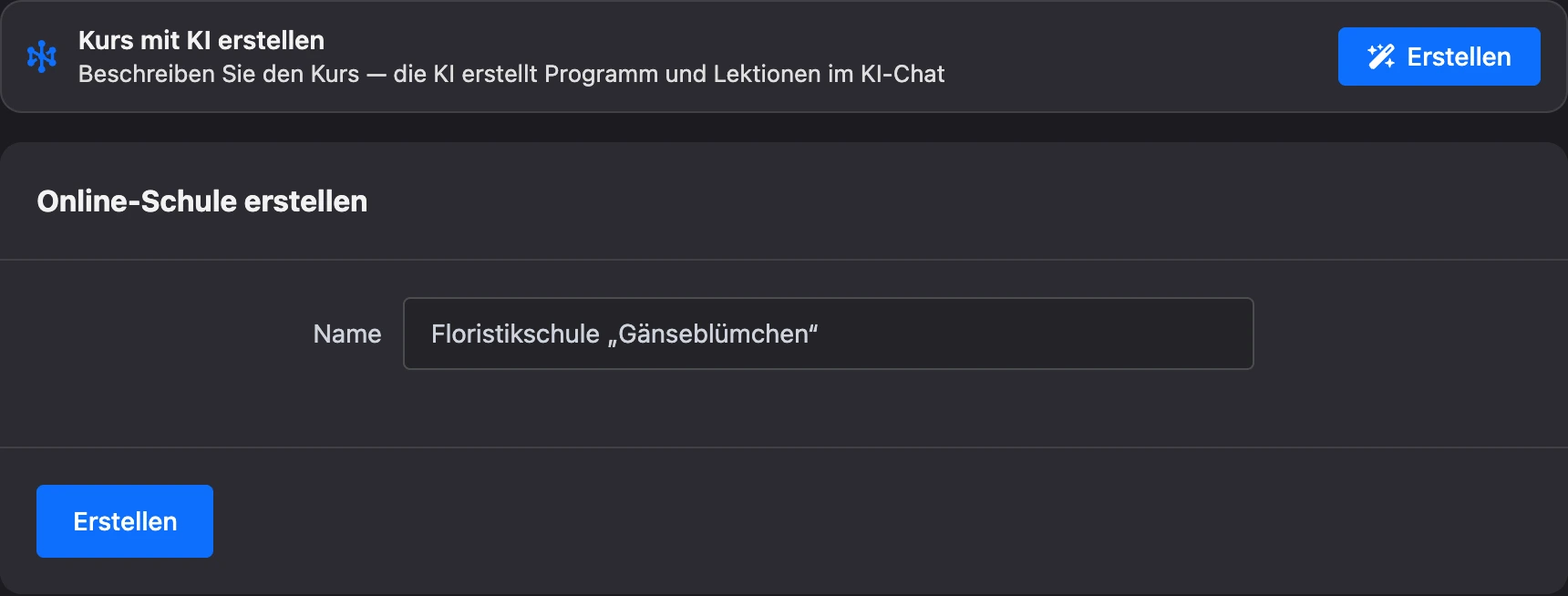
Die Schule öffnet sich im Bereich „Kurse“. Die Adresse des Lernbereichs bildet die Plattform selbst aus dem Namen — ändern können Sie sie in den Einstellungen.
Einschränkungen:
- Ein Projekt kann höchstens 100 Schulen haben.
- Pro Tag können Sie höchstens 20 Schulen erstellen.
Liste der Schulen
Im Bereich „Online-Schulen“ des Projekts werden die Schulen als Liste oder als Kacheln angezeigt — die Ansicht wechseln Sie mit den Buttons „Liste“ und „Kacheln“ über der Liste. Auf der Kachel ist die Adresse des Lernbereichs zu sehen. Die Reihenfolge der Schulen ändern Sie durch Ziehen am Symbol links.
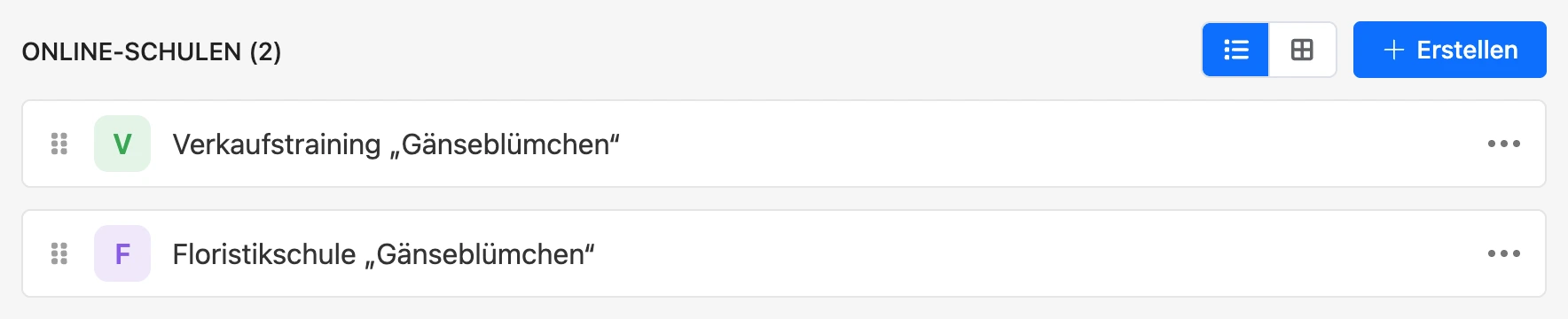
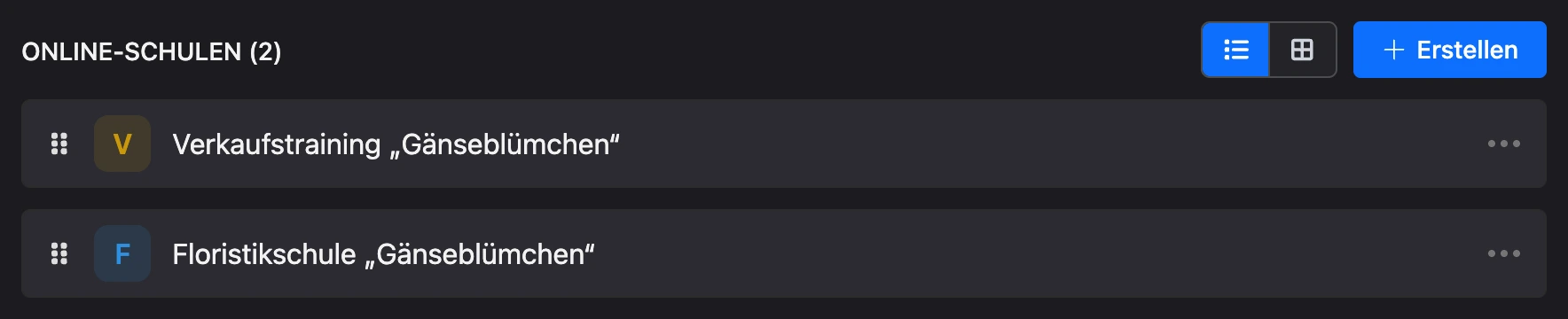
Im Menü „⋯“ einer Schule:
- „Umbenennen“ — den Namen ändern;
- „Verschieben nach ...“ — die Schule in ein anderes eigenes Projekt verschieben. Diesen Punkt sieht nur der Eigentümer des Projekts;
- „Löschen“ — die Schule samt Kursen löschen.
Innerhalb der Schule sind Name und Logo oben im Menü ein Umschalter: Darüber wechseln Sie in eine andere Schule des Projekts, ohne zur Liste zurückzukehren.
Der Tarif der Schule
Die Schule hat ihren eigenen Tarif, das Pro-Abonnement braucht sie nicht. Der Tarif legt zwei Limits fest:
- Teilnehmer — wie viele Personen im Lernbereich registriert sein können;
- Speicher — wie viel Platz die Materialien der Schule belegen: Bilder, Videos, Dateien der Hausaufgaben.
Kurse, Lektionen und Tests begrenzt der Tarif nicht. Die Preise der Tarife und die Rabatte für eine Zahlung über mehrere Monate stehen auf der Seite Preise der Zusatzdienste.
Der Tarif wird für jede Schule einzeln im Bereich „Tarif“ ihres Menüs aktiviert. Oben auf der Seite stehen der Name des aktiven Tarifs und seine Laufzeit, darunter, wie viele Teilnehmer und wie viel Speicherplatz vom verfügbaren belegt sind. Gibt es in der Schule Videos, zeigt eine Zeile unter der Speicheranzeige, wie viel Platz allein sie belegen.
Hinweis
Ein Teilnehmer, der sich registriert, aber seine E-Mail nicht bestätigt hat, belegt einen Platz nur während des ersten Tages.
Testzeitraum
Solange die Schule noch nichts bezahlt hat, gibt es auf der Tarifseite den Block „Kostenlos testen“. Dort steht, wie viele Tage der Testzeitraum dauert und welche Limits für Teilnehmer und Speicher darin gelten. Eine Zahlung ist nicht nötig.
Klicken Sie auf „Kostenlos testen“ — unter dem Namen des Tarifs erscheint die Zeile „Testzeitraum bis …“.
Der Testzeitraum steht einmal pro Konto zur Verfügung: Wenn Sie ihn schon in einer anderen eigenen Schule aktiviert haben, fehlt der Block.
So bezahlen Sie den Tarif
- Öffnen Sie den Bereich „Tarif“.
- Wählen Sie in der Zeile „Abrechnungszeitraum“, für wie viele Monate Sie zahlen: 1, 3, 6 oder 12. Bei längeren Zeiträumen steht daneben der Rabatt.
- Klicken Sie in der Karte des gewünschten Tarifs auf „Tarif wählen“.
- Prüfen Sie im Bestätigungsfenster den Betrag und das Datum, bis zu dem der Tarif gilt, und klicken Sie auf „Bezahlen“.
Das Geld wird vom Guthaben des Kontos des Schuleigentümers abgebucht — auch wenn ein Teammitglied bezahlt. Reicht das Geld nicht, erscheint die Meldung „Nicht genug Guthaben“ mit dem fehlenden Betrag: Laden Sie das Guthaben auf und wiederholen Sie den Vorgang. Wie Sie das Guthaben aufladen, steht im Bereich Konto und Projekte.
Bezahlen und wechseln kann den Tarif der Eigentümer der Schule und ein Teammitglied mit dem Recht „Online-Schule bearbeiten“.
Verlängerung und Tarifwechsel
- Automatische Verlängerung. Ein bezahlter Tarif verlängert sich von selbst um denselben Zeitraum: Unter dem Namen des Tarifs steht „Verlängert sich am …“. Das Geld wird vom Guthaben des Kontos abgebucht.
- Vorzeitig verlängern. In der Karte des aktiven Tarifs heißt der Button „Verlängern“. Die neue Laufzeit wird an das Ende der bezahlten angehängt — die verbleibenden Tage verfallen nicht.
- Tarif wechseln. Klicken Sie in einer anderen Karte auf „Tarif wählen“. Der nicht genutzte Rest des bisherigen Tarifs wird auf den Preis des neuen angerechnet — der angerechnete Betrag steht im Bestätigungsfenster. Ist der Rest größer als der Preis des neuen Tarifs, wird nichts abgebucht, und der Überschuss verlängert die Laufzeit.
- Verlängerung abschalten. Der Button „Verlängerung deaktivieren“ neben dem Namen des Tarifs. Die Schule arbeitet bis zum Ende des bezahlten Zeitraums weiter, die Zeile ändert sich zu „Läuft bis …“. Die automatische Verlängerung schalten Sie mit dem Button „Verlängerung wieder aktivieren“ wieder ein; neu bezahlen müssen Sie dafür nicht.
Reicht am Tag der Verlängerung das Guthaben nicht, wird die Verlängerung abgeschaltet und der Eigentümer erhält eine Benachrichtigung. Die Schule arbeitet bis zum Ende des bezahlten Zeitraums.
Was ohne Tarif passiert
Wenn der bezahlte oder der Testzeitraum endet, steht statt des Tarifnamens „Kein Tarif“. Kurse, Lektionen und Teilnehmer bleiben erhalten, aber die Schule steht still:
- Neue Teilnehmer können sich nicht registrieren — sie sehen „Die Registrierung ist vorübergehend nicht möglich. Bitte wenden Sie sich an die Schule.“;
- Bilder und Videos lassen sich nicht hochladen — weder von Ihnen noch von den Teilnehmern in den Hausaufgaben;
- Kostenpflichtige Kurse werden nicht verkauft: Der Teilnehmer sieht „Die Zahlung ist vorübergehend nicht möglich. Bitte wenden Sie sich an die Schule.“;
- Gäste ohne Anmeldung sehen die Seite der Schule und den Katalog nicht, auch wenn die Schule offen ist;
- Die Anmeldung über das Plattform-Konto funktioniert nicht.
Damit die Schule wieder arbeitet, bezahlen Sie den Tarif.
Achtung
Ohne Tarif werden die Materialien der Schule nur begrenzte Zeit aufbewahrt. Das Datum steht in der Warnung auf der Seite „Tarif“: „Die Materialien der Schule bewahren wir bis einschließlich … auf“. Danach werden Kurse, Lektionen, Videos und Teilnehmerdaten unwiderruflich gelöscht. Der Eigentümer erhält vorher eine E-Mail und eine Benachrichtigung. Ausgestellte Zertifikate bleiben über ihre Links erreichbar.
Wenn etwas nicht funktioniert
| Meldung | Ursache | Was zu tun ist |
|---|---|---|
| Der Teilnehmer sieht bei der Registrierung „Die Registrierung ist vorübergehend nicht möglich. Bitte wenden Sie sich an die Schule.“ | In der Schule sind so viele Teilnehmer registriert, wie der Tarif erlaubt, oder es ist kein Tarif aktiv | Wechseln Sie auf einen höheren Tarif oder bezahlen Sie den Tarif |
| „Tariflimit erreicht — höchstens … GB Speicherplatz“ | Die Materialien belegen den gesamten Platz des Tarifs, oder es ist kein Tarif aktiv | Löschen Sie nicht benötigte Videos oder wechseln Sie auf einen höheren Tarif |
| „Der Testzeitraum steht einmal pro Konto zur Verfügung und wurde bereits genutzt.“ | Der Testzeitraum wurde bereits in dieser oder einer anderen Ihrer Schulen aktiviert | Bezahlen Sie den Tarif |
| „Der Tarif ist abgelaufen und muss erneut bezahlt werden.“ | Sie schalten die Verlängerung für einen Tarif ein, dessen Laufzeit bereits abgelaufen ist | Bezahlen Sie den Tarif erneut |
| „Pro Tag können nicht mehr als 20 Online-Schulen erstellt werden.“ | Das Tageslimit ist erreicht | Erstellen Sie die Schule am nächsten Tag |