

Zahlungssysteme des Bots
Die Zahlungsblöcke des Chatbots stellen eine Rechnung über das Zahlungssystem, das mit diesem Bot verbunden ist. Diese Verbindung heißt Integration und liegt in den Einstellungen des Bots: „Einstellungen“ → Tab „Integrationen“.
Wie Sie das Fenster einer Integration öffnen, sie speichern und löschen, steht auf der Seite Integrationen. Hier geht es um das, was die Zahlungssysteme betrifft: welche Felder Sie ausfüllen und was mit der Webhook-Adresse zu tun ist.
Hinweis
Die Verbindungen aus dem Tab „Zahlungsannahme“ in den Projekteinstellungen wirken nicht auf die Zahlungsblöcke des Bots: Sie sind für Shop und Online-Schule gedacht. Sie sind auf der Seite Zahlungssysteme des Projekts beschrieben.
Allgemeine Regeln
- Jeder Bot hat seine eigenen Integrationen. In eine Kopie des Bots werden sie nicht übernommen — verbinden Sie das System in der Kopie erneut.
- Ein System — eine Verbindung. Mit einem Bot können Sie mehrere verschiedene Zahlungssysteme verbinden, aber jedes nur einmal.
- Die Währung wird in der Integration festgelegt, nicht im Zahlungsblock. Systeme, die nur mit einer Währung arbeiten, haben kein Währungsfeld.
- Webhook-Adresse. Wenn nach dem Speichern im Fenster der Integration der Tab „Webhook“ erscheint, kopieren Sie die Adresse von dort in das Kundenkonto des Zahlungssystems. Über diese Adresse meldet das System dem Bot die Zahlung — ohne sie wird der Ausgang „Erfolgreiche Zahlung“ des Blocks nicht ausgelöst.
- Teammitglieder sehen die Schlüssel. Das Fenster der Integration öffnen der Eigentümer des Bots und Teammitglieder mit dem Recht „Bot-Einstellungen verwalten“ — vergeben Sie dieses Recht nur an Personen, denen Sie den Zugriff auf die Kasse anvertrauen.
- Das Pro-Abonnement ist nötig. Der Tab „Integrationen“ funktioniert nur damit.
Was Sie für jedes System eingeben
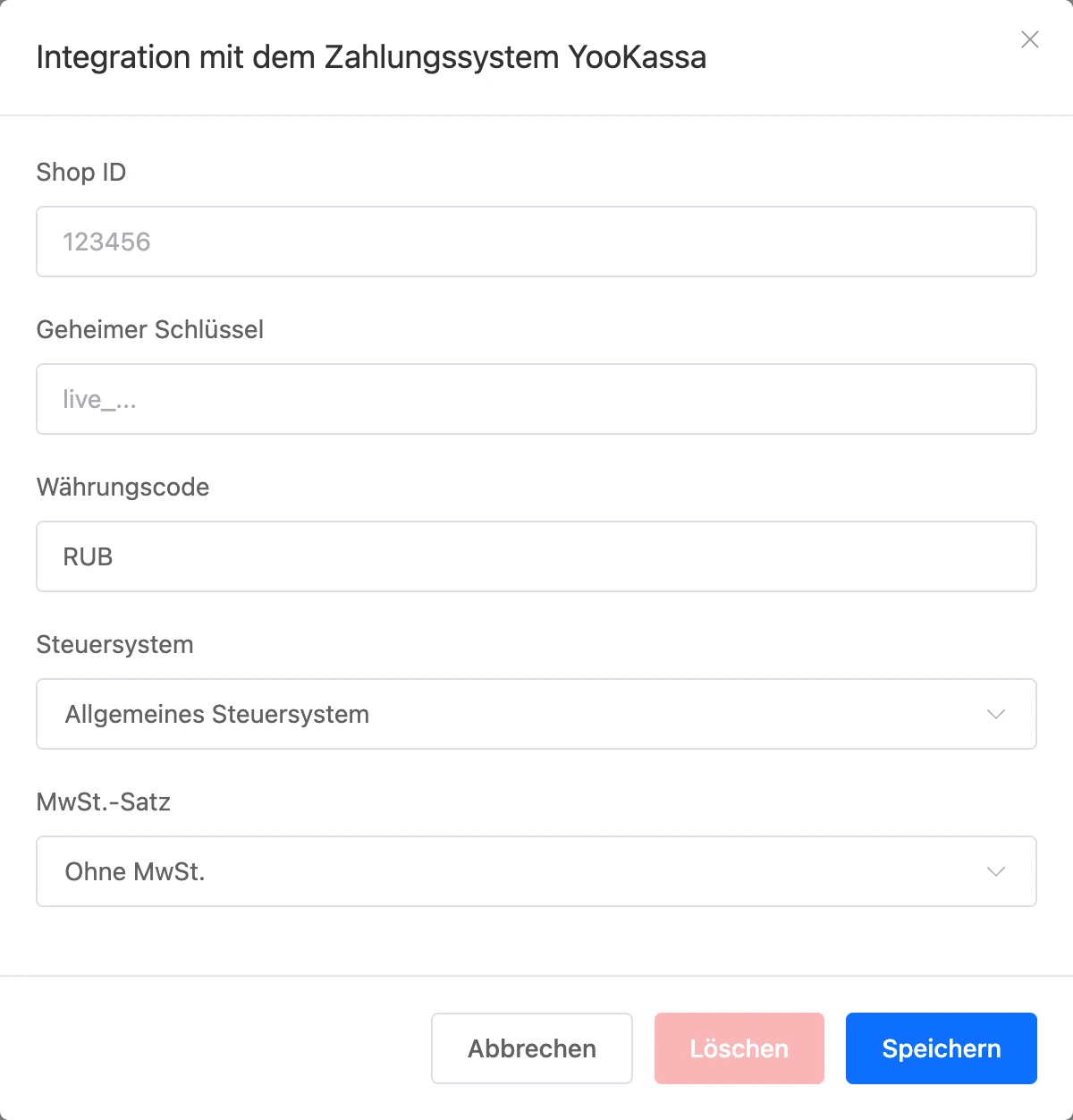
YooKassa
Im Tab „Allgemein“:
- „Shop ID“ und „Geheimer Schlüssel“ — aus dem Kundenkonto von YooKassa;
- „Währungscode“ — ein dreistelliger Buchstabencode, standardmäßig
RUB; - „Steuersystem“ und „MwSt.-Satz“ — gehen in den Beleg.
Nach dem Speichern erscheinen zwei weitere Tabs. Im Tab „Webhook“ steht die Adresse, die Sie in den Einstellungen von YooKassa als URL für Benachrichtigungen angeben. Der Tab „Benachrichtigungen“ ist unten beschrieben.
Besonderheiten:
- Mit jeder Zahlung wird ein Beleg übermittelt, deshalb braucht der Bot die Telefonnummer oder die E-Mail-Adresse des Kontakts.
- Nach Erhalt der Benachrichtigung prüft die Plattform die Zahlung selbst bei YooKassa mit den Schlüsseln dieser Integration. Die Zahlung wird nur angerechnet, wenn YooKassa Status, Betrag und Währung bestätigt.
- Meldet YooKassa eine Stornierung, erhält die Zahlung im Bot den Status „Storniert“.
YooMoney
Das einzige Feld ist „Wallet-Nummer“. Nach dem Speichern erscheint im Tab „Webhook“ eine Adresse: Tragen Sie sie in den Einstellungen der HTTP-Benachrichtigungen des YooMoney-Wallets ein.
Besonderheiten:
- Die Rechnung wird in Rubel gestellt.
- Die Zahlung wird nur angerechnet, wenn dem Zahler mindestens der Rechnungsbetrag abgebucht wurde. Eine mit Schutzcode gesicherte Überweisung und eine noch nicht angenommene Überweisung werden nicht angerechnet.
- Belegdaten werden nicht übermittelt.
Robokassa
Im Tab „Allgemein“:
- „Land der Shop-Integration“ — „Russland“ oder „Kasachstan“. Davon hängt die Währung der Rechnung ab: Rubel oder Tenge;
- „Shop-ID“, „Passwort #1“ und „Passwort #2“ — aus den technischen Einstellungen des Shops bei Robokassa;
- „Steuersystem“ und „MwSt.-Satz“;
- der Schalter „Belege senden“.
Nach dem Speichern erscheint im Tab „Webhook“ eine Adresse: Tragen Sie sie im Kundenkonto von Robokassa in den technischen Einstellungen des Shops in das Feld Result Url ein.
Besonderheiten:
- Die Benachrichtigung wird mit „Passwort #2“ geprüft. Ist es falsch eingegeben, wird die Zahlung nicht angerechnet.
- Testzahlungen von Robokassa rechnet der Bot nicht an.
Cloudpayments
Das Fenster hat drei Tabs.
- „Allgemein“: „Public ID“, „API-Passwort“, „Währung“ und der Schalter „Zweistufige Zahlung“.
- „Webhook“: Die Adresse erscheint nach dem Speichern. Aktivieren Sie im Kundenkonto von Cloudpayments in den Website-Einstellungen die Benachrichtigung über eine angenommene Zahlung — Pay und Confirm — und geben Sie dafür diese Adresse an.
- „Beleg“: der Schalter „Beleg senden“. Ist er eingeschaltet, erscheinen „Steuersystem“ und „MwSt.-Satz“.
Besonderheiten:
- Die Zahlung wird nur angerechnet, wenn der Betrag in der Benachrichtigung mit dem Rechnungsbetrag übereinstimmt.
- Bei der zweistufigen Zahlung wird das Geld zuerst auf der Karte reserviert, und die Plattform bestätigt die Abbuchung selbst.
- Eine Zahlung im Testmodus von Cloudpayments ist in der Liste der Zahlungen des Bots mit „[TEST]“ markiert.
T-Bank
Die Integration heißt „Internet-Acquiring der T-Bank“. Felder:
- „Terminal“ und „Passwort“ — aus dem Kundenkonto des Internet-Acquirings;
- „Steuersystem“ und „MwSt.-Satz“;
- „FFD-Version“ — die FFD-Version Ihrer Online-Kasse: 1.05 oder 1.2;
- „Beleg senden“. Aktivieren Sie den Versand unbedingt, wenn eine Online-Kasse angeschlossen ist.
Einen Tab „Webhook“ gibt es nicht: Die Benachrichtigungsadresse erhält T-Bank mit jeder Zahlung, im Kundenkonto der Bank müssen Sie sie nicht eintragen.
Besonderheiten:
- Die Rechnung wird in Rubel gestellt.
- Für den Beleg wird die Telefonnummer oder die E-Mail-Adresse des Kontakts gebraucht.
- Eine Ablehnung und eine abgelaufene Zahlungsfrist setzen die Zahlung auf den Status „Storniert“, eine Erstattung auf „Erstattet“.
Prodamus
Felder: „Shop-Seite“ — die Adresse Ihrer Prodamus-Zahlungsseite, „Geheimer Schlüssel“ und der Schalter „Demo-Modus“ für Probezahlungen.
Nach dem Speichern öffnet sich der Tab „Webhook“: Tragen Sie die Adresse von dort in den Einstellungen der Prodamus-Zahlungsseite ein.
bePaid
Im Tab „Allgemein“ stehen „Shop ID“, „Secret key“ und „Währung“. Einen Tab „Webhook“ gibt es nicht: Die Benachrichtigungsadresse erhält bePaid mit jeder Zahlung. Der Tab „Benachrichtigungen“ ist unten beschrieben.
Besonderheiten:
- Hat die Bank einen Zahlungsversuch abgelehnt, kann der Käufer es auf derselben Seite noch einmal versuchen. Den Status „Storniert“ erhält die Zahlung erst, wenn die Rechnung abgelaufen ist.
- Belegdaten werden nicht übermittelt.
LiqPay
Felder: „Öffentlicher Schlüssel“, „Privater Schlüssel“ und „Währung“ — Dollar, Euro, Rubel, Hrywnja, belarussischer Rubel oder Tenge. Die Benachrichtigungsadresse erhält LiqPay mit jeder Zahlung, einen Tab „Webhook“ gibt es nicht. Belegdaten werden nicht übermittelt.
Crypto Pay
Das einzige Feld ist „API Token“. Nach dem Speichern öffnet sich der Tab „Webhook“: Tragen Sie die Adresse von dort in Ihrem @CryptoBot ein.
JustClick
Die Zahlung über JustClick läuft über die JustClick-Integration — sie ist auf der Seite Integrationen beschrieben.
Kopie der Benachrichtigungen auf Ihren eigenen Server
Die Integrationen YooKassa, Robokassa und bePaid haben den Tab „Benachrichtigungen“ mit dem Feld „URL für Benachrichtigungen“. Geben Sie dort die Adresse Ihres Servers an — dann sendet die Plattform Informationen über die Zahlungen des Bots dorthin. Das ist nötig, wenn auch Ihr eigenes System die Zahlungen erfasst.
- Der Server muss mit dem Code 200 antworten.
- Bei einer anderen Antwort wiederholt die Plattform den Versand 24 Stunden lang und vergrößert dabei schrittweise den Abstand zwischen den Versuchen.
Das Feld ist optional: Der Bot funktioniert auch ohne.
Weiter
- Die Einstellungen der Zahlungsblöcke selbst — im Bereich Zahlungen annehmen.
- Welche Daten in den Beleg gehen — auf der Seite Belege.
- Wo Sie gestellte und bezahlte Rechnungen sehen — auf der Seite Zahlungen und Bestellungen des Bots.