

Wissensdatenbanken
Eine Wissensdatenbank besteht aus Ihren Dokumenten, in denen die KI nach Antworten sucht: Preisliste, Lieferbedingungen, Anleitungen, Antworten auf häufige Fragen. Das Modell weiß nichts über Ihr Unternehmen, bis Sie es ihm geben. Mit einer Wissensdatenbank findet es zuerst passende Fragmente der Dokumente und antwortet dann auf ihrer Grundlage.
In die Anfrage an das Modell gehen nur die gefundenen Fragmente ein, nicht die ganzen Dokumente. Deshalb kann die Datenbank groß sein, und die Antworten bleiben günstig.
Der Bereich steht im Menü des Projekts — Punkt „Wissensdatenbanken“. Darin suchen der KI-Chat, der Block „KI-Agent“ und Drittanbieterdienste nach Antworten.
Wie der Bereich aufgebaut ist
In der Liste „Wissensdatenbanken“ stehen alle Datenbanken des Projekts. Öffnen Sie eine Datenbank — darin gibt es ein Menü:
| Punkt | Was er enthält |
|---|---|
| „Dokumente“ | Die Dokumente der Datenbank, ihr Status, der Token-Verbrauch und das Datum, bis zu dem bezahlt ist |
| „Suche testen“ | Welche Fragmente die Datenbank zu einer Anfrage findet |
| „Statistik“ | Token-Verbrauch, Zahl der Anfragen und Verbrauchsprotokoll |
| „Einstellungen“ | Name, Tarif und Zeitplan der automatischen Aktualisierung |
| „Anbindung an Drittanbieterdienste“ | Adresse des MCP-Servers der Datenbank |
| „KI-Hilfe“ | KI-Chat, in dem Sie bitten können, der Datenbank Dokumente hinzuzufügen oder sie zu löschen — siehe Datenbank mit der KI verbinden |
Was Sie brauchen
- Einen bezahlten Tarif der Datenbank. Die Datenbank wird monatlich vom Guthaben des Kontos bezahlt. Die Preise stehen auf der Seite Preise der Zusatzdienste.
- Das Pro-Abonnement ist nicht nötig.
- Die Datenbank erstellt der Eigentümer des Projekts. Teammitglieder arbeiten mit einer fertigen Datenbank im Rahmen ihrer Rolle.
Datenbank erstellen
- Öffnen Sie im Menü des Projekts „Wissensdatenbanken“ und klicken Sie auf „Wissensdatenbank erstellen“.
- Füllen Sie das Formular aus:
- „Name“ — wie die Datenbank in der Liste und in den Einstellungen des KI-Agenten heißt.
- „Hauptsprache“ — die Sprache Ihrer Dokumente. Davon hängt die Suche nach Wörtern ab: Die Plattform berücksichtigt die Wortformen dieser Sprache. Steht die Sprache nicht in der Liste, wählen Sie „Andere“.
- „Modell für Embedding“ — das Modell, das Text für die Suche nach Bedeutung in Zahlen umwandelt. Unter dem Feld steht der Hinweis „Was ist Embedding“ mit einer Beschreibung jedes Modells, unter anderem, wohin der Text bei der Verarbeitung übermittelt wird.
- „Tarif“ — der Umfang: 10, 30 oder 50 Mio. Token pro Monat.
- Klicken Sie auf „Erstellen“. Der Tarif wird sofort und vollständig bezahlt.
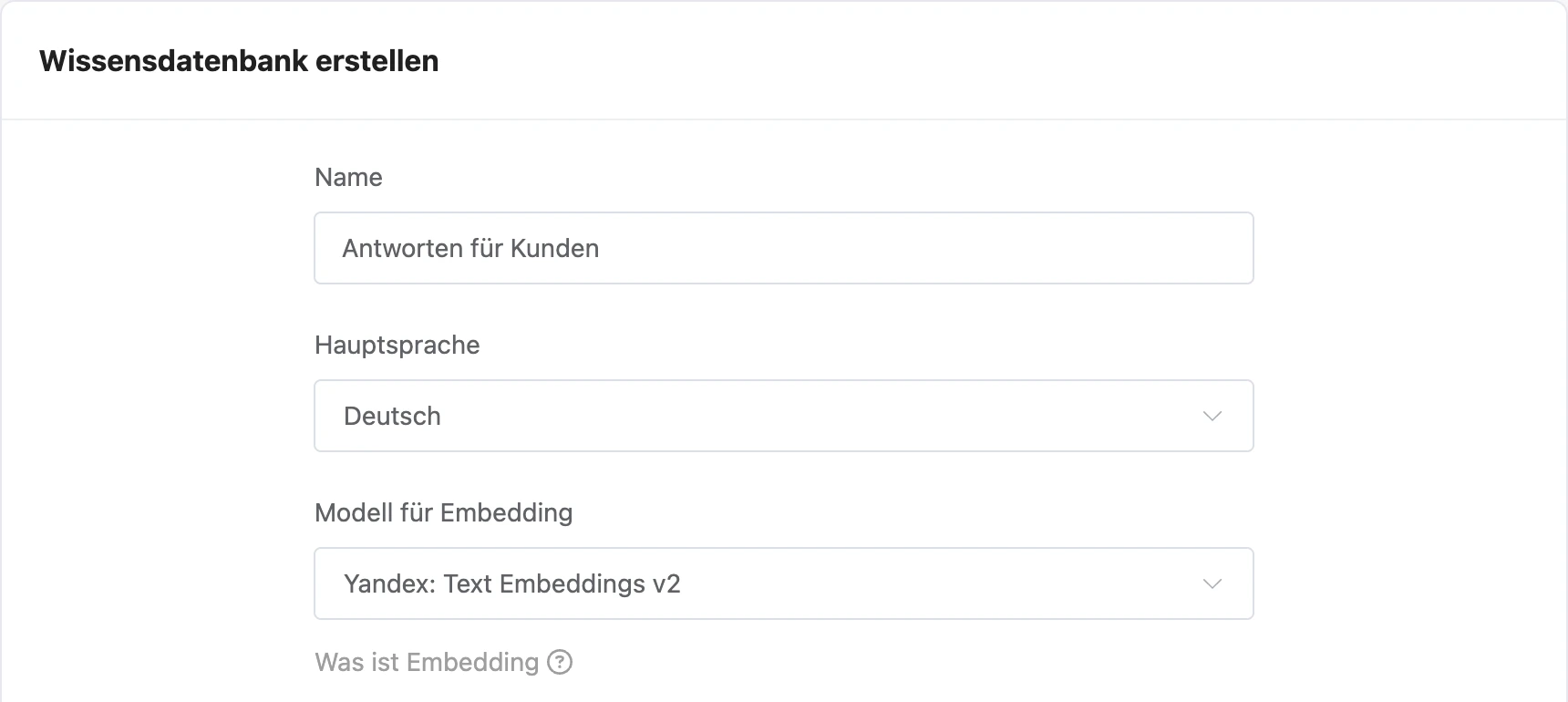
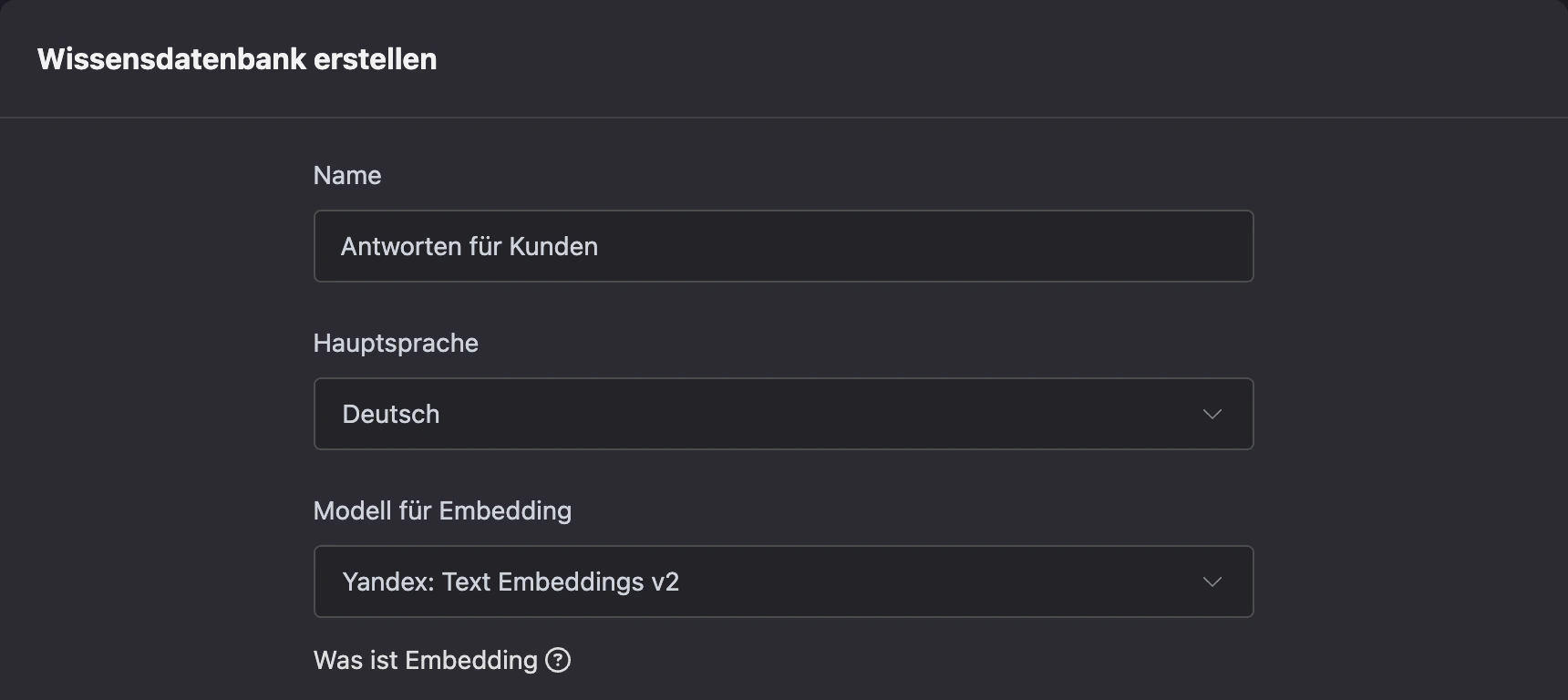
Reicht das Guthaben nicht, öffnet sich das Fenster „Guthaben reicht nicht aus“ mit dem Betrag, der aufgeladen werden muss.
Wichtig
Hauptsprache und Modell für Embedding wählen Sie einmal — bei der Erstellung. Bei einer fertigen Datenbank lassen sie sich nicht ändern.
Danach fügen Sie der Datenbank Dokumente hinzu und prüfen die Suche.
Einschränkungen
- Ein Projekt kann bis zu 100 Wissensdatenbanken haben, pro Tag lassen sich höchstens 24 erstellen.
- Die geplante automatische Aktualisierung lässt sich für höchstens 12 Dokumente einer Datenbank einschalten.
Wenn etwas nicht funktioniert
- Der Button „Wissensdatenbank erstellen“ ist nicht verfügbar. Das Projekt hat bereits 100 Datenbanken: „Ein Projekt kann höchstens 100 Wissensdatenbanken enthalten“. Fehlt der Button ganz, sind Sie nicht der Eigentümer des Projekts.
- „Es können nicht mehr als 24 Wissensdatenbanken pro Tag erstellt werden.“ Das Tageslimit ist erreicht. Erstellen Sie die Datenbank am nächsten Tag.
Seiten des Bereichs
- Dokumente — Dokumenttypen, Dateiformate, Verarbeitungsparameter, Status eines Dokuments und geplante automatische Aktualisierung.
- Tarif und Token — wofür Token verbraucht werden, Tarif wechseln, Verlängerung und inaktive Datenbank.
- Suche prüfen und Statistik — welche Fragmente die Datenbank findet, Suchparameter, Statistik und Verbrauchsprotokoll.
- Datenbank mit der KI verbinden — der Block „KI-Agent“, Suche und Änderungen aus dem KI-Chat, Drittanbieterdienste über MCP.
- Einstellungen, Liste und Zugriff — Einstellungen der Datenbank, Reihenfolge in der Liste, Rechte der Teammitglieder.