

Widgets für die Website
Ein Widget ist ein runder Button in der rechten unteren Ecke Ihrer Website. Der Besucher klickt darauf — und es öffnet sich ein Fenster mit einer Überschrift, einem kurzen Text und Kontaktwegen: Links zu Ihren Messengern und sozialen Netzwerken.
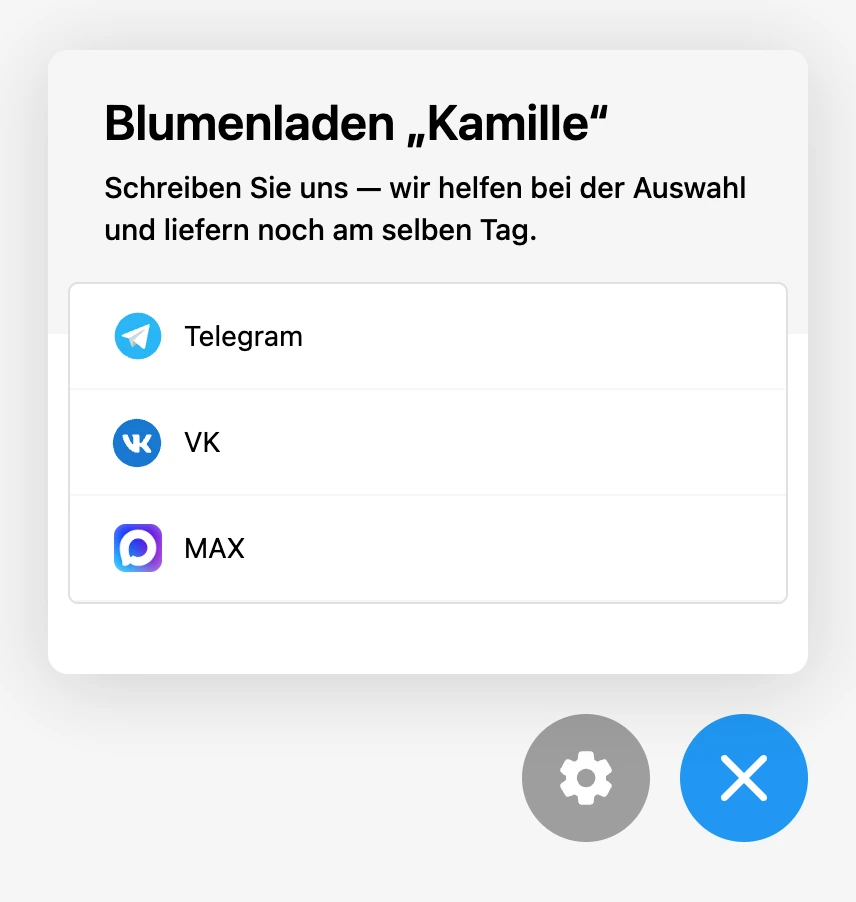
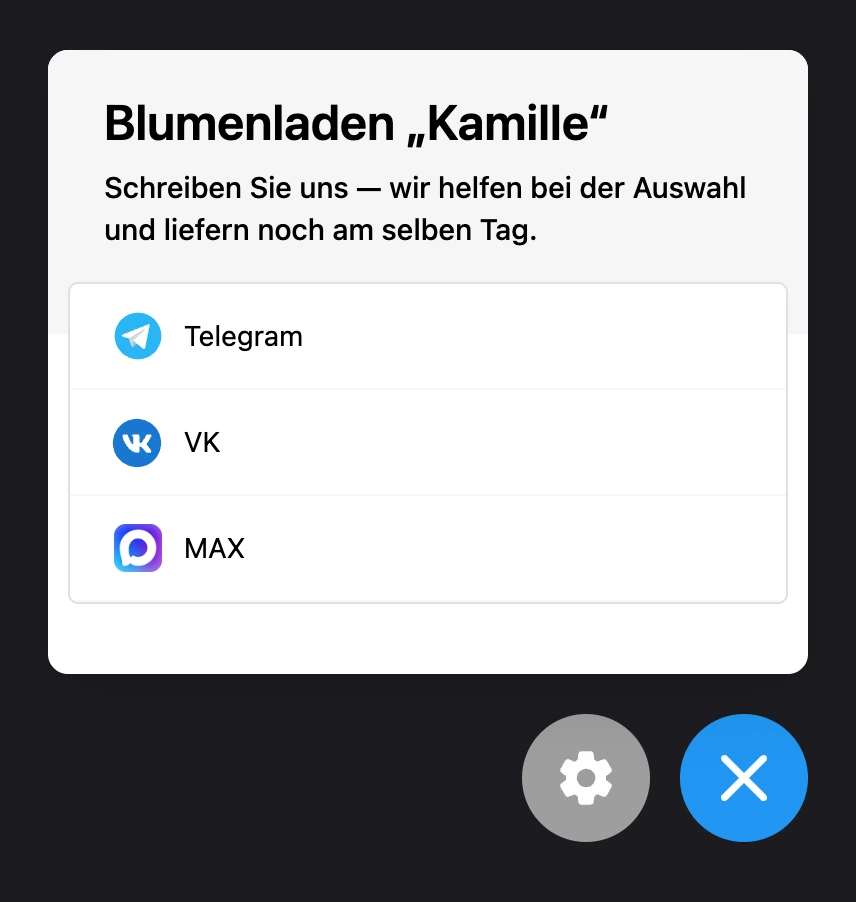
Im selben Fenster kann ein Chat mit dem Bot laufen: Der Besucher schreibt direkt auf der Website, ohne in einen Messenger zu wechseln.
Das Widget wird im Konto gebaut und mit einer Zeile Code auf der Website eingebunden. Die Website kann beliebig sein — aus einem Baukasten oder selbst programmiert, Hauptsache, Sie können eigenen Code in ihre Seiten einfügen.
Was das Widget zeigt
- Überschrift und Beschreibung — zum Beispiel „Hallo!“ und „Kontaktieren Sie uns über einen der folgenden Kanäle:“.
- Banner — ein Bild über der Überschrift, auf Wunsch mit Link.
- Links — Telegram, MAX, VK, Viber oder ein beliebiger eigener Link. Auf dem Smartphone öffnet sich der Link sofort, auf dem Computer zeigt das Widget für einen Messenger einen QR-Code und einen Button zum Wechseln.
- Chat mit dem Bot — die Zeile „Chat starten“ in der Liste oder der Chat direkt beim Öffnen des Widgets.
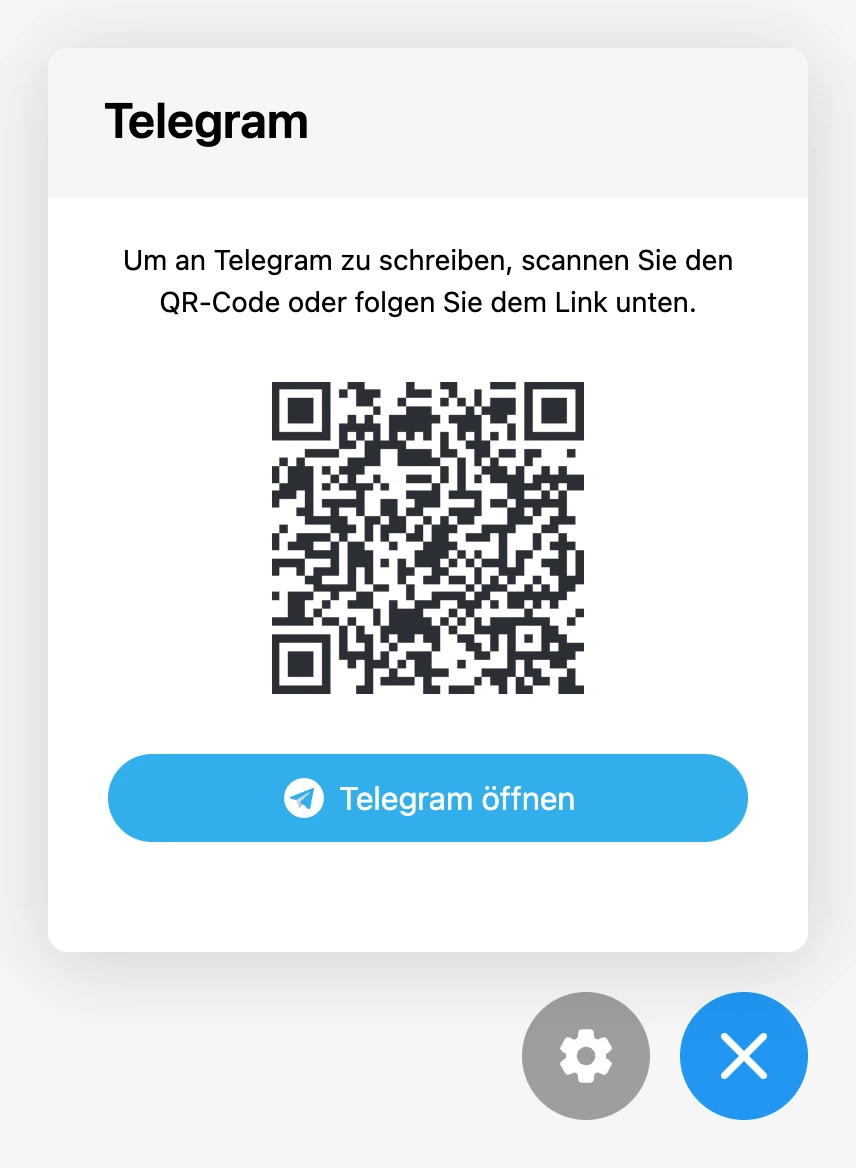
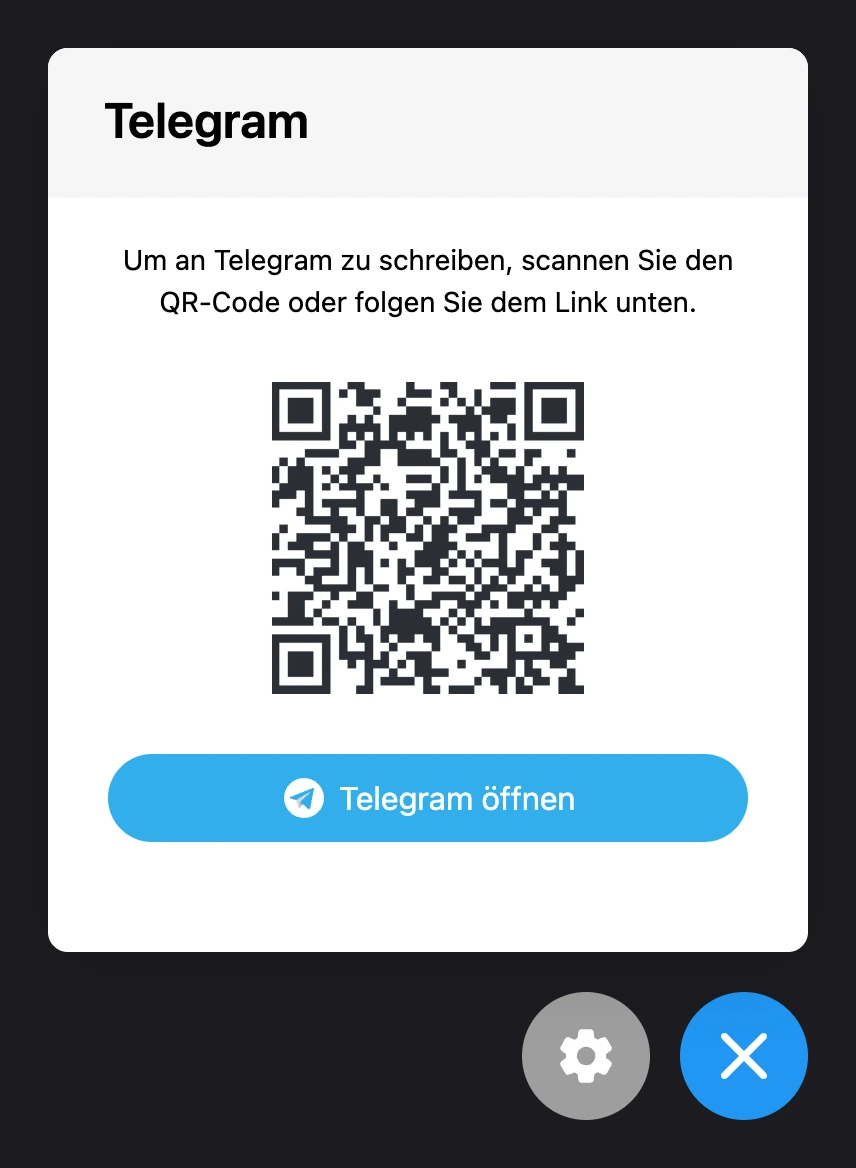
Die Beschriftungen des Widgets selbst — „Zurück“, „Schließen“, der Hinweis beim QR-Code — erscheinen in der Sprache der Website oder des Browsers des Besuchers: Russisch, Englisch, Deutsch oder Ukrainisch. Für alle anderen Sprachen auf Englisch.
Wo der Bereich liegt
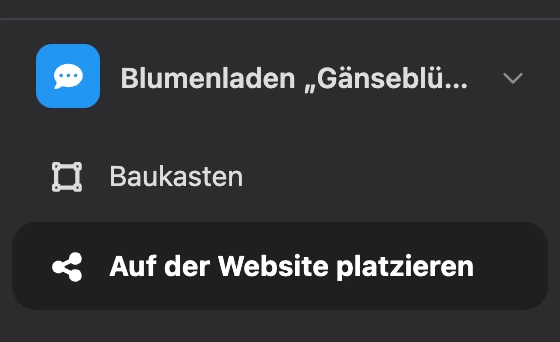
Widgets gehören zu einem Projekt. Öffnen Sie das Projekt und wählen Sie „Widgets“ im Menü. Ein Klick auf ein Widget öffnet es; ein geöffnetes Widget hat im linken Menü folgende Bereiche:
| Bereich | Was darin ist |
|---|---|
| „Baukasten“ | Das Widget so, wie es aussieht, und das Panel „Widget-Einstellungen“ |
| „Auf der Website platzieren“ | Der Code, den Sie in die Website einfügen |
| „KI-Hilfe“ | KI-Chat zu diesem Widget — siehe Widget im KI-Chat bauen |
Darüber steht der Widget-Umschalter: Damit wechseln Sie zu einem anderen Widget des Projekts und ändern das Symbol.
So läuft die Arbeit ab
- Erstellen Sie ein Widget und richten Sie es ein: Texte, Links, Banner, Farbe des Buttons.
- Binden Sie das Widget auf der Website ein: Kopieren Sie den Code und fügen Sie ihn in die Seiten der Website ein.
- Bei Bedarf schalten Sie den Chat mit dem Bot ein.
Änderungen, die Sie im Baukasten speichern, erscheinen von selbst auf der Website — den Code dort müssen Sie nicht ändern.
Ein Widget lässt sich auch mit Worten bauen — im KI-Chat: siehe Widget im KI-Chat bauen.
Was Sie brauchen
- Kein Pro-Abonnement. Ein Widget mit Links wird ohne Abonnement und zeitlich unbegrenzt erstellt, eingerichtet und auf der Website betrieben.
- Chat mit dem Bot — nur mit Pro. Der Chat läuft über den Kanal „Web-Chat“ des Bots, und Kanäle werden mit dem Abonnement verbunden. Ist Pro abgelaufen, bleibt das Widget auf der Website, aber ohne die Chat-Zeile.
- Plattform-Hinweis. Unten im Widget-Fenster steht der Hinweis „Powered by …“. Ihn entfernt die Option „Ohne Plattform-Hinweis“ — siehe Tarife und Zahlung.
- Rechte der Teammitglieder. Dem Eigentümer des Projekts steht alles offen. Ein Teammitglied braucht eine Rolle mit dem Recht „Widget-Verwaltung“. Ein Widget in ein anderes Projekt verschieben kann nur der Eigentümer. Wie Rollen funktionieren, steht auf der Seite Zugriff der Teammitglieder.
Prüfung der Widgets durch die Plattform
Das Widget erscheint direkt nach dem Speichern auf der Website. Danach sieht es sich ein Moderator der Plattform an — auf die Einhaltung der Regeln. Geprüft werden Texte, Banner und Links; wenn Sie nur die Farben des Buttons geändert haben, startet keine Prüfung. Einen eigenen Status „in Prüfung“ gibt es im Konto nicht.
Verstößt das Widget gegen die Regeln, gibt es zwei mögliche Entscheidungen.
Das Widget wird deaktiviert. Auf Websites wird es nicht mehr angezeigt, im Konto bleibt es erhalten. Sie erhalten eine Benachrichtigung: „Das Widget „…“ wurde deaktiviert und wird auf Websites nicht mehr angezeigt“ — und den Grund, falls der Moderator ihn angegeben hat. Korrigieren Sie das Widget und speichern Sie es: Es erscheint wieder auf der Website und geht erneut in die Prüfung.
Das Widget wird gelöscht. Die Benachrichtigung nennt den Grund und den Zeitraum, in dem Sie keine Widgets erstellen und bearbeiten können. In dieser Zeit zeigt das Konto: „Das Erstellen und Bearbeiten von Widgets ist wegen eines Verstoßes gegen die Plattformregeln eingeschränkt. Die Einschränkung wird … aufgehoben.“ Ansehen und löschen können Sie Ihre Widgets auch während der Einschränkung.
Die Kopie eines geprüften Widgets gilt als geprüft. Die Kopie eines Widgets, das noch nicht geprüft oder deaktiviert wurde, geht ebenfalls in die Prüfung.
Einschränkungen
- In einem Projekt höchstens 100 Widgets. Ist das Limit erreicht, wird der Button „Erstellen“ deaktiviert.
- Pro Tag können Sie höchstens 100 Widgets erstellen, Kopien eingeschlossen.
- In einem Widget bis zu 100 Links.
- Auf einer Seite der Website funktioniert ein Widget.
- Ein dunkles Design hat das Widget nicht: Das Fenster ist immer hell.
Seiten des Bereichs
- Widget erstellen und einrichten — Liste der Widgets, Baukasten, Überschrift, Beschreibung, Banner, Links, Farbe des Buttons, Website-Domains, Symbol.
- Einbinden auf der Website — der Einbettungscode, wohin er gehört, was zu tun ist, wenn das Widget nicht erscheint.
- Chat im Widget — Bot verbinden, Chat-Modi, Dateiempfang, Schutz vor künstlichen Kontakten, wie der Besucher von einer Antwort erfährt.
- Widget im KI-Chat bauen — wie Sie die KI bitten, ein Widget zu erstellen oder zu korrigieren, einen Chat zu verbinden und den Code für die Website zu bekommen.