

App im KI-Chat bauen
Eine Mini-App lässt sich bauen, indem Sie sie in Worten beschreiben: „eine App zur Terminbuchung im Salon“, „ein Straußkatalog mit Bestellung“, „ein Anmeldeformular für Veranstaltungsteilnehmer“. Die KI legt die App an, schreibt die Bildschirme und Blöcke, legt Listen an und zeigt das Ergebnis im Schema neben dem Verlauf. Genauso können Sie eine fertige App korrigieren: „füge auf dem Startbildschirm einen Button mit der Telefonnummer hinzu“, „zeige nach der Buchung einen Bildschirm mit der Adresse“.
Bezahlt werden die Tokens des Modells — sie werden von den „KI-Credits“ abgebucht. Wie das funktioniert, steht auf der Seite Preise der Zusatzdienste.
Wie sich das Bauen einschaltet
Öffnen Sie den KI-Chat — mit dem Button „KI-Chat“ in der oberen Leiste des Kontos — und beschreiben Sie, was Sie brauchen. Einschalten müssen Sie nichts: Die KI schaltet die Werkzeuge des Mini-App-Baukastens selbst zu, und über dem Nachrichtenfeld erscheint der Chip „Mini-App-Baukasten“. Wird im selben Chat auch ein Bot gebaut, heißt der Chip „Bauen: Bot und Mini-App“.
Sie können auch im Editor beginnen: Der Button „KI-Hilfe“ in der Leiste über der Karte öffnet den KI-Chat zu dieser App und der geöffneten Version. Der Baukasten ist dort ab der ersten Nachricht eingeschaltet, und rechts wird sofort das Schema dieser Version gezeigt — die App im Chat zu nennen, ist nicht nötig.
Eine neue App können Sie auch im Formular zum Erstellen beginnen: Darüber steht der Block „App mit KI erstellen“. Klicken Sie auf „Erstellen“, beschreiben Sie die Aufgabe oder wählen Sie ein Beispiel und klicken Sie auf „Mit KI erstellen“ — der KI-Chat öffnet sich, und die Beschreibung geht als erste Nachricht hinein.
Im Menü des Chips wählen Sie den Modus — „Erst fragen“ oder „Automatisch“ — und schalten den Baukasten aus. Die Modi sind dieselben wie beim Bauen eines Bots: mehr dazu auf der Seite Bot im KI-Chat bauen.
Neue App bauen
- Beschreiben Sie die App: Was eine Person darin tut, welche Bildschirme nötig sind, wohin Anfragen gespeichert werden. Zum Beispiel: „Baue eine App zur Terminbuchung: Auswahl der Leistung, des Mitarbeiters und der Zeit; nach der Buchung ein Bildschirm mit der Buchungsnummer und dem Button ‚Meine Termine‘“.
- Die KI sieht nach, was es im Projekt schon gibt — Listen, Shops, Filialen der Terminbuchung, Bots — und bietet an, die App anzulegen: die Karte „Mini-App anlegen“.
- Danach schreibt sie die App — die Karte „App schreiben“ — und baut den Rest mit Änderungen aus — die Karten „App ändern“. Wird für Anfragen eine neue Liste gebraucht, erscheinen die Karten „Liste anlegen“ und „Einträge zur Liste hinzufügen“.
- Im Modus „Erst fragen“ klicken Sie auf „Anwenden“, „Anwenden und nicht mehr fragen“ oder „Ablehnen“ — genauso wie beim Bauen eines Bots.
Soll die App Termine buchen und gibt es im Projekt noch keine Filiale oder hat sie keine Leistungen, Fachkräfte oder Arbeitszeiten, richtet die KI zuerst die Terminbuchung ein — legt eine Filiale an, erstellt Leistungen, Fachkräfte und ihre Arbeitszeiten — und baut dann die App mit dieser Filiale. Mehr dazu auf der Seite Terminbuchung im KI-Chat einrichten.
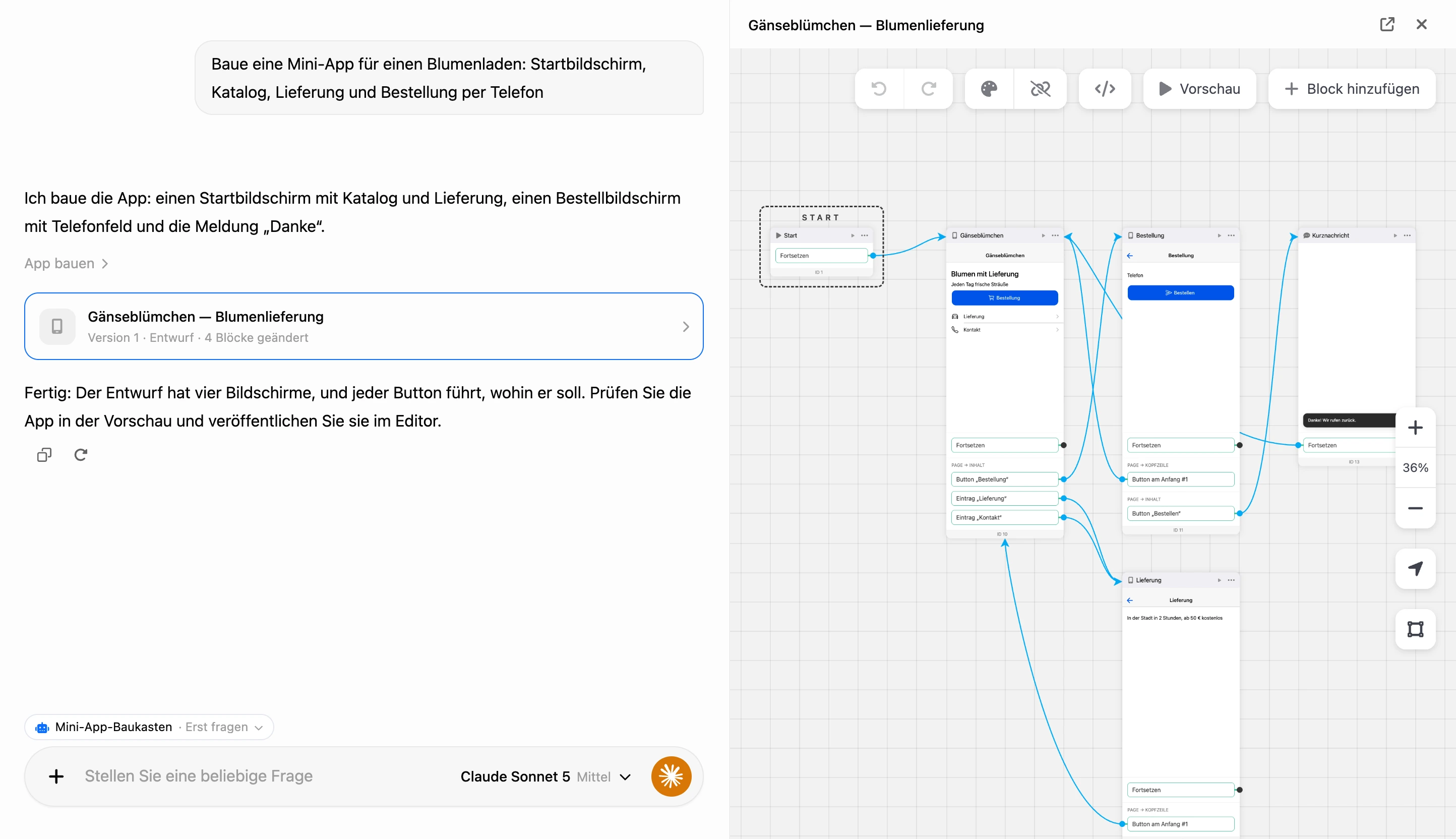
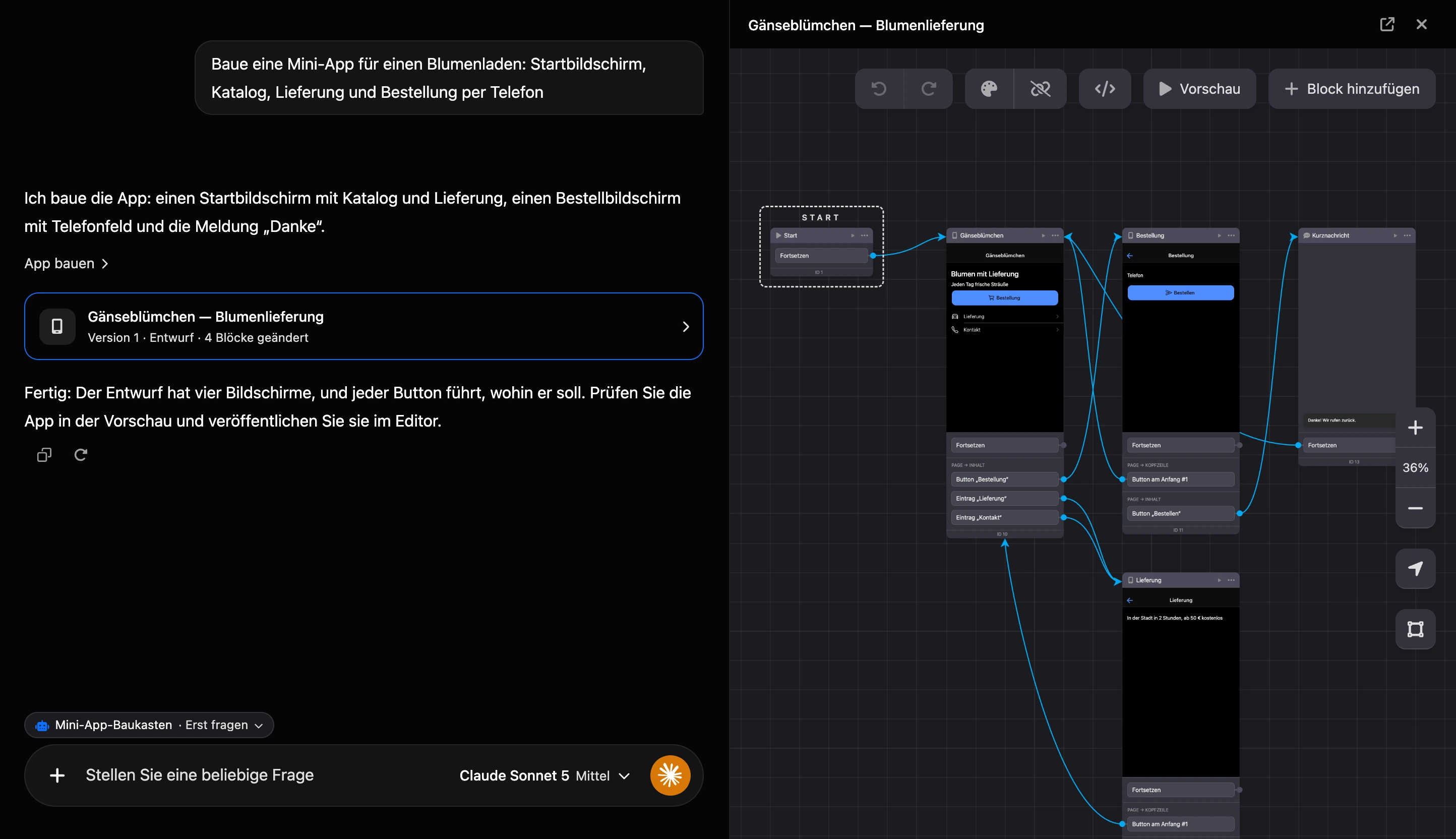
Rechts neben dem Chat öffnet sich das Schema der App — derselbe Editor wie im Bereich „Mini-Apps“. Geänderte Blöcke werden darin hervorgehoben, und die Vorschau funktioniert wie gewohnt. Der Button „Im Baukasten öffnen“ öffnet diese Version in einem neuen Tab.
Nach jedem Schreiben bleibt im Verlauf eine Karte der App: Name, Version und was sich geändert hat — zum Beispiel „Version 2 · Entwurf · 4 Blöcke geändert“. Der Vermerk „noch nicht fertig“ bedeutet, dass die KI in der App Fehler gefunden hat und sie noch behebt. Ein Klick auf die Karte öffnet das Schema wieder.
Fertige App korrigieren
Nennen Sie die App im Chat — die KI findet sie im Projekt — oder öffnen Sie sie im Editor und klicken Sie auf „KI-Hilfe“. Beschreiben Sie dann, was geändert werden soll.
Die veröffentlichte Version, die Personen öffnen, ändert die KI nie. Bitten Sie, eine veröffentlichte App zu korrigieren, legt sie zuerst einen Entwurf an — die Karte „Entwurf der Version anlegen“ — und nimmt die Änderungen darin vor. Der Entwurf erscheint in der Versionsliste der App.
Ist der Entwurf fertig, prüfen Sie ihn in der Vorschau und veröffentlichen Sie ihn.
Veröffentlichung
Eine Version veröffentlichen Sie im Editor — mit „Veröffentlichen“ im Versionsmenü. Auch die KI kann eine Veröffentlichung vorschlagen, veröffentlicht aber nur mit Ihrer Zustimmung: Im Verlauf erscheint die Karte „Mini-App-Version veröffentlichen“ mit den Buttons „Veröffentlichen“ und „Ablehnen“. Diese Karte erscheint jedes Mal, auch im Modus „Automatisch“, und einen Button „Anwenden und nicht mehr fragen“ hat sie nicht.
Veröffentlicht wird die Version, mit der der Chat arbeitet. Veröffentlicht sein kann nur eine Version: Die bisherige ist es dann nicht mehr, und Personen öffnen über den Link sofort die neue. Versionen veröffentlichen kann, wer das Recht „Mini-App aufbauen“ hat, und der Inhaber — mit dem Pro-Abonnement. Wie Versionen funktionieren, steht auf der Seite Versionen und Veröffentlichung.
Was die KI kann
- Apps im aktuellen Projekt anlegen.
- Bildschirme mit Kopfzeile, Tabs und Elementen schreiben, Fenster, Dialoge und Popup-Meldungen sowie Bildschirme und Elemente aus eigenem HTML-Code.
- Blöcke setzen: Anfragen, Bedingungen, Startquelle, Arbeit mit Listen, Bestellung und Bezahlung, Terminbuchung, Nachrichten und Szenarien des Bots, JavaScript.
- Bildschirme und Blöcke verbinden und den Startbildschirm festlegen.
- Listen des Projekts anlegen und Einträge hinzufügen.
- Listen, Shops, Filialen der Terminbuchung und Bots aus dem Projekt nehmen — die KI erfindet sie nicht, sondern wählt aus dem, was es gibt.
- Bots mit der App verbinden — nötig, damit sich die App aus dem Messenger öffnet und die Blöcke des Bots funktionieren.
- Bilder über einen Link setzen, den Sie angeben: Die KI lädt die Datei in die App hoch.
- Die App „mit den Augen einer Person“ durchlaufen und prüfen, dass kein Button ins Leere führt.
Was die KI nicht tut:
- Sie veröffentlicht nicht ohne Ihre Zustimmung. Einen Entwurf kann die KI erst veröffentlichen, wenn Sie auf seiner Karte „Veröffentlichen“ geklickt haben. Die veröffentlichte Version bearbeitet sie nicht.
- Sie löscht keine Apps und Versionen und ändert weder Namen noch Symbol noch Adresse der App.
- Sie schreibt keine Bildschirme mit Spaltenraster um. Die Verbindungen solcher Bildschirme ändert die KI, ihr Inhalt wird von Hand im Editor bearbeitet.
- Sie lädt keine Dateien aus dem Chat hoch. Ein Bild setzt die KI nur über einen Link darauf im Internet.
Was Sie brauchen
- Pro-Abonnement — wie für die Arbeit mit Mini-Apps im Editor. Ohne Abonnement teilt die KI mit, dass sich die App nicht bauen lässt.
- Rechte. Die KI ändert Apps in denselben Grenzen wie Sie: eine App erstellen — mit dem Recht „Mini-App erstellen“, bauen und korrigieren — mit dem Recht „Mini-App aufbauen“. Mehr dazu auf der Seite Mini-Apps.
- Ein passendes Modell — dasselbe wie für den Bot-Baukasten. Kommt das gewählte Modell mit dem Bauen nicht zurecht, erscheint im Verlauf die Karte „… kann keine Mini-Apps bauen“ mit einem Button zum Wechsel auf ein passendes. Mehr dazu auf der Seite Bot im KI-Chat bauen.
Wenn etwas nicht funktioniert
- Die KI beschreibt die App als Text, legt aber nichts an. Der Baukasten hat sich nicht eingeschaltet. Bitten Sie direkt: „bau eine Mini-App…“. Zeigt der Verlauf die Karte „… kann keine Mini-Apps bauen“, klicken Sie auf den Button darin.
- Die KI hat gesagt, was sie tun wird, aber nichts geschieht. Im Modus „Erst fragen“ wartet die Änderung auf Ihre Entscheidung in der Karte — klicken Sie auf „Anwenden“.
- Personen sehen die Änderungen nicht. Die KI arbeitet in einem Entwurf: Veröffentlichen Sie ihn im Editor, oder bitten Sie die KI darum und klicken Sie auf der Karte auf „Veröffentlichen“.
- Auf dem Bildschirm fehlt das Bild. Der Link führte nicht zu einem Bild, oder das Bild ist ohne Anmeldung nicht erreichbar. Die KI sagt das in ihrer Antwort — geben Sie einen anderen Link an.