Start und Ergebnisse
Newsletter starten
Öffnen Sie den Newsletter und klicken Sie auf „Starten“. Den Button gibt es auf der Seite des Newsletters und im Schritt „Versand“ in seinen Einstellungen.
Für den Start ist das Pro-Abonnement nötig. Ohne Abonnement öffnet sich statt des Starts das Fenster zum Abschluss des Abonnements.
Nach dem Start durchläuft der Newsletter die Status der Reihe nach:
| Status | Was geschieht |
|---|---|
| Erstellt | Ein Entwurf. Der Newsletter ist nicht gestartet und sendet nichts |
| Wartet auf Zielgruppenbildung | Der Newsletter ist gestartet und wartet auf den Zeitpunkt, zu dem die Empfänger gesammelt werden |
| Zielgruppe wird gebildet | Die Plattform sammelt die Liste der Empfänger |
| Wartet auf Versand | Die Empfänger sind gesammelt, der Newsletter wartet auf die festgelegte Zeit |
| Wird gesendet | Die Nachrichten gehen an die Empfänger hinaus |
| Gesendet | Der Versand ist abgeschlossen |
| Gestoppt | Der Newsletter wurde von Ihnen oder von der Plattform gestoppt |
Seite des Newsletters
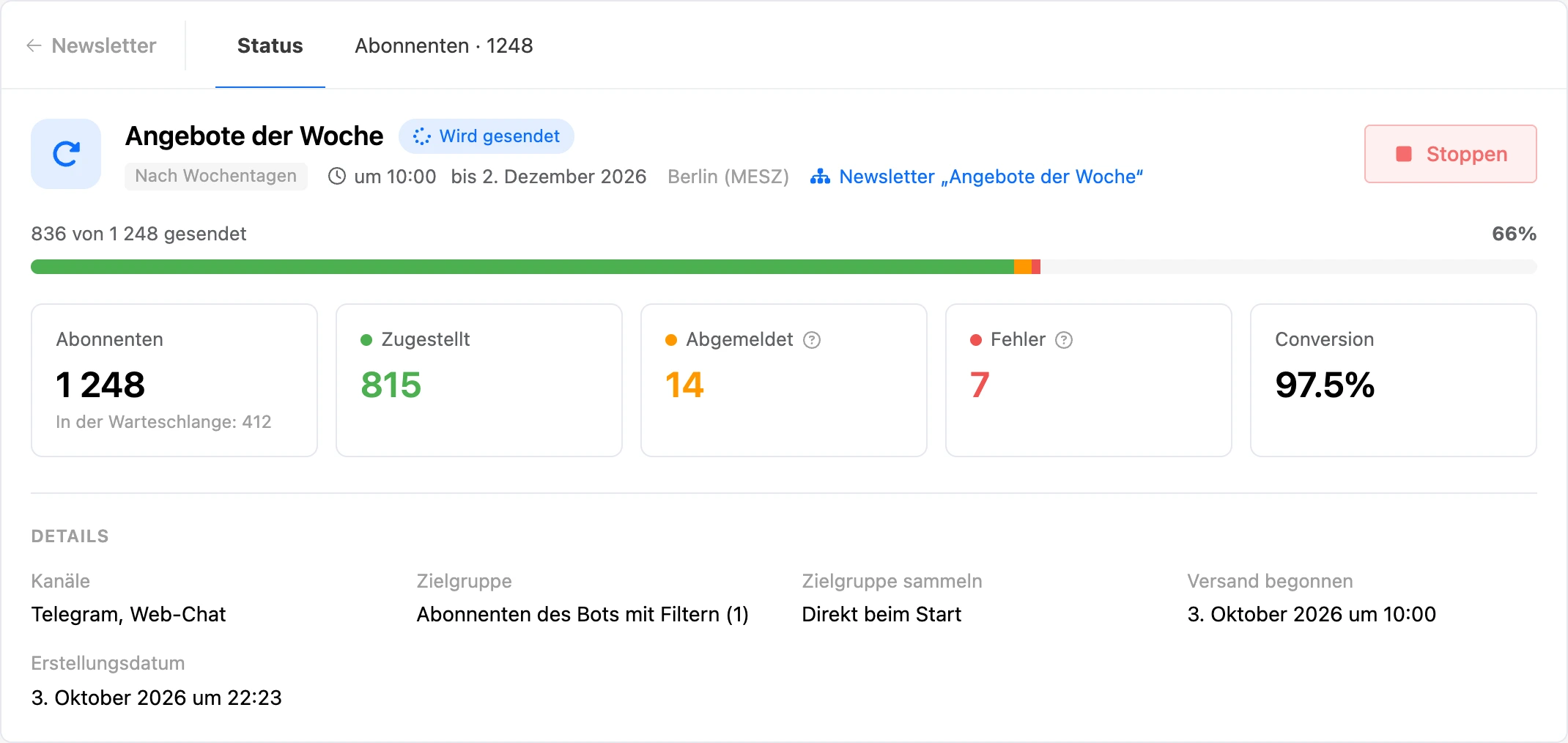

Ein Newsletter hat zwei Tabs — „Status“ und „Abonnenten“. Im Tab „Status“ stehen oben der Name, der Status, die Versandzeit und der Link zum Szenario, darunter der Verlauf des Versands und die Zähler:
- „Abonnenten“ — wie viele Kontakte in der Liste der Empfänger sind. Die Zeile „In der Warteschlange“ zeigt, an wie viele der Newsletter noch nicht gesendet wurde.
- „Zugestellt“ — der Messenger hat die Nachricht angenommen.
- „Abgemeldet“ — Kontakte, die sich bis zum Versand von Newslettern abgemeldet oder den Bot blockiert haben. An sie wurde der Newsletter nicht gesendet.
- „Fehler“ — der Versand ist nicht gelungen: Der Messenger hat die Nachricht abgelehnt oder in einem Block des Szenarios steckt ein Fehler.
- „Conversion“ — der Anteil der zugestellten Nachrichten unter denen, zu denen es schon ein Ergebnis gibt.
Ein Klick auf einen Zähler öffnet die Liste der Empfänger mit diesem Ergebnis.
Im Block „Details“ stehen die Kanäle, die Zielgruppe, der Zeitpunkt der Zielgruppenbildung, Beginn und Ende des Versands und seine Dauer.
Liste der Empfänger
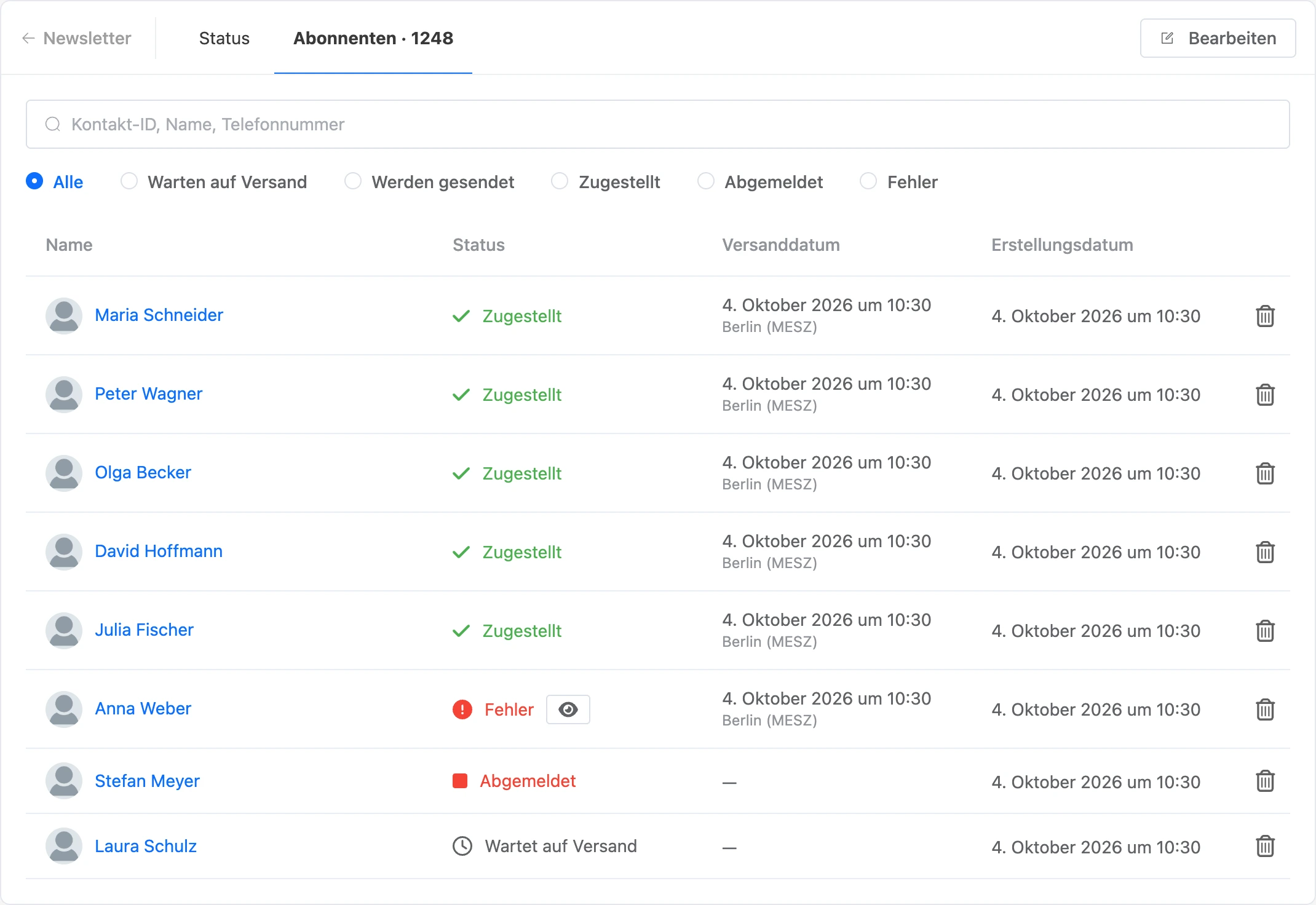
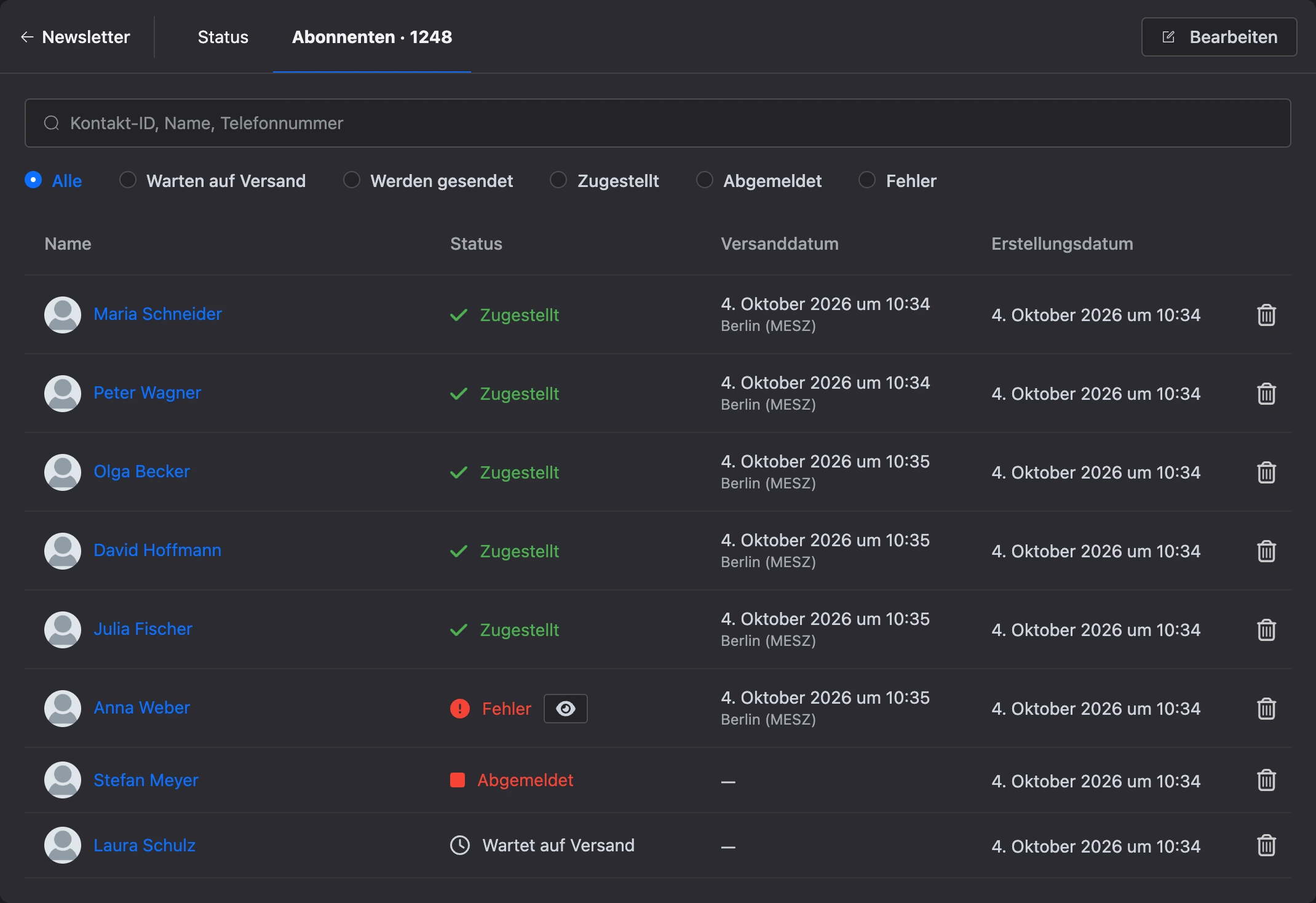
Im Tab „Abonnenten“ stehen alle Empfänger des Newsletters: Name des Kontakts, Status und Versandzeit.
- Die Suche findet einen Empfänger nach Kontakt-ID, Name oder Telefonnummer.
- Der Umschalter über der Tabelle lässt nur Empfänger mit einem Status übrig: „Warten auf Versand“, „Werden gesendet“, „Zugestellt“, „Abgemeldet“, „Fehler“.
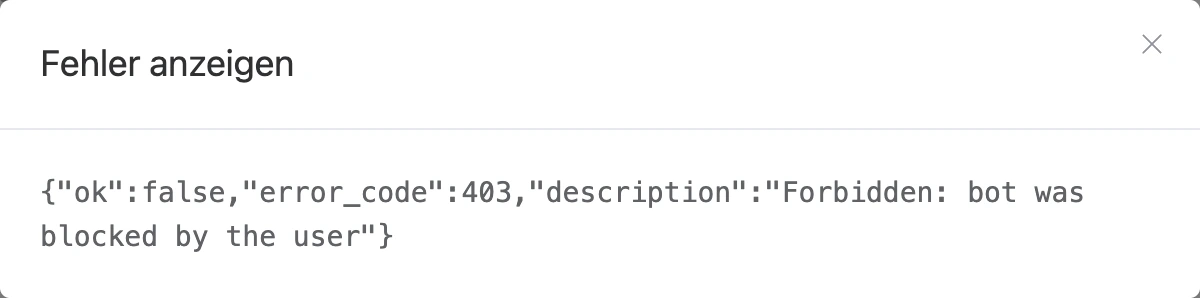
- Bei einem Empfänger mit Fehler gibt es einen Button mit Augen-Symbol — er zeigt die Antwort des Messengers.
- Das Papierkorb-Symbol entfernt den Kontakt aus den Empfängern. Entfernen können Sie nur jemanden, an den der Newsletter noch nicht gesendet wurde.
Stoppen und fortsetzen
Der Button „Stoppen“ auf der Seite des Newsletters beendet den Versand. Das Stoppen dauert einige Sekunden: Nachrichten, die schon an den Messenger gegangen sind, lassen sich nicht zurückholen.
Einen gestoppten Newsletter können Sie erneut starten — mit dem Button „Starten“:
- wer den Newsletter schon erhalten hat, erhält ihn kein zweites Mal;
- die Liste der Empfänger wird neu gesammelt: Hinzu kommen Kontakte, die in dieser Zeit zu den Filtern gepasst haben;
- bei einem einmaligen Newsletter, dessen Zeit schon vorbei ist, geht der Versand sofort weiter;
- ein Newsletter nach Wochentagen, der mitten im Versand gestoppt wurde, geht sofort weiter, wenn seit der festgelegten Zeit höchstens 12 Stunden vergangen sind. Sonst wartet er auf den nächsten markierten Tag.


Die Plattform stoppt einen Newsletter von selbst, wenn:
- das Pro-Abonnement abgelaufen ist;
- das Szenario des Newsletters oder der Bot selbst gelöscht wurde;
- im Newsletter kein verfügbarer Kanal mehr übrig ist.
Wenn der Newsletter nicht ankommt
- Wenige Empfänger. Prüfen Sie Kanäle und Filter im Schritt „Abonnenten“: Der Kontakt muss zu allen Bedingungen passen. Abgemeldete und Kontakte, die den Bot blockiert haben, kommen nicht in die Liste.
- Viele Fehler. Öffnen Sie die Empfänger mit dem Status „Fehler“ und sehen Sie sich die Antwort des Messengers an. Häufige Ursachen: Ein Block des Szenarios ist falsch eingestellt oder der Messenger nimmt eine Nachricht dieser Art nicht an.
- VK lehnt Nachrichten ab. Prüfen Sie den Nachrichtentyp des Newsletters: Jeder Typ hat eigene Regeln — eine Nachricht vom Typ „Standard“ kommt zum Beispiel nur bei denen an, die der Community in den letzten 24 Stunden geschrieben haben.
- Der Newsletter hat den Status „Erstellt“. Er ist gespeichert, aber nicht gestartet — klicken Sie auf „Starten“.
- Der Newsletter lässt sich nicht erstellen oder starten. Möglicherweise ist die Einschränkung für die Zahl der Newsletter erreicht.