

Landingpage im KI-Chat bauen
Eine Mini-Landingpage lässt sich bauen, indem Sie sie in Worten beschreiben: „eine Landingpage für ein Yogastudio mit Anmeldung zur Probestunde“, „eine Visitenkarte für eine Nageldesignerin mit Buttons für Telegram und VK“, „eine Aktionsseite mit Anfrageformular“. Die KI legt die Landingpage an, schreibt die Seite aus Blöcken und zeigt den Entwurf im Telefonrahmen neben dem Verlauf. Genauso können Sie eine fertige Landingpage korrigieren: „füge der Seite ein Formular hinzu“, „ändere die Überschrift“, „mach die Buttons grün“.
Ein Pro-Abonnement ist zum Bauen nicht nötig — wie im Editor. Bezahlt werden die Tokens des Modells — sie werden von den „KI-Credits“ abgebucht. Wie das funktioniert, steht auf der Seite Preise der Zusatzdienste.
Wie sich das Bauen einschaltet
Öffnen Sie den KI-Chat — mit dem Button „KI-Chat“ in der oberen Leiste des Kontos — und beschreiben Sie, was Sie brauchen. Einschalten müssen Sie nichts: Die KI schaltet die Bauwerkzeuge selbst zu, wenn sie erkennt, worum Sie bitten, und über dem Nachrichtenfeld erscheint der Chip „Mini-Landingpage-Baukasten“. Wird im selben Chat auch ein Bot gebaut, nennt der Chip alle Baukästen auf einmal — zum Beispiel „Bauen: Bot und Mini-Landingpage“.
Sie können auch im Editor beginnen: Der Button „KI-Hilfe“ neben „Veröffentlichen“ öffnet den KI-Chat zu dieser Landingpage und der geöffneten Seite. Das Bauen ist dort ab der ersten Nachricht eingeschaltet, und rechts ist sofort die Vorschau der Seite zu sehen — die Landingpage im Chat zu nennen, ist nicht nötig.
Eine neue Landingpage können Sie auch im Formular zum Erstellen beginnen: Darüber steht der Block „Landingpage mit KI erstellen“. Klicken Sie auf „Erstellen“, beschreiben Sie die Aufgabe oder wählen Sie ein Beispiel und klicken Sie auf „Mit KI erstellen“ — der KI-Chat öffnet sich, und die Beschreibung geht als erste Nachricht hinein.
Im Menü des Chips wählen Sie den Modus — „Erst fragen“ oder „Automatisch“ — und schalten das Bauen aus. Gibt es mehrere Baukästen, haben sie einen gemeinsamen Modus, ausschalten lässt sich aber jeder einzeln. Die Modi sind dieselben wie beim Bauen eines Bots: Mehr dazu auf der Seite Bot im KI-Chat bauen.
Neue Landingpage bauen
- Beschreiben Sie die Seite: womit Sie sich beschäftigen, für wen die Seite ist, was ein Besucher tun soll — dem Bot schreiben, auf eine Website gehen, eine Anfrage hinterlassen. Wenn ein Bild nötig ist, geben Sie einen Link darauf.
- Die KI prüft, ob es eine solche Landingpage im Projekt schon gibt, und bietet an, eine neue anzulegen: die Karte „Mini-Landingpage anlegen“. Die Landingpage wird mit einer leeren Startseite angelegt.
- Wenn die Seite Buttons zu einem Bot oder ein Formular bekommt, sieht sich die KI die Bots des Projekts und ihre Links an.
- Dann schreibt sie die Seite — die Karte „Seite speichern“. Werden weitere Seiten gebraucht, erscheinen Karten „Seite hinzufügen“.
- Im Modus „Erst fragen“ klicken Sie auf „Anwenden“, „Anwenden und nicht mehr fragen“ oder „Ablehnen“ — genau wie beim Bauen eines Bots.
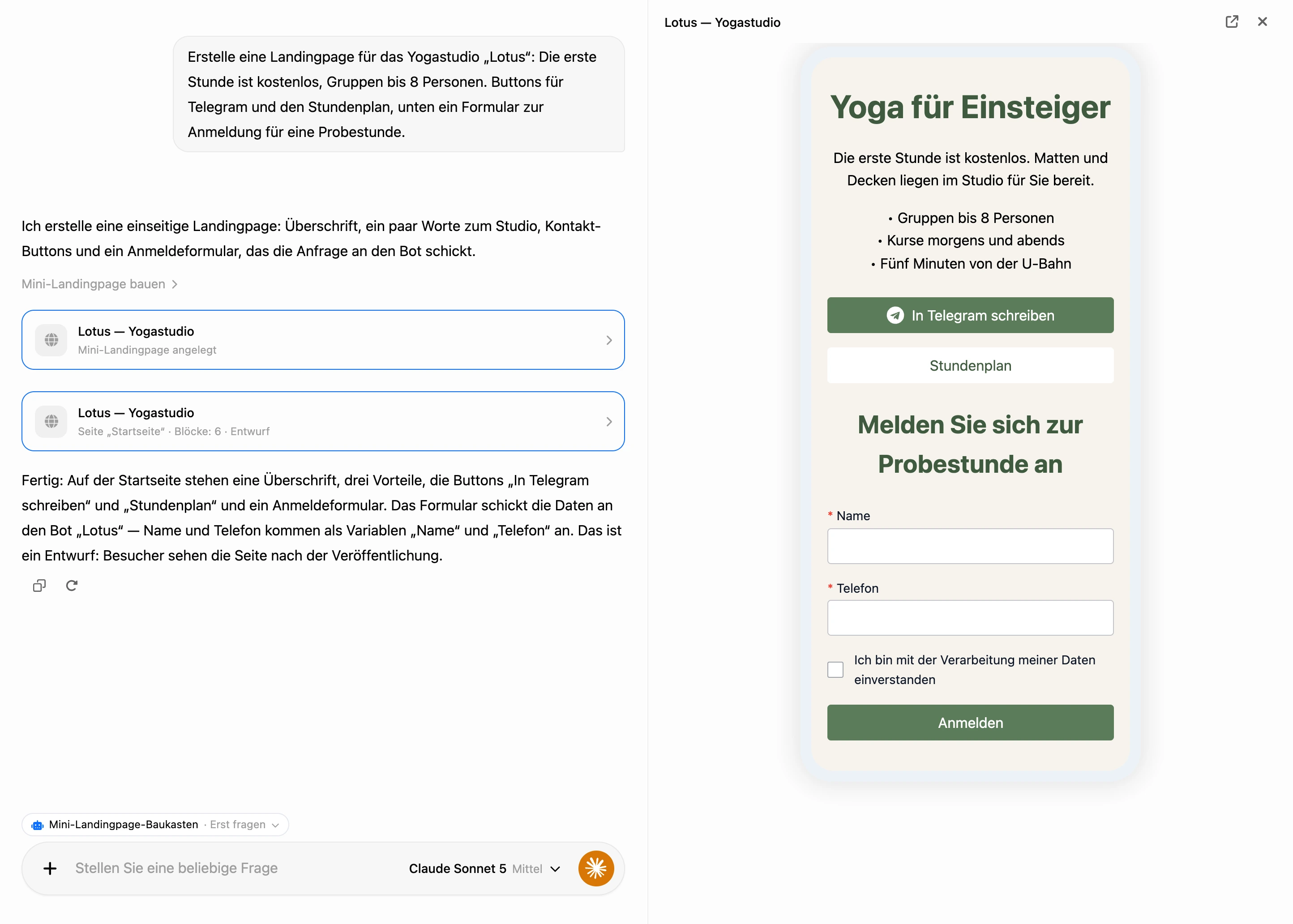
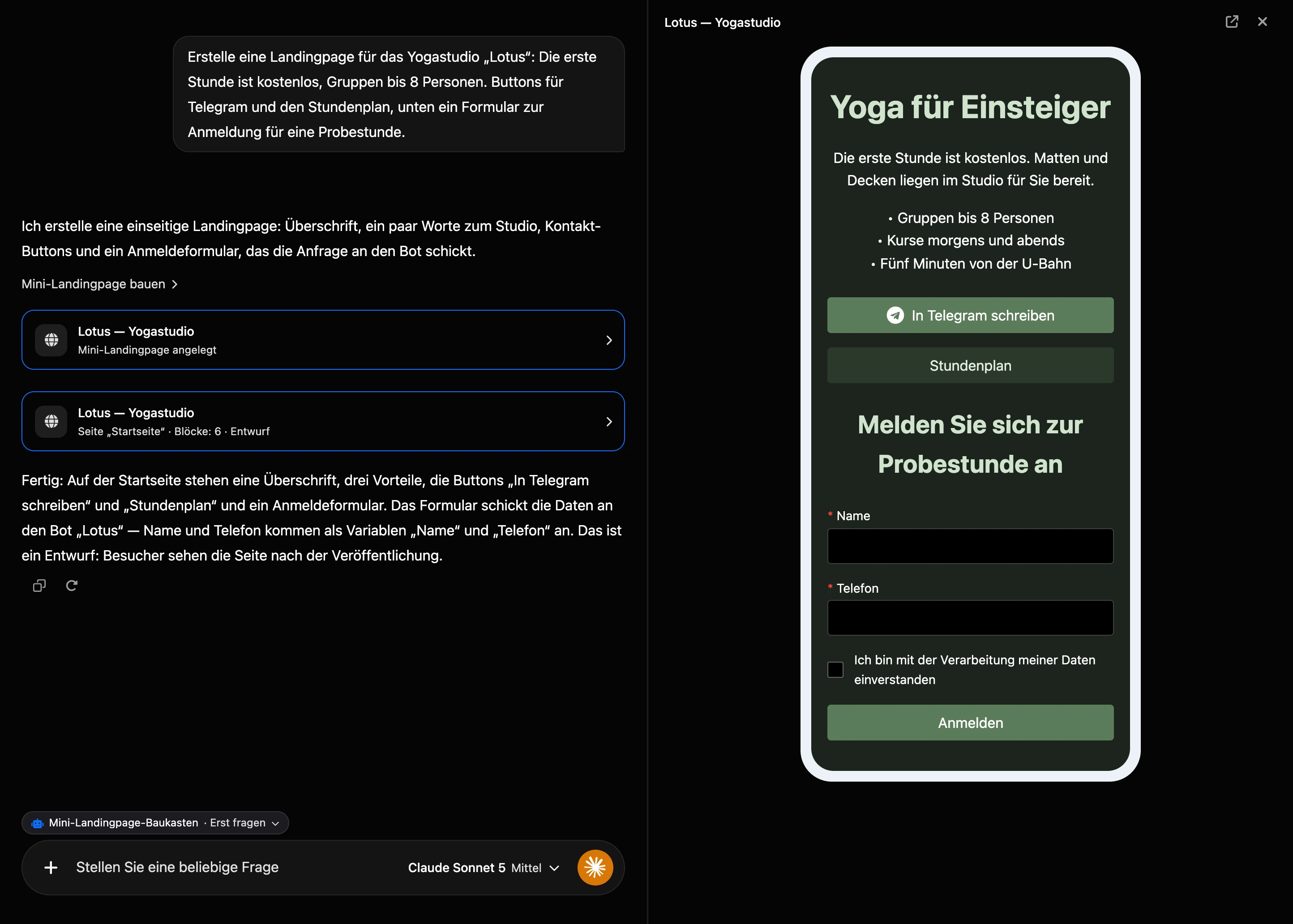
Nach dem Speichern bleibt im Verlauf eine Karte der Landingpage: der Name und eine Zeile wie „Seite „Startseite“ · Blöcke: 6 · Entwurf“. Der Vermerk „noch nicht fertig“ bedeutet, dass auf der Seite etwas nicht funktioniert — zum Beispiel ein Button ohne Link.
Ein Klick auf die Karte öffnet rechts die Vorschau des Entwurfs im Telefonrahmen — so dargestellt wie im Editor: Formularfelder, Buttons und HTML-Blöcke sind dort dieselben. Hat die Landingpage mehrere Seiten, stehen über dem Rahmen Reiter der Seiten und noch darüber die Mängel und Hinweise der Prüfung. Der Button im Kopf des Panels öffnet die Seite im Editor.
Fertige Landingpage korrigieren
Nennen Sie die Landingpage im Chat — die KI findet sie im Projekt — oder öffnen Sie die Seite im Editor und klicken Sie auf „KI-Hilfe“. Beschreiben Sie dann, was geändert werden soll. Kleine Änderungen nimmt die KI an einzelnen Blöcken vor: Sie fügt sie hinzu, ändert, löscht und verschiebt sie — die Karte „Seite ändern“. Muss die Seite neu gemacht werden, schreibt sie die ganze Seite neu — die Karte „Seite speichern“.
Blöcke, die Sie im Editor von Hand gestaltet haben — Rahmen, Schatten, Verläufe —, behalten ihre Gestaltung, wenn die KI sie bearbeitet.
Was die KI kann
- Mini-Landingpages anlegen im aktuellen Projekt und ihnen Seiten hinzufügen.
- Eine ganze Seite schreiben oder einzelne Blöcke bearbeiten.
- Die Seite einrichten: SEO-Titel und -Beschreibung, Hintergrund, Schrift und Abstände.
- Text und Überschriften: Ausrichtung, Farbe, Größe, Schriftstärke und Schrift.
- Bilder — nur über einen Link, den Sie gegeben haben. Die KI lädt die Datei in die Landingpage. Die Form des Bildes: wie es ist, in voller Breite, quadratisch oder rund; Rundung und Größe lassen sich einstellen. Links zu Bildern erfindet die KI nicht: lieber eine Seite ohne Bild als eine mit kaputtem Bild.
- Buttons: Links zu Websites und Bots, Anrufe (
tel:) und E-Mails (mailto:), Symbole von Telegram, Viber, VK, MAX und YouTube, Textfarbe und Hintergrund. Buttons stehen untereinander, so breit wie der Text oder in einer Reihe. - Ein Formular: die Felder „Telefon“, „E-Mail“, „Text“, „Zahl“, „mehrzeiliger Text“, „Datum“, „Uhrzeit“, „Datum und Uhrzeit“, ein Kontrollkästchen, einen Text und den Absende-Button.
- Eigenes HTML — eine Karte, ein Video, ein Widget, wenn normale Blöcke das nicht können.
- Die Seite prüfen. Mängel — ein Button ohne Link, ein Formular ohne Link zum Bot, eine Seite ohne Blöcke — behebt die KI selbst; wird ein Link gebraucht, den nur Sie geben können, sagt sie es. Außerdem warnt sie, wenn das Formular nicht zu einem Bot führt, ein Bildblock oder ein Text leer ist oder der SEO-Titel fehlt.
Fakten über Ihr Geschäft — Preise, Adressen, Telefonnummern, Bewertungen — erfindet die KI nicht: Sie fragt nach oder lässt einen gut sichtbaren Platzhalter, den Sie ersetzen.
Was die KI nicht tut:
- Sie veröffentlicht die Landingpage nicht ohne Sie. Veröffentlichen kann sie nur mit Ihrer Zustimmung — mehr dazu unten.
- Sie löscht keine Landingpages und Seiten.
- Sie ändert weder Adresse, Domain, Symbol noch Code der Landingpage (Reiter „Skripte“) und benennt sie nicht um.
- Sie setzt keine Bilder aus Dateien des Chats ein. Ein Bild setzt die KI nur über einen Link darauf im Internet ein.
Das Formular und der Bot
Das Formular auf einer Mini-Landingpage schickt, was der Besucher eingegeben hat, an einen Chatbot — über den Link zum Kanal des Bots in Telegram, MAX oder VK. Ein Mensch füllt die Felder aus, drückt den Button und landet im Bot, und der Bot weiß schon, was er eingegeben hat. Wie das funktioniert, steht auf der Seite Seiten-Editor.
Die KI nimmt die Links aus den Kanälen der Bots des Projekts und erfindet sie nicht. Im Bot kommen die Werte als Variablen mit dem Namen des Feldes an: ein Feld unter seiner Beschriftung, ein Kontrollkästchen unter seinem Namen. Die KI sagt Ihnen, welche Variablen entstehen.
Hat noch kein Bot im Projekt einen Kanal-Link, setzt die KI das Formular trotzdem ein — mit einem Button ohne Link — und sagt, was zu tun ist: einen Messenger mit dem Bot verbinden und seinen Link auf den Formular-Button setzen (oder die KI darum bitten).
Ein neues Formular übernimmt die Farben der Seite: Beschriftungen in der Farbe des Haupttextes, der Button in Farbe und Rundung des ersten Buttons auf der Seite. Brauchen Sie andere Farben für Felder, Beschriftungen oder den Button, nennen Sie sie ausdrücklich.
Veröffentlichung
Die KI schreibt einen Entwurf. Besucher sehen die Seite erst nach der Veröffentlichung.
Veröffentlichen können Sie die Landingpage im Editor — wie gewohnt mit dem Button „Veröffentlichen“. Auch die KI kann eine Veröffentlichung vorschlagen, führt sie aber nur mit Ihrer Zustimmung aus: Im Verlauf erscheint die Karte „Mini-Landingpage veröffentlichen“ mit den Buttons „Veröffentlichen“ und „Ablehnen“. Diese Karte erscheint jedes Mal, auch im Modus „Automatisch“, und einen Button „Anwenden und nicht mehr fragen“ hat sie nicht.
Veröffentlicht werden alle Seiten der Landingpage, die sich seit dem letzten Mal geändert haben. Die Veröffentlichung läuft im Hintergrund — von einigen Sekunden bis zu einigen Minuten —, danach öffnet sich die Seite unter der Adresse der Landingpage. Für die Veröffentlichung ist ein Pro-Abonnement nötig. Veröffentlichte Seiten kann ein Moderator der Plattform prüfen — mehr dazu auf der Seite Veröffentlichung und eigene Domain.
Was Sie brauchen
- Kein Pro-Abonnement, um eine Landingpage zu bauen. Es ist nötig, um sie zu veröffentlichen — wie im Editor. Mehr dazu auf der Seite Mini-Landingpages.
- Rechte. Die KI ändert Landingpages in denselben Grenzen wie Sie. Ein Teammitglied braucht eine Rolle mit dem Recht „Verwaltung der Mini-Landingpages“.
- Ein passendes Modell — dasselbe wie für das Bauen eines Bots. Kommt das gewählte Modell mit dem Bauen nicht zurecht, erscheint im Verlauf die Karte „Das Modell … kann keine Mini-Landingpages bauen“ mit einem Button, auf ein passendes umzuschalten. Mehr dazu auf der Seite Bot im KI-Chat bauen.
Wenn etwas nicht funktioniert
- Die KI beschreibt die Seite als Text, legt aber nichts an. Das Bauen hat sich nicht eingeschaltet. Bitten Sie direkt: „erstelle eine Mini-Landingpage…“. Steht im Verlauf die Karte „Das Modell … kann keine Mini-Landingpages bauen“, klicken Sie auf den Button darauf.
- Die KI hat gesagt, was sie tun wird, aber nichts passiert. Im Modus „Erst fragen“ wartet die Änderung auf Ihre Entscheidung auf der Karte — klicken Sie auf „Anwenden“.
- Besucher sehen die Änderungen nicht. Die KI arbeitet im Entwurf: Veröffentlichen Sie die Landingpage.
- Die Formulardaten kommen nicht im Bot an. Sehen Sie über dem Vorschaurahmen nach, ob dort „Der Formular-Button hat keinen Bot-Link – die Daten gehen verloren“ oder „Das Formular führt nicht zu einem Bot – die Daten kommen nicht an“ steht. Verbinden Sie einen Messenger mit dem Bot und bitten Sie die KI, seinen Link auf den Formular-Button zu setzen.
- Auf der Seite fehlt ein Bild. Der Link führte nicht zu einem Bild, oder das Bild ist ohne Anmeldung nicht erreichbar. Die KI teilt das in der Antwort mit — geben Sie einen anderen Link.