

Bildschirm
Ein Bildschirm der App: Kopfzeile, Inhalt, Raster oder Tabs unten. Ein Bildschirm öffnet sich an der Stelle des vorherigen, und dieser wandert in den Zurück-Stapel.
So bauen Sie ihn
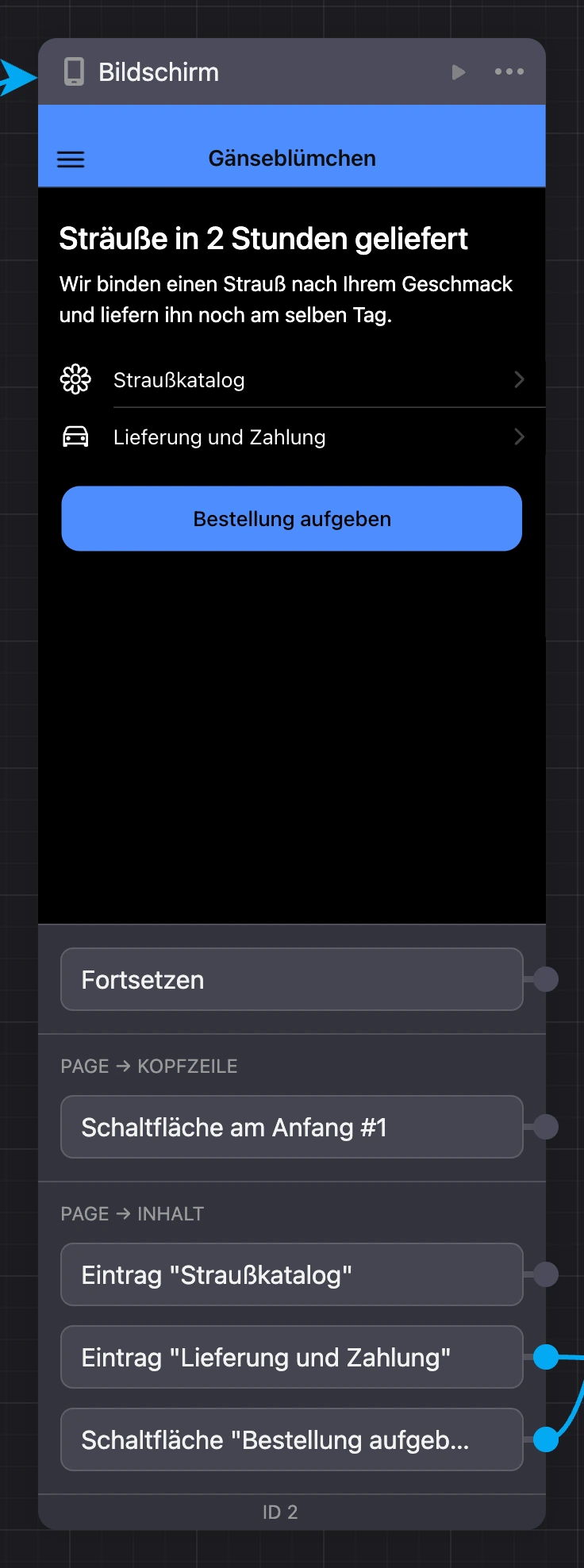
Klicken Sie auf den Block — der Bildschirm-Editor öffnet sich: links das Telefon, rechts die Einstellungen. Ein neuer leerer Bildschirm fragt zuerst, welche Art er haben soll. Kopfzeile, Bereiche, Farben und das dunkle Thema sind auf der Seite Editor beschrieben, die Elemente auf der Seite Bildschirmelemente.
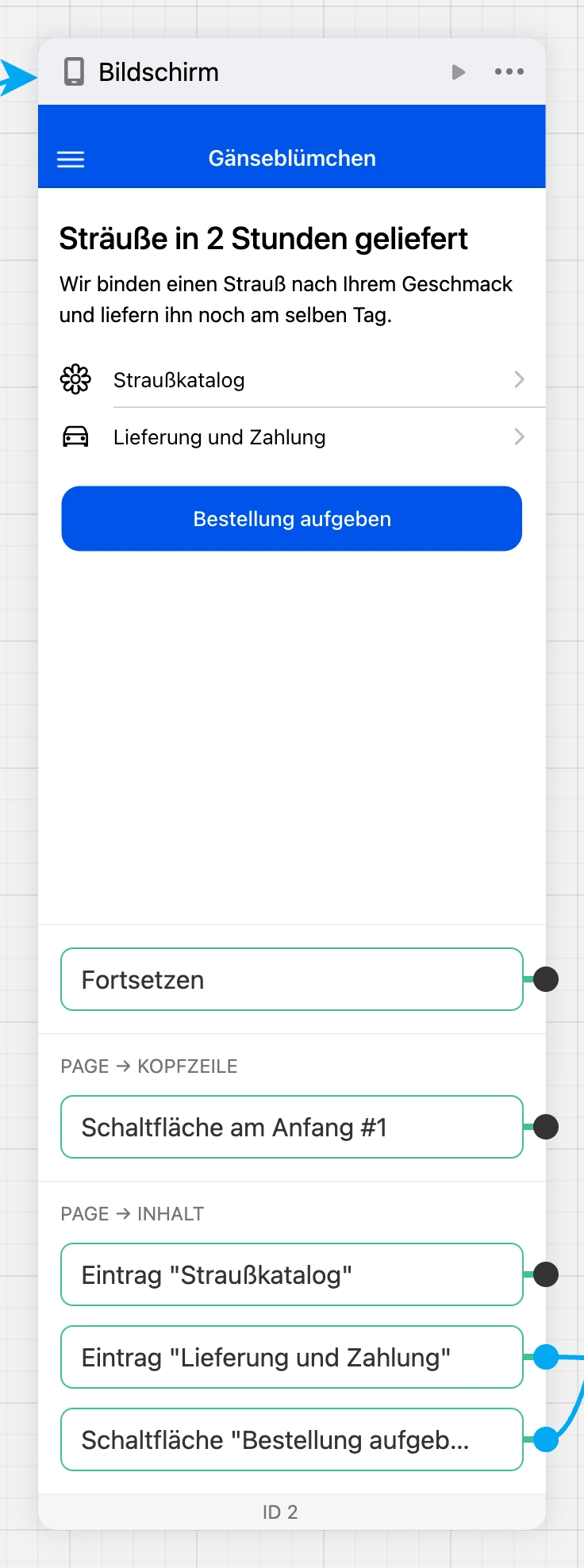
Der Bildschirm ist direkt im Block im Schema zu sehen. Ein hoher Bildschirm wird auf Telefonhöhe abgeschnitten — die Leiste „Vollständig anzeigen“ klappt ihn auf.
Ausgänge
- „Fortsetzen“ — löst sofort aus, sobald der Bildschirm angezeigt wird. Darüber können Sie zum Beispiel gleich ein Fenster oder eine Nachricht über dem Bildschirm öffnen.
- Antippbare Elemente des Bildschirms — Buttons der Kopfzeile, Buttons, Listenpunkte, Karten, Bilder, das Absenden eines Formulars und andere. Die Ausgänge sind nach Bereichen des Bildschirms gruppiert: „page → Kopfzeile“, „page → Inhalt“. Welche Elemente Ausgänge haben, steht auf der Seite Bildschirmelemente.
Eine Verbindung von einem Button zu dem Bildschirm, der im Stapel direkt unter dem aktuellen liegt, wirkt als Schritt zurück.
Aktionen mit dem Block
- „Als Startblock festlegen“ — die App beginnt mit diesem Bildschirm.
- „In Modalfenster umwandeln“ — der Bildschirm wird zu einem modalen Fenster, Elemente und Verbindungen bleiben erhalten. Den Startbildschirm und einen Bildschirm aus HTML-Code können Sie nicht in ein Fenster umwandeln.
- „Vorschau ab diesem Block“ — die App in der Vorschau direkt auf diesem Bildschirm öffnen.
Einschränkungen
- Im Zurück-Stapel liegen höchstens 20 Bildschirme.
- Eine Version der App hat höchstens 10 000 Blöcke.