

Terminbuchung
„Terminbuchung“ ist ein Terminjournal für Salons, Praxen, Studios und jedes Geschäft, in dem Kunden zu einer festen Zeit zu einer Fachkraft kommen. In diesem Bereich pflegen Sie Leistungen und Fachkräfte, legen ihre Dienstpläne fest, tragen Kunden selbst ein und nehmen Buchungen über die Mini-App an.
Der Bereich befindet sich im Menü des Projekts — Punkt „Terminbuchung“.
Wie der Bereich aufgebaut ist
Die wichtigste Einheit ist die Filiale: ein Salon, eine Praxis oder ein Standort mit eigener Adresse, Zeitzone, eigenen Leistungen, Fachkräften und eigenem Journal. Ein Projekt kann mehrere Filialen haben. Die Kundendatenbank ist für alle Filialen des Projekts gemeinsam.
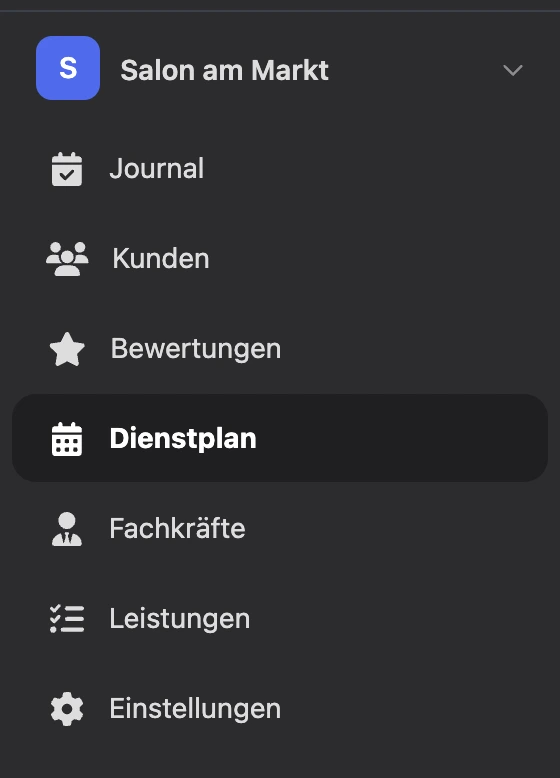
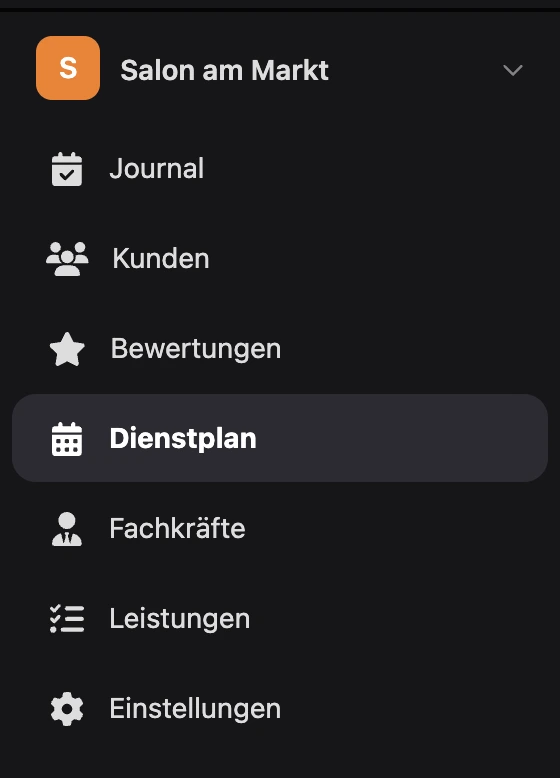
In der Filiale gibt es ein Menü:
| Punkt | Was darin ist |
|---|---|
| „Journal“ | Termine nach Tagen und Wochen, neuer Termin, Verschieben, Absagen, die Markierungen „Erschienen“ und „Nicht erschienen“ |
| „Kunden“ | Die Kundendatenbank des Projekts mit dem Verlauf der Besuche |
| „Bewertungen“ | Bewertungen der Besuche und die Wertung der Fachkräfte |
| „Dienstplan“ | Arbeitstage und -zeiten der Fachkräfte |
| „Fachkräfte“ | Wer Kunden annimmt und welche Leistungen anbietet |
| „Leistungen“ | Der Katalog der Leistungen mit Dauer und Preis |
| „Einstellungen“ | Adresse und Zeitzone, Buchungsregeln, Benachrichtigungen |
| „KI-Hilfe“ | KI-Chat zu dieser Filiale — siehe Terminbuchung im KI-Chat einrichten |
Was ohne Pro verfügbar ist
- Ohne Abonnement: Filialen, Leistungen und Fachkräfte, Dienstplan, Journal mit manueller Eintragung, Kundendatenbank, Bewertungen, E-Mails an Kunden.
- Mit Pro: Buchung durch Kunden über die Mini-App und Nachrichten an Kunden im Messenger — Bestätigungen, Erinnerungen, Bitte um Bewertung des Besuchs.
Mehr zum Abonnement auf der Seite Was ohne Pro verfügbar ist.
Erste Schritte
- Erstellen Sie eine Filiale und geben Sie Adresse, Telefon und Zeitzone an.
- Fügen Sie Leistungen und Fachkräfte hinzu.
- Legen Sie die Arbeitszeiten jeder Fachkraft fest.
- Prüfen Sie die Buchungsregeln: Zeitraster, wie lange vorher gebucht und abgesagt werden kann.
- Tragen Sie Kunden im Journal ein oder richten Sie die Buchung über die Mini-App ein.
- Richten Sie Benachrichtigungen und Erinnerungen ein.
Die Schritte 1–4 lassen sich auch mit Worten erledigen — im KI-Chat: siehe Terminbuchung im KI-Chat einrichten.
Seiten des Bereichs
- Filialen — Erstellen, Adresse und Zeitzone, Kopie, Verschieben in ein anderes Projekt.
- Leistungen und Fachkräfte — Kategorien, Dauer und Preis der Leistungen, Karte der Fachkraft.
- Arbeitszeiten — Vorlagen nach Wochentagen und in Schichten, Pausen, freie Tage, einzelne Tage.
- Buchungsregeln und freie Zeiten — Buchungseinstellungen und wie die Plattform freie Zeitfenster berechnet.
- Terminjournal — Kalender, manuelle Eintragung, Verschieben, Absagen, Status.
- Kunden — Kundendatenbank, Karte, Verlauf der Besuche.
- Buchung über die Mini-App — Buchungselemente, Wahl der Filiale, Absagen und Verschieben durch den Kunden.
- Benachrichtigungen und Bewertungen — Nachrichten an Kunden, Erinnerungen, Bewertung des Besuchs.
- Zugriff für Fachkräfte — der Kalender der Fachkraft im Konto und in der Mini-App.
- Terminbuchung im KI-Chat einrichten — wie Sie die KI bitten, eine Filiale anzulegen, Leistungen und Fachkräfte zu erstellen und Arbeitszeiten und Buchungsregeln festzulegen.
Wer im Team was darf
Dem Eigentümer des Projekts steht alles offen. Einem Teammitglied das, was in seiner Rolle im Block „Terminbuchung“ markiert ist:
| Gruppe | Recht | Was es erlaubt |
|---|---|---|
| „Verwaltung“ | „Filialen erstellen“ | Filialen im Projekt erstellen |
| „Filialen einrichten“ | Name, Adresse, Zeitzone, Buchungsregeln und Benachrichtigungen ändern, Reihenfolge der Filialen in der Liste | |
| „Filialen löschen“ | Filialen löschen | |
| „Terminjournal“ | „Termine und Kunden ansehen“ | Termine bei allen Fachkräften der Filiale sehen |
| „Termine verwalten“ | Eintragen, verschieben, absagen, Status ändern, Kunden bearbeiten, Bewertungen ausblenden | |
| „Verwaltet eigene Termine“ | Dasselbe, aber nur für Termine bei sich selbst | |
| „Sieht eigene Termine“ | Termine bei sich selbst sehen, den Besuch markieren und eine Notiz hinterlassen | |
| „Sieht Kundenkontakte“ | Telefon und E-Mail der Kunden und den Punkt „Kunden“ sehen | |
| „Filialbetrieb“ | „Leistungen und Fachkräfte“ | Leistungen, Kategorien und Karten der Fachkräfte bearbeiten |
| „Arbeitszeiten“ | Den Dienstplan der Fachkräfte ändern |
Eine Filiale öffnen kann ein Teammitglied mit jedem dieser Rechte. Wie Sie einer Fachkraft Rechte für ihre eigenen Termine geben, steht auf der Seite Zugriff für Fachkräfte. Wie Sie ein Teammitglied ins Team aufnehmen und eine Rolle zusammenstellen, steht im Bereich Konto und Projekte.
Einschränkungen
- In einem Projekt gibt es höchstens 100 Filialen, pro Tag können Sie höchstens 20 erstellen.
- In einer Filiale gibt es höchstens 500 Leistungen, 100 Kategorien und 100 Fachkräfte.