

Eintrag hinzufügen
Legt einen Eintrag in einer Projektliste an: eine Bestellung, eine Anfrage, eine Bewertung. Die Werte der Spalten kommen meist über Variablen aus den Feldern des Bildschirms.
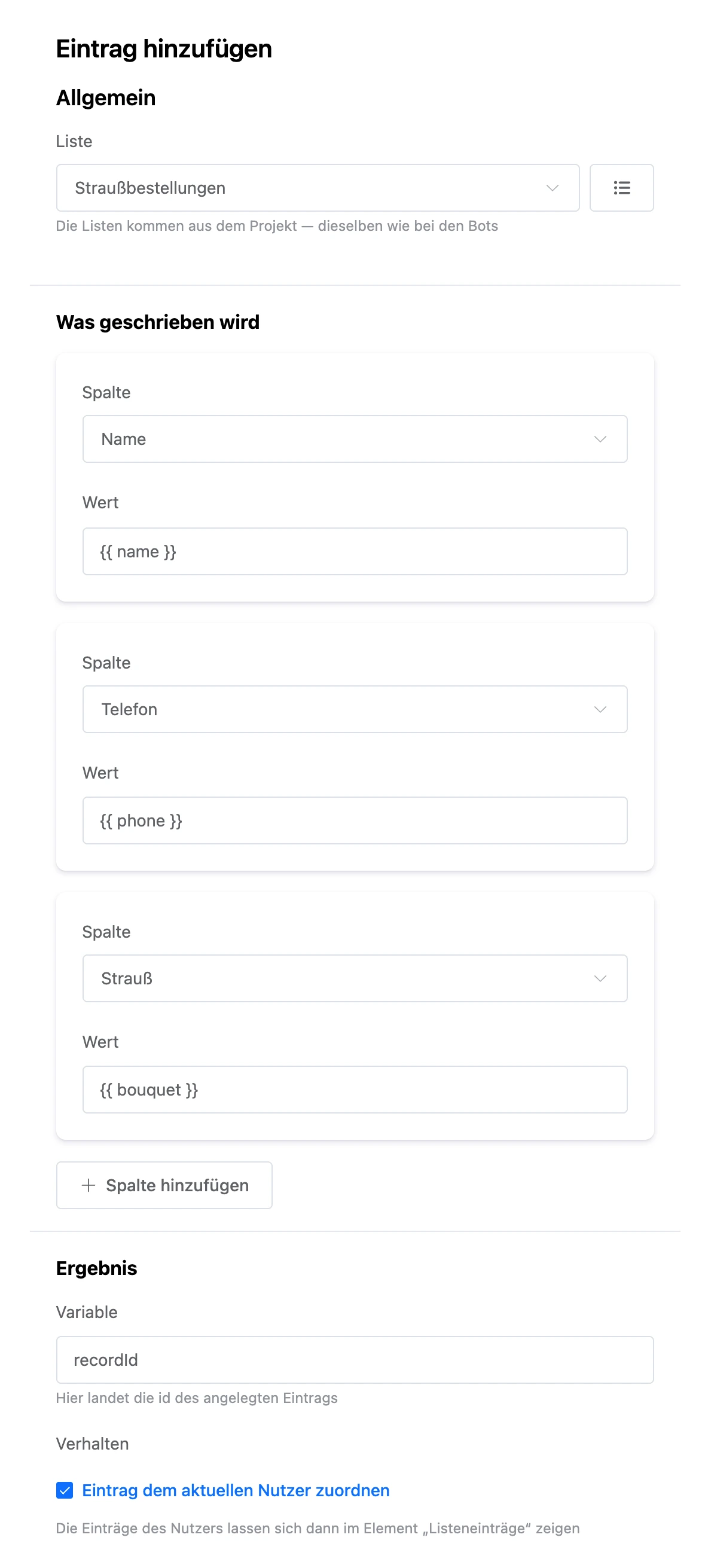
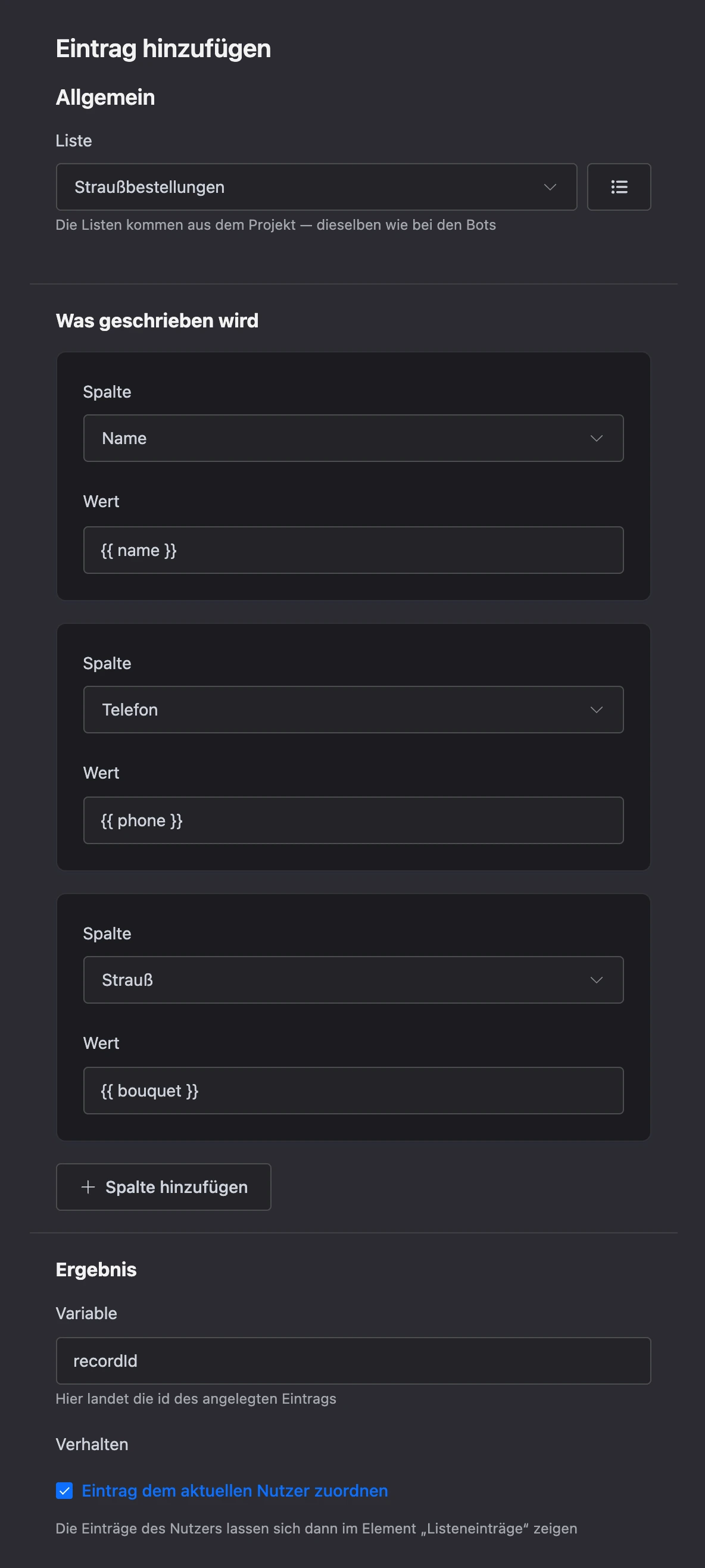
Einstellungen
- „Liste“.
- „Was geschrieben wird“ — Spalten und ihre Werte, bis zu 50. Der Button „Spalte hinzufügen“ fügt eine Zeile hinzu. Ein Wert ist Text oder eine Variable:
{{ phone }}. - „Variable“ — hier landet die id des angelegten Eintrags. Darüber finden, ändern oder löschen die folgenden Blöcke den Eintrag.
- „Eintrag dem aktuellen Nutzer zuordnen“ — der Eintrag wird zum „eigenen“ der Person: Das Element „Listeneinträge“ mit der Option „Nur Einträge des aktuellen Nutzers“ zeigt ihn, und Blöcke mit derselben Option können ihn ändern.
Ausgänge
- „Erfolgreich“ — der Eintrag wurde angelegt.
- „Fehler“ — keine Liste gewählt oder die Liste wurde gelöscht.
Beispiel
Bestellbildschirm mit den Feldern „Name“ und „Telefon“ → Button „Senden“ → „Eintrag hinzufügen“ in die Liste „Straußbestellungen“ mit Zuordnung zum Nutzer → „Erfolgreich“ → Bildschirm „Danke“. Auf dem Bildschirm „Meine Bestellungen“ zeigt das Element „Listeneinträge“ mit der Option „Nur Einträge des aktuellen Nutzers“ der Person ihre Bestellungen.