

Conversions im Schema
Der Conversion-Modus zeigt die Statistik direkt im Schema des Szenarios: wie oft jeder Block ausgelöst wurde und wie viele Menschen über jeden Button weitergegangen sind. An diesen Zahlen sehen Sie, bei welchem Schritt Menschen das Szenario abbrechen.
So schalten Sie den Modus ein
- Öffnen Sie das Schema des Szenarios. Wie es aufgebaut ist, steht im Bereich Szenario-Baukasten.
- Klicken Sie auf das Kreisdiagramm-Symbol in der rechten unteren Ecke des Schemas.
- Wählen Sie den Zeitraum in der Leiste, die erscheint.
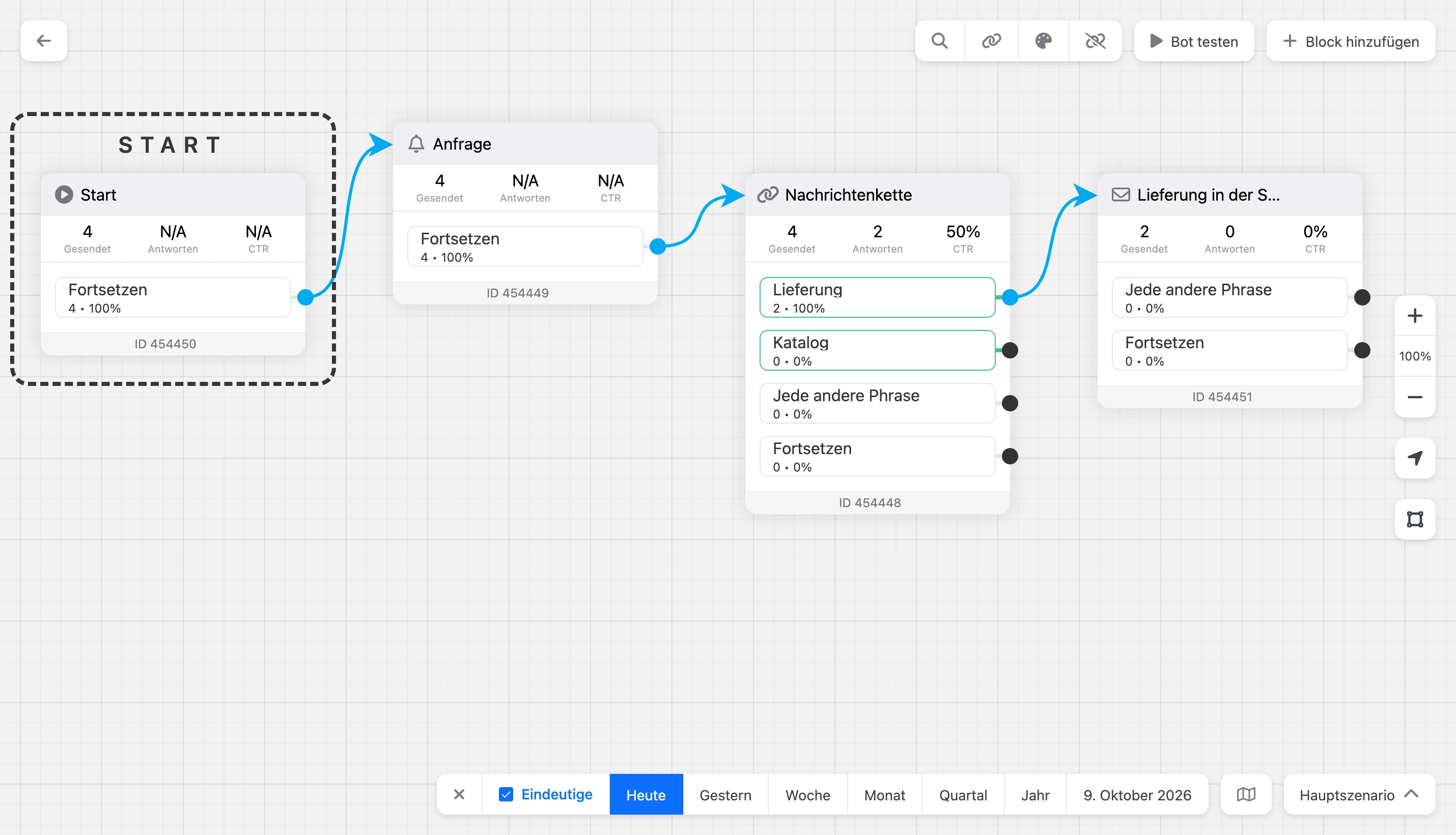
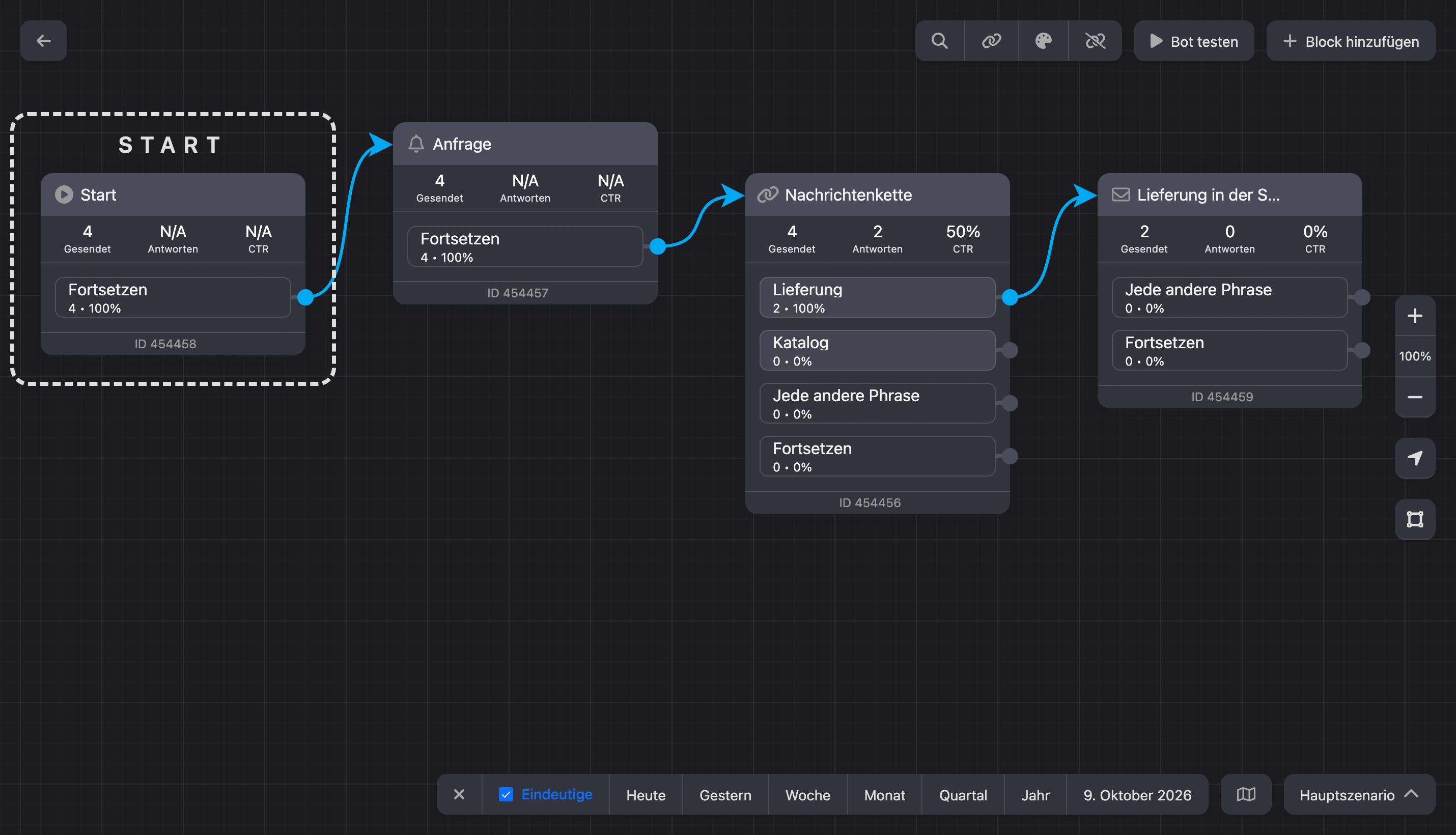
Die Zahlen werden für das Szenario geladen, das im Schema geöffnet ist.
Um den Modus auszuschalten, klicken Sie auf das Kreuz am Anfang der Leiste. Die Zahlen verschwinden aus dem Schema, die Statistik selbst bleibt erhalten.
Hinweis
Das Symbol sehen der Eigentümer des Bots und Teammitglieder mit dem Recht „Conversions ansehen“. Auf dem Telefon gibt es die Conversion-Leiste nicht — öffnen Sie das Schema auf einem Computer oder Tablet.
Leiste des Zeitraums
- Das Kontrollkästchen „Eindeutige“ — Kontakte zählen, nicht Ereignisse. Standardmäßig eingeschaltet: Ein Mensch, der den Block dreimal durchlaufen hat, wird einmal gezählt.
- Die Buttons „Heute“, „Gestern“, „Woche“, „Monat“, „Quartal“, „Jahr“. „Woche“, „Monat“, „Quartal“ und „Jahr“ werden vom heutigen Tag aus zurückgerechnet. Auf einem schmalen Bildschirm gibt es diese Buttons nicht — es bleibt die Auswahl der Daten.
- Der Button mit den Daten öffnet einen Kalender, in dem Sie einen beliebigen Zeitraum festlegen können.
Beim Einschalten des Modus wird der heutige Tag gezeigt.


Zahlen auf dem Block
Auf jedem Block erscheint eine Zeile mit drei Zahlen:
| Zahl | Was sie zählt |
|---|---|
| „Gesendet“ | Wie oft der Block ausgelöst wurde: Der Bot ist bei ihm angekommen und hat ihn ausgeführt |
| „Antworten“ | Wie oft die Buttons dieses Blocks gedrückt wurden |
| „CTR“ | Der Anteil der Antworten an den Sendungen, in Prozent |
Bei Blöcken ohne Buttons — zum Beispiel „Tag zuweisen“, „Verzögerung“, „Telefonnummer anfordern“, „Anfrage“ — steht statt „Antworten“ und „CTR“ „N/A“: In ihnen gibt es nichts, womit man antworten könnte. „Gesendet“ wird bei solchen Blöcken wie gewohnt gezählt.
Zahlen an den Ausgängen
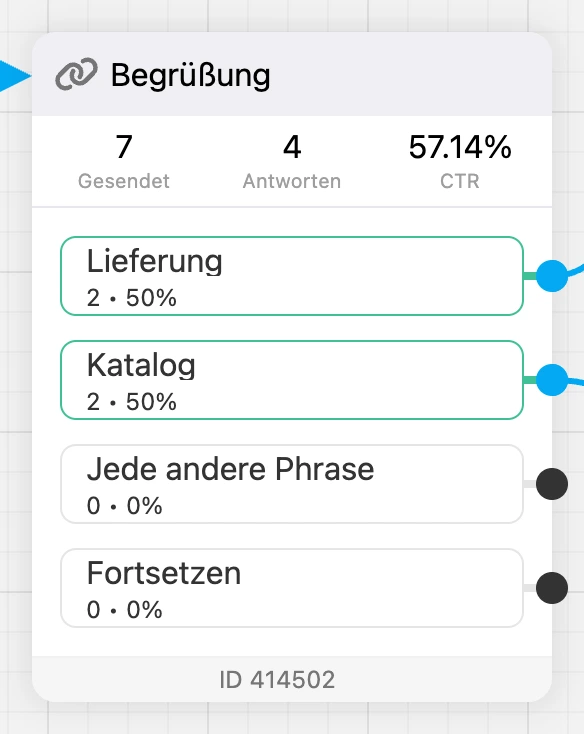
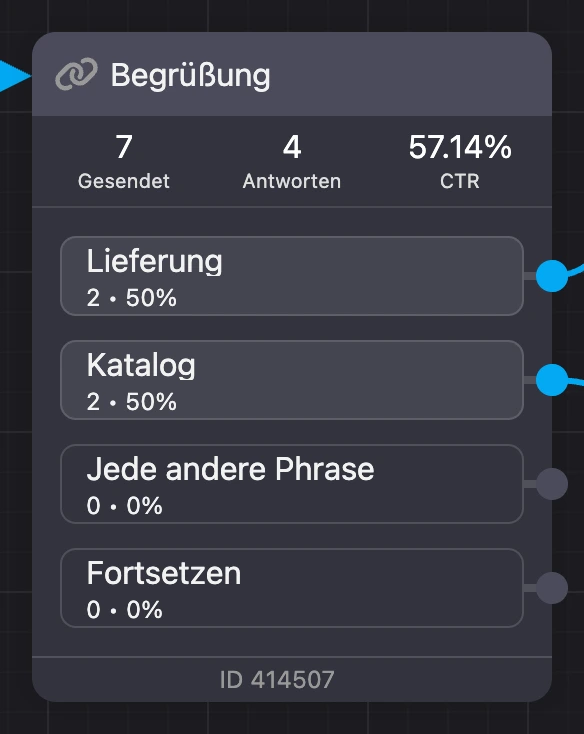
An jedem Button des Blocks und am Ausgang „Fortsetzen“ erscheint ein Zähler der Form 120 • 40%:
- die erste Zahl — wie oft Kontakte den Block über diesen Ausgang verlassen haben;
- die zweite — der Anteil dieses Ausgangs an allen Abgängen aus dem Block.
Vergleichen Sie „Gesendet“ beim Block mit der Summe der Zahlen an seinen Ausgängen: Die Differenz sind Menschen, die die Nachricht erhalten haben und nicht weitergegangen sind.
Was nicht gezählt wird und was es nicht gibt
- Test des Bots. Ein Durchlauf des Szenarios im Fenster „Bot-Test“ kommt nicht in die Zahlen — Sie können das Szenario testen, ohne die Statistik zu verfälschen.
- Zurücksetzen. Die gesammelten Zahlen lassen sich nicht auf null setzen. Um das Szenario nach Änderungen zu bewerten, wählen Sie einen Zeitraum ab dem Datum der Änderungen.
- Gelöschte Blöcke und Buttons. Die Zahlen sind an Blöcke und Buttons gebunden. Wurde ein Block oder Button gelöscht und neu erstellt, beginnt die Zählung bei den neuen von null.
Tipp
Um zwei Varianten einer Nachricht zu vergleichen, setzen Sie den Block „A/B-Test“ davor und vergleichen Sie nach einigen Tagen die Zahlen an den Zweigen.