
HTML-Widget aktualisieren
Der Block ändert die Daten eines Widgets, das der Bot dem Kontakt bereits gesendet hat — die Karte wird in derselben Nachricht neu gezeichnet. Zum Beispiel zeigt die Bestellkarte nach der Zahlung „Bezahlt“, und auf der Treuekarte erscheint nach einem Kauf ein neuer Stempel. Eine neue Nachricht kommt dabei nicht.
Funktioniert in Telegram und im Chat auf der Website — dort, wo HTML-Widgets angezeigt werden.
Die Karte zeichnet der Code des Widgets selbst beim Ereignis chatDataChanged neu — siehe Antwort an das Widget und neuer Zustand. Zeichnet der Code die Karte nur beim Laden, bleibt sie nach der Aktualisierung unverändert.
Einstellungen
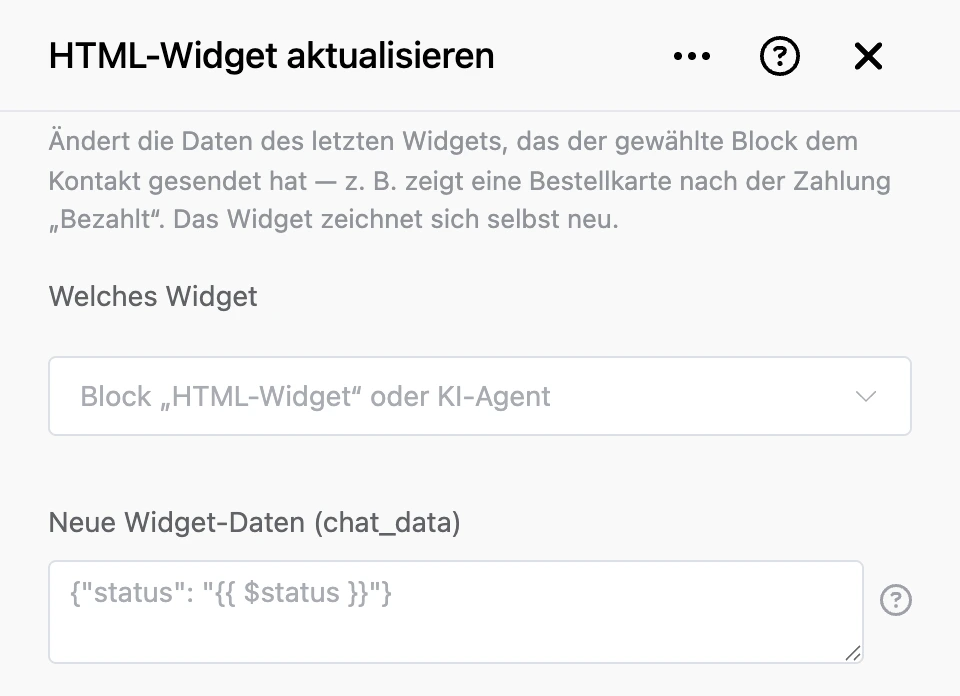
- „Welches Widget“ — der Block „HTML-Widget“ oder der KI-Agent, der das Widget gesendet hat. Aktualisiert wird das letzte Widget, das dieser Block dem Kontakt gesendet hat.
- „Neue Widget-Daten (chat_data)“ — der neue Zustand des Widgets, bis 1024 Byte, meist JSON. Er ersetzt die bisherigen Daten vollständig, wiederholen Sie also auch, was sich nicht ändert. Platzhalter funktionieren:
{"stamps": {{ $stamps }}}. Bleibt das Feld leer, werden die Daten des Widgets gelöscht.
Die Vorlagen „Treuekarte“ und „Bestellstatus“ im Block „HTML-Widget“ sind für diesen Block gedacht: Erhöhen Sie die Kontaktvariable und starten Sie „HTML-Widget aktualisieren“ mit denselben Daten wie im Widget.
Ausgänge
- „Fortsetzen“ — der Bot geht immer weiter, auch wenn das Aktualisieren nicht geklappt hat.
Hat das Aktualisieren nicht geklappt, steht der Grund im „Ausführungsprotokoll“ des Blocks: Der Kontakt ist weder aus Telegram noch aus dem Chat auf der Website, der gewählte Block hat ihm noch kein Widget gesendet, die Daten sind größer als 1024 Byte, oder Telegram hat die Aktualisierung nicht angenommen.
Tipp
Um das Widget gleich nach dem Tippen darin neu zu zeichnen, brauchen Sie diesen Block nicht: Setzen Sie im Szenario nach dem Ausgang die Kontaktvariable
widget_chat_data— siehe Antwort an das Widget und neuer Zustand.